ジット株式会社
 Japanese
 English
 Chinese (Simplified)
 Chinese (Traditional)
 French
 German
 Indonesian
 Italian
 Korean
 Malay
Malay Portuguese
 Spanish
 Thai
Thai「Q&A]をメーカー別に探す・EPSONCUSTOMER SUPPORT
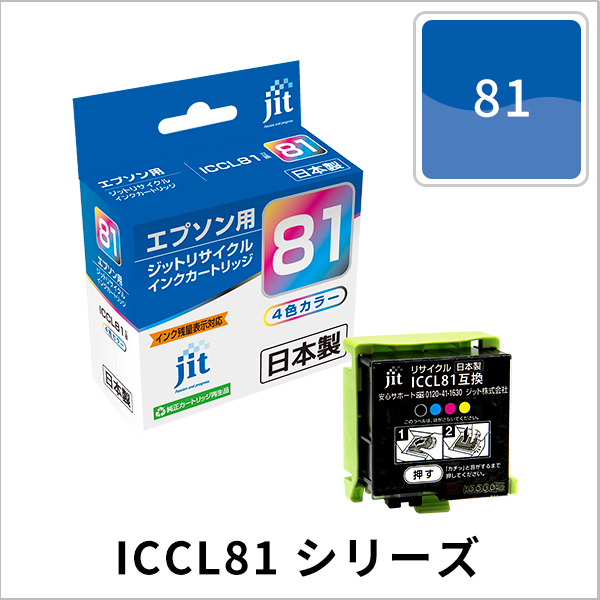
EPSON・ICCL81
- Q新しいインクに交換してもインク残量が満タンになりません。または、「認識できません」と表示されます。CLICK
-
エラーの表示が出ている色を確認する
インクカートリッジ交換した色がエラーとなっているとは限りませんので再度表示を確認してください。
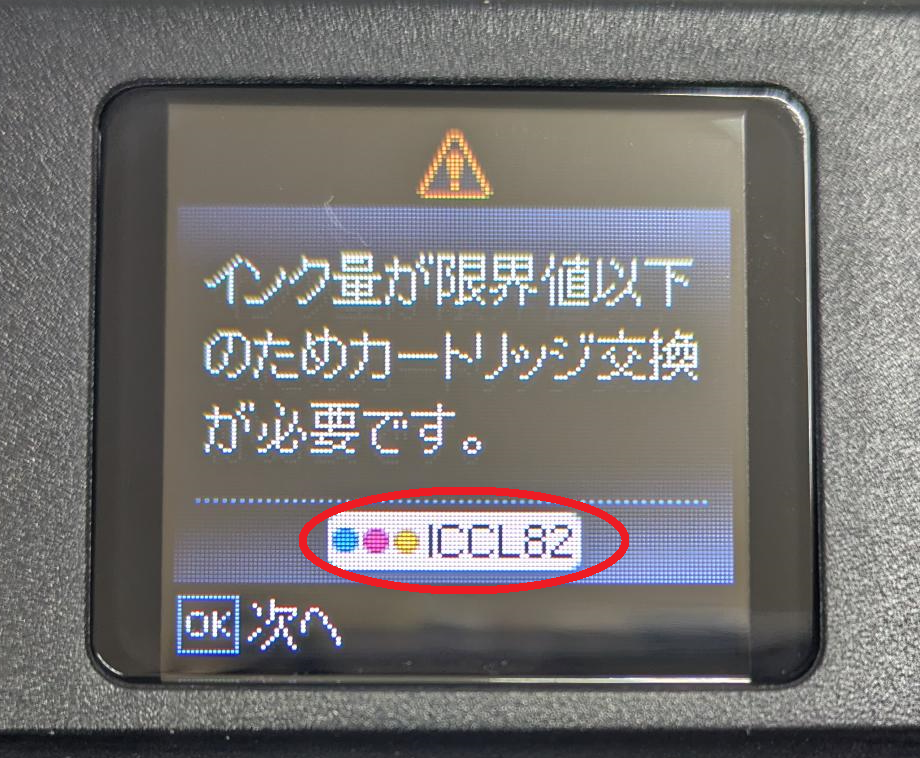
上記写真の場合にはカラーがエラーと表示されています。
ICチップと電極を清掃する
1.インクカートリッジに付いているICチップの清掃
アルコール消毒液を付けた綿棒でICチップを清掃してください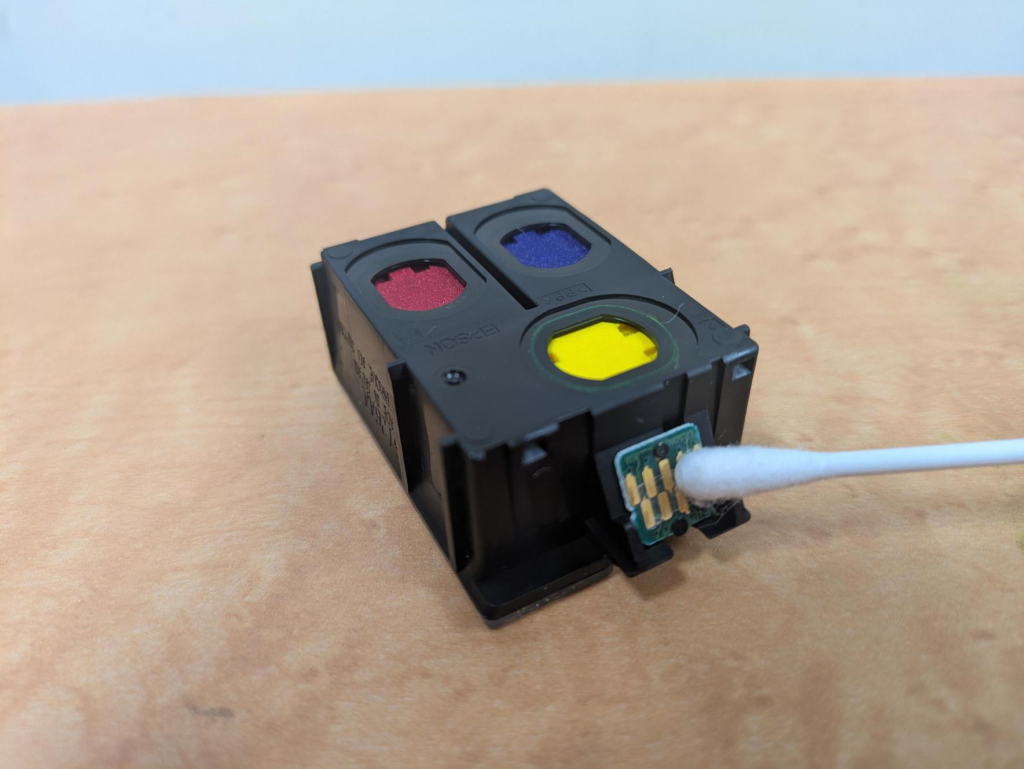
2.プリンター側の電極の清掃
アルコール消毒液を付けた綿棒でプリンター内の電極を清掃してください。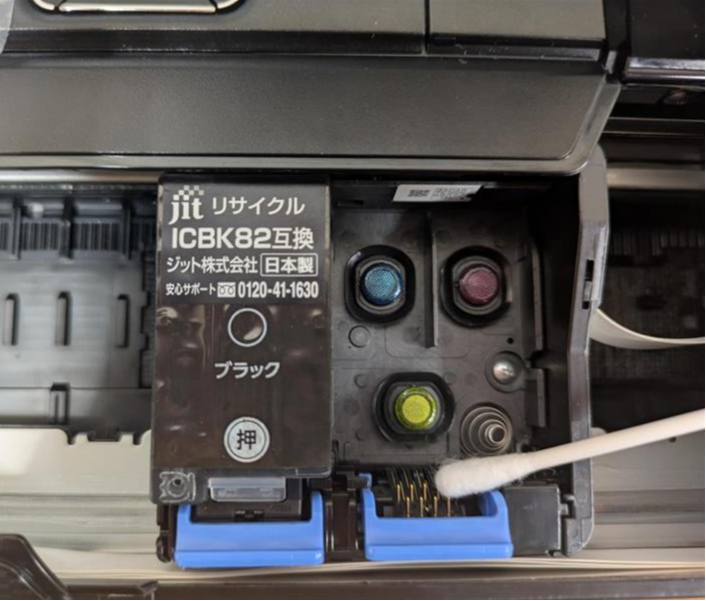
3.交換手順に沿ってインクカートリッジを再度セットし、インク残量が満タン表示になれば、交換完了です。
時間をおく
プリンターにインクカートリッジをセットしたまま、プリンターの電源を切ります。
電源コードを抜き、6時間~一晩程度、プリンターを放置します。
時間経過後に、インク残量が満タン表示になれば交換完了です。以上を確認していただいても解決しない場合はインクカートリッジの不具合の可能性がございます。
お手数をおかけいたしますが、ジットお客様相談室までお問い合わせください。
メール:https://www.jit-c.co.jp/inquiry/support_inquiry.php電話:0120-41-1630(受付時刻9:00~17:00)
- Q色がカスレてしまいます、インクが出ません、印刷すると筋が入ってしまう。CLICK
-
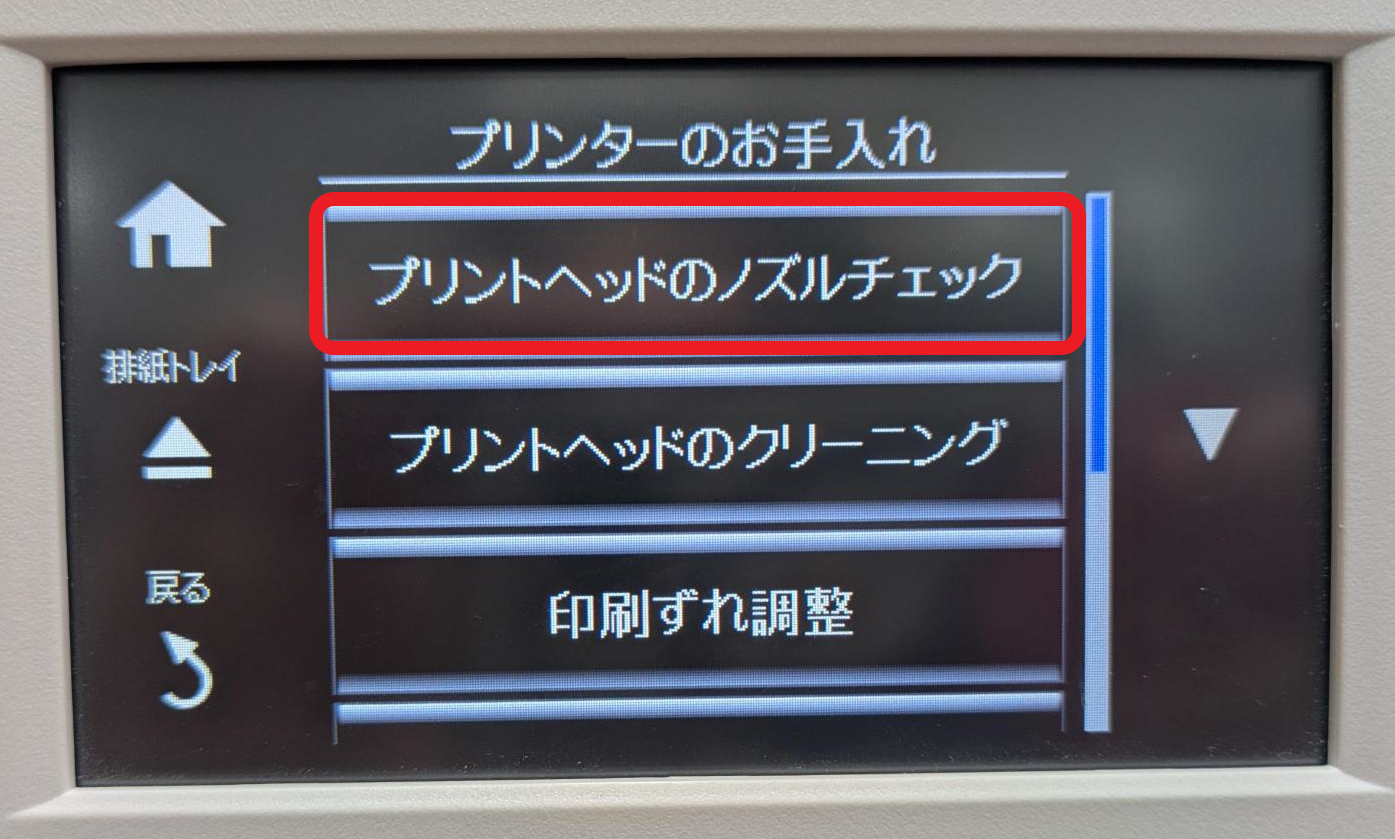
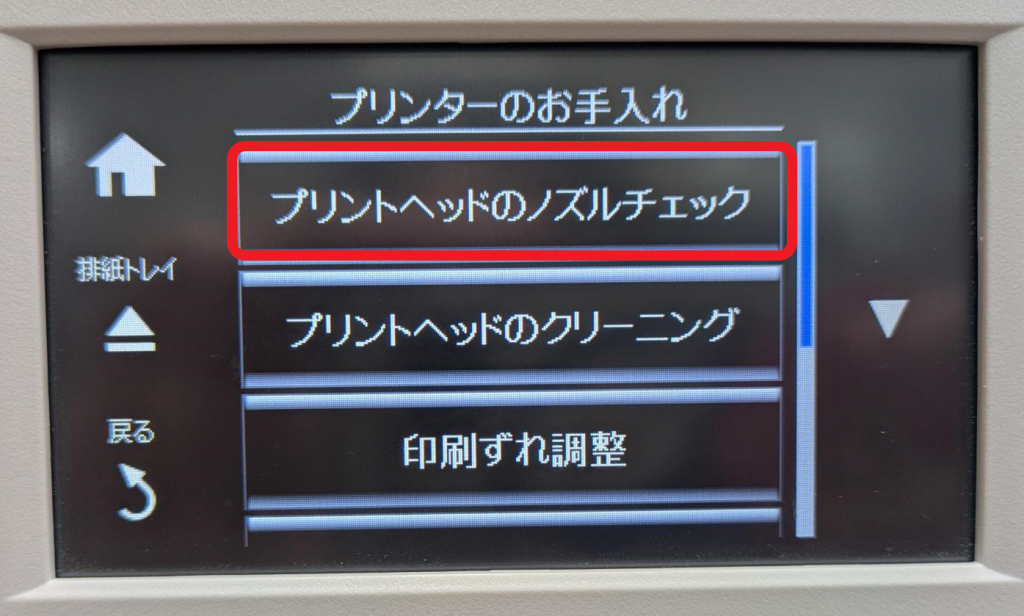
ノズルチェック
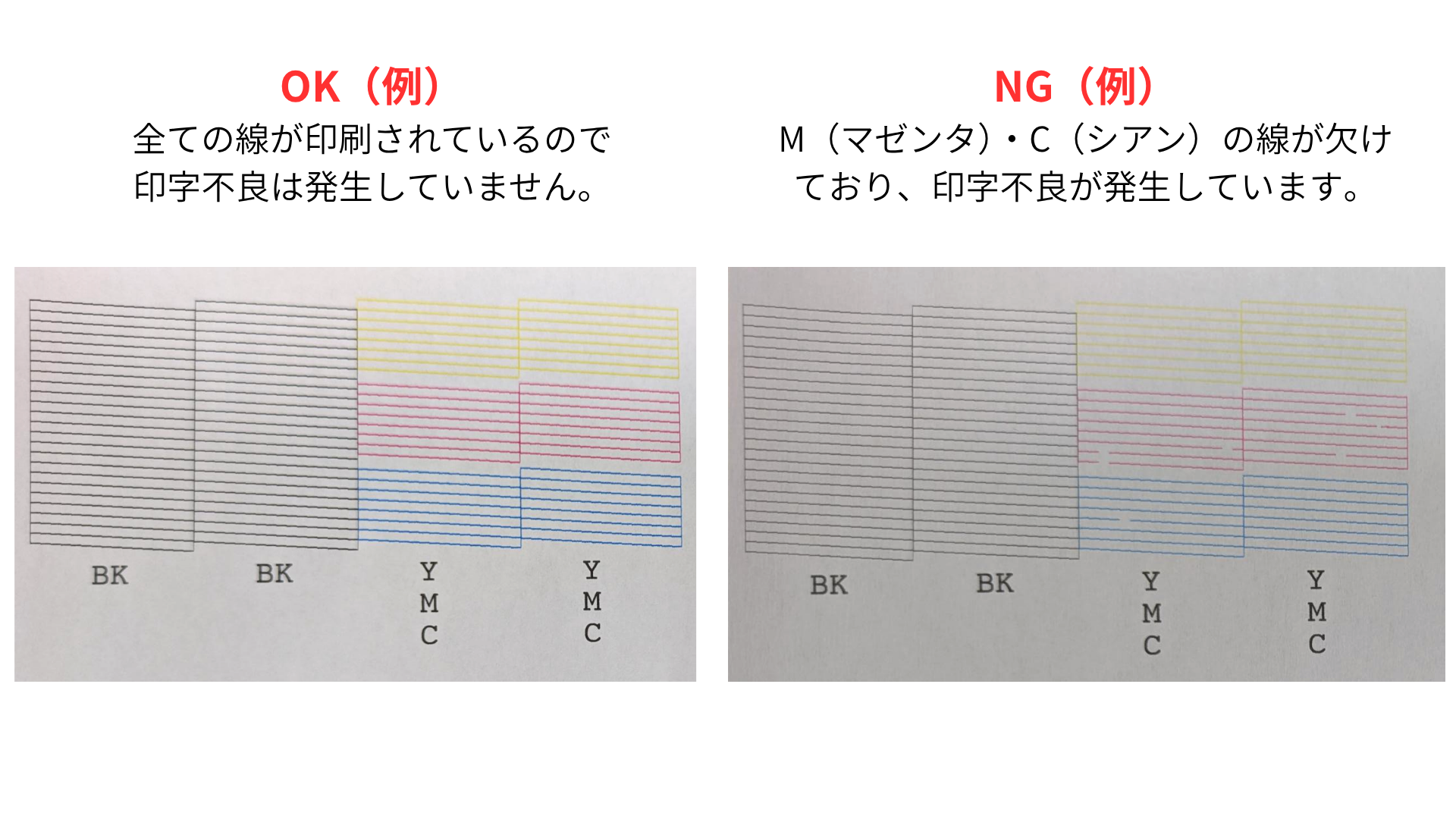
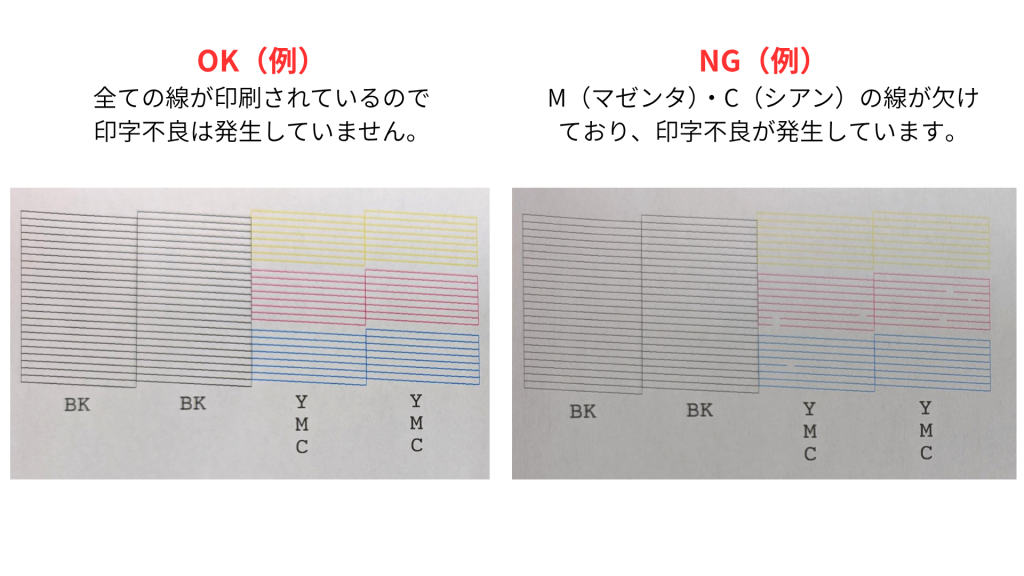
ノズルチェックパターンの印刷を行い、どの色で印字不良発生しているかを確認します。
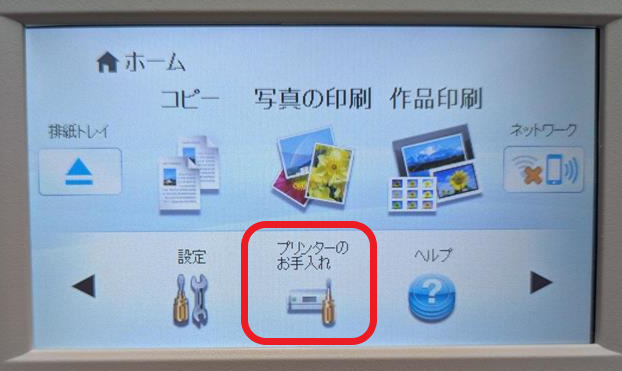
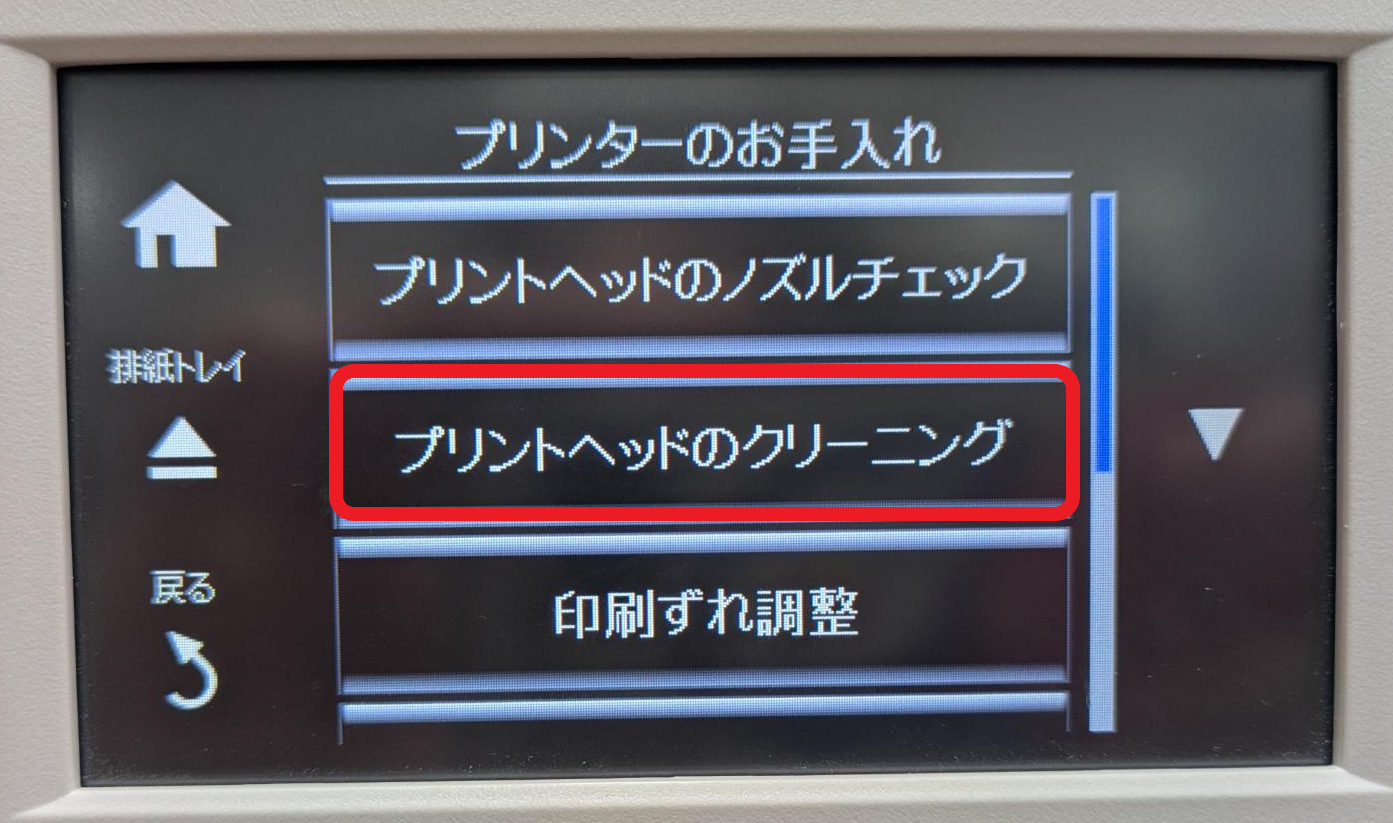
クリーニング
ノズルチェックパターンで、印字不良が確認された場合は、ヘッドクリーニングを行います。
「プリンターのお手入れ」→「プリントヘッドのクリーニング」を選択し実行してください。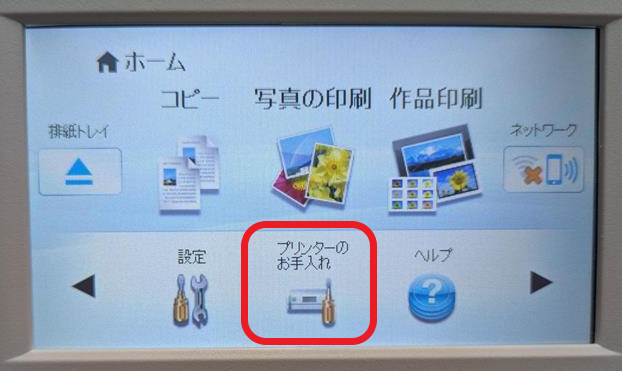
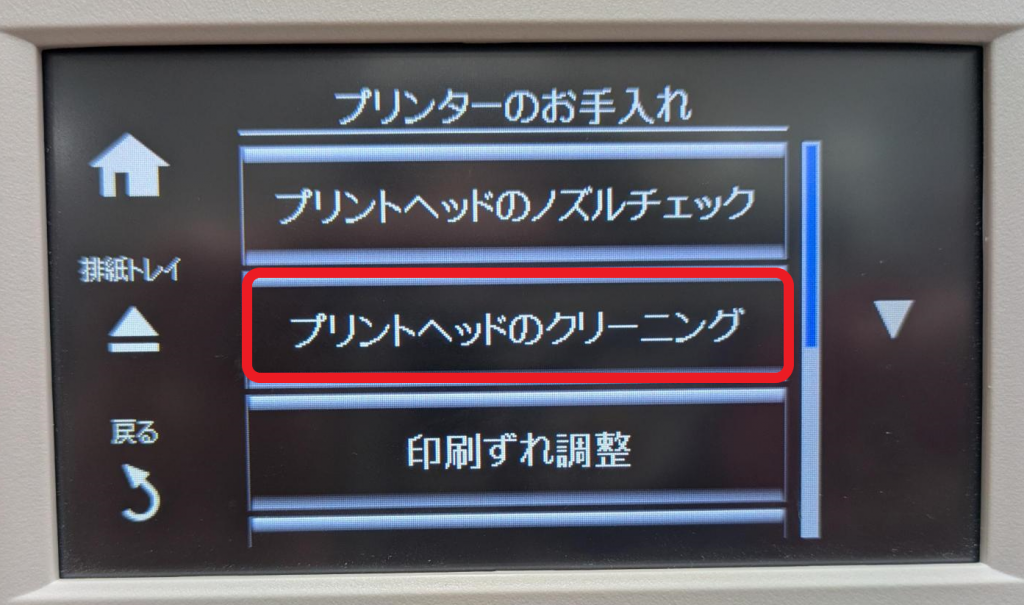
ヘッドクリーニングが完了したら再度ノズルチェックパターンを印刷し印刷状態を確認します。
印字不良の症状が改善しない場合は3~4回クリーニングを行ってください。
クリーニングを繰り返し実施しても症状が改善しない場合は6時間~一晩程度時間をおいてください。時間の経過で改善する場合があります。以上を確認していただいても解決しない場合は
お手数をおかけいたしますが、ジットお客様相談室までお問い合わせください。
メール:https://www.jit-c.co.jp/inquiry/support_inquiry.php電話:0120-41-1630(受付時刻9:00~17:00)
- Q「純正品ではありません」「非純正品が検出されました」と表示されます。CLICK
-
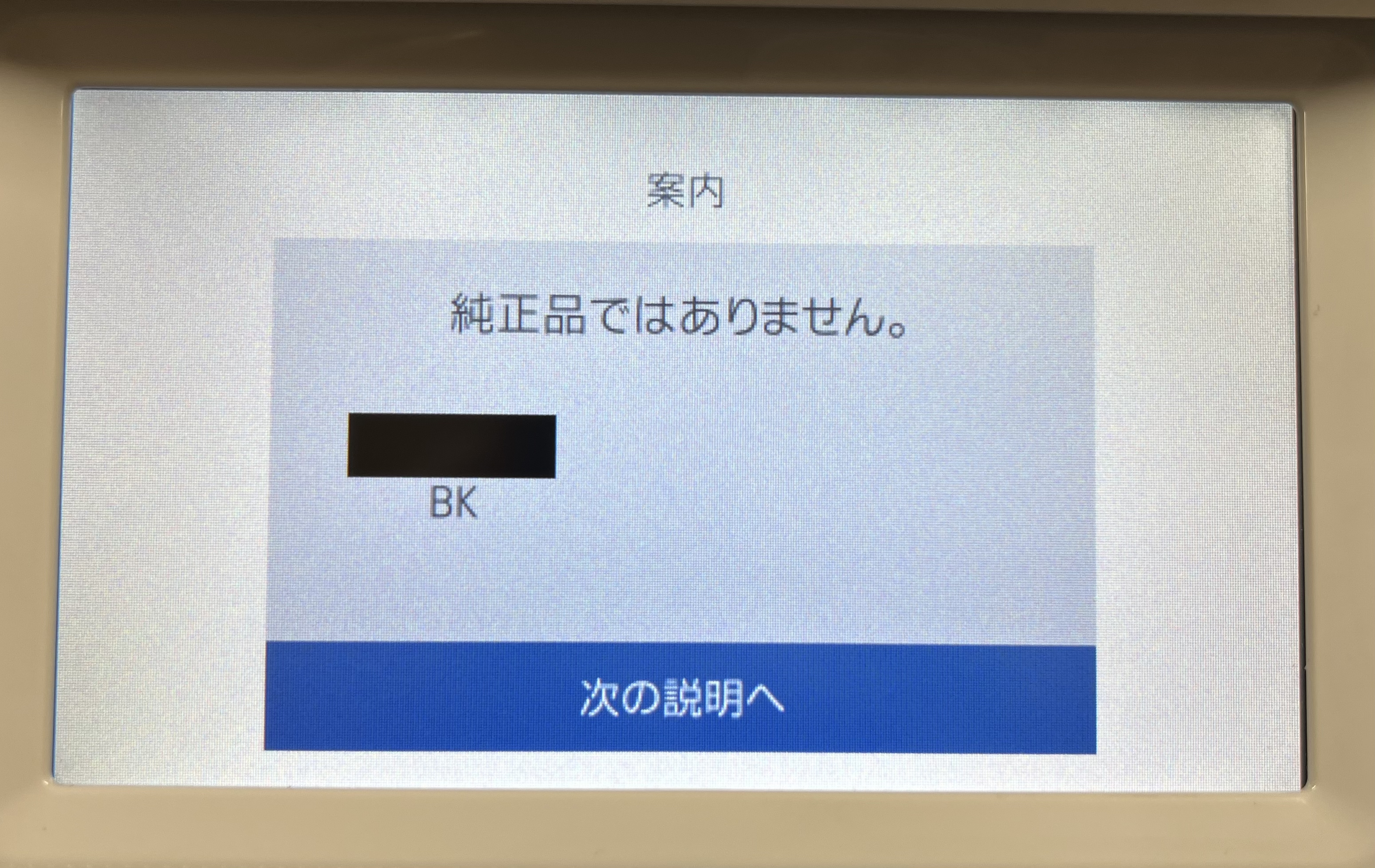
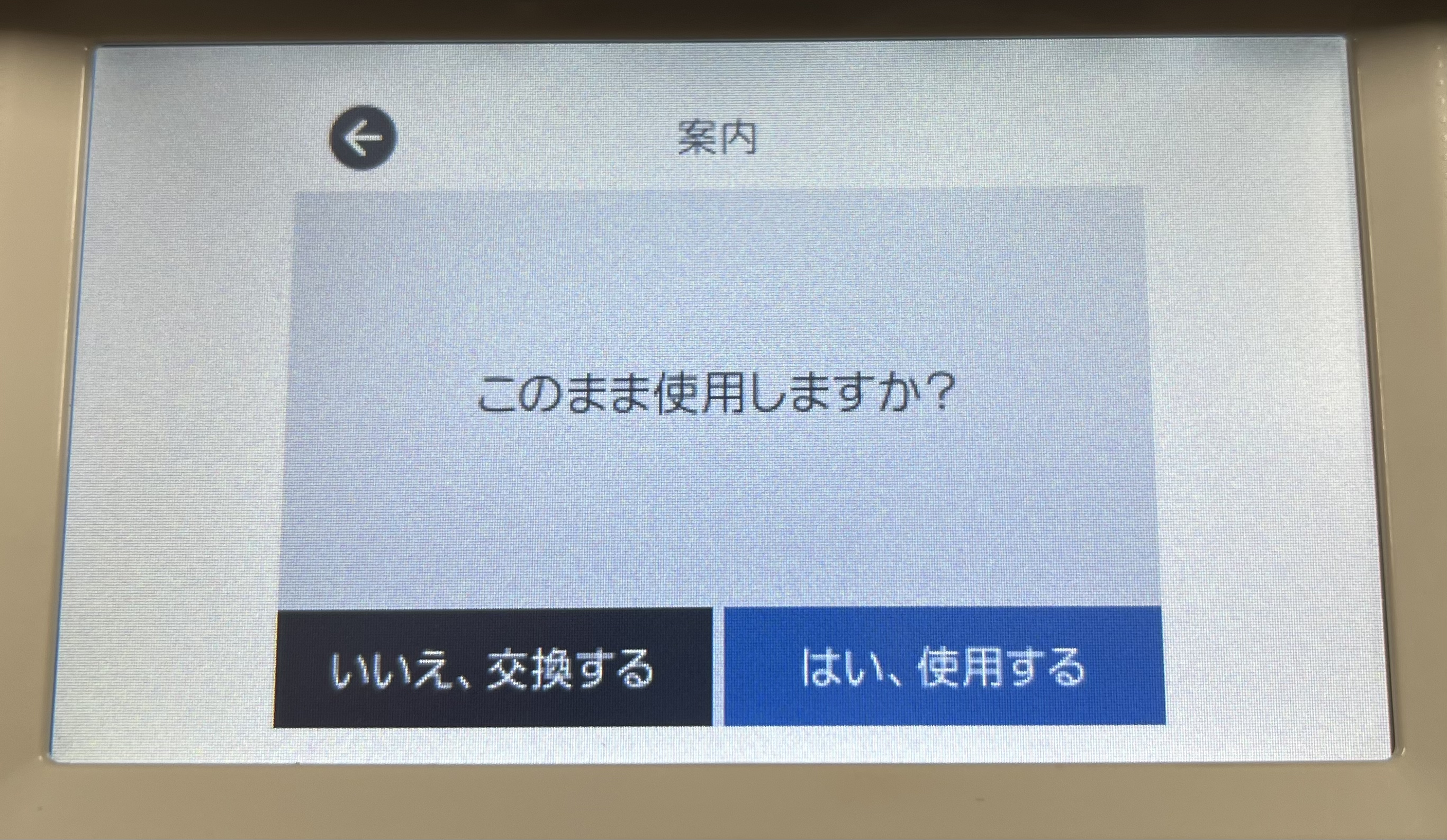
エプソン用のジットリサイクルインクカートリッジをプリンタにセットすると「純正品ではありません」もしくは「非純正インクが検出されました」と表示されます。
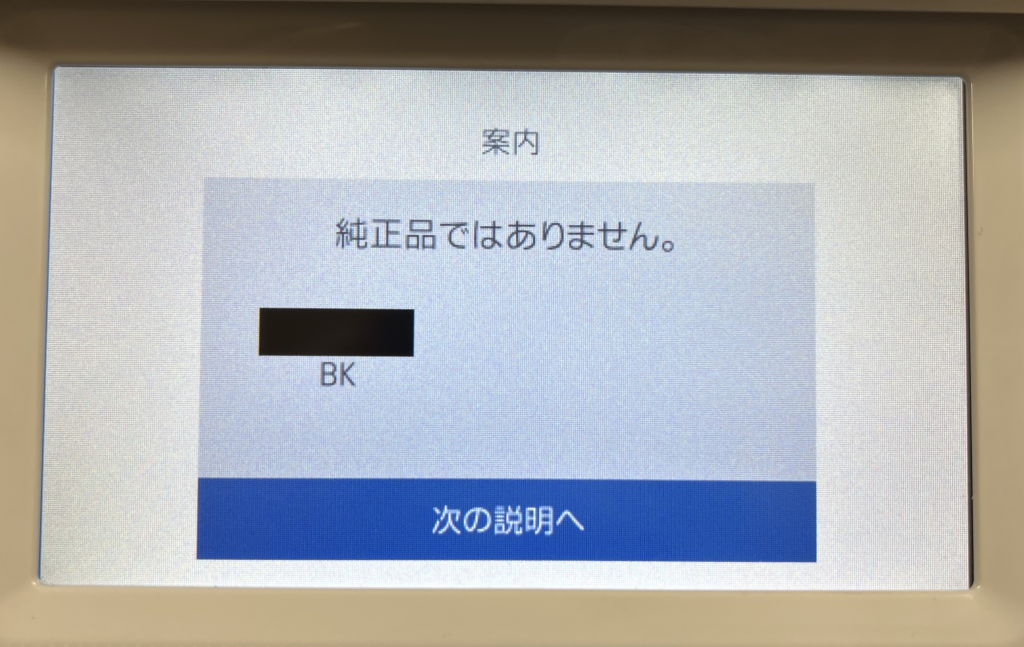
プリンターに表示された場合は、メッセージを最後まで読み進めると「このまま使用しますか?」と確認メッセージが表示されます。
「はい」を選択いただくとご使用いただけます。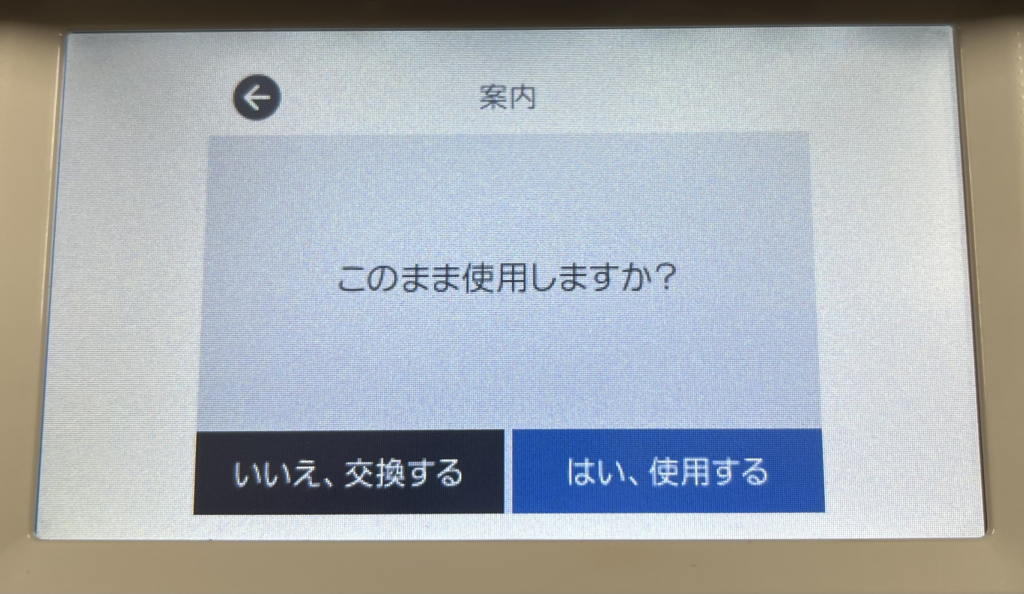
パソコン画面に表示された場合は、「はい」を選択いただくとご使用いただけます。
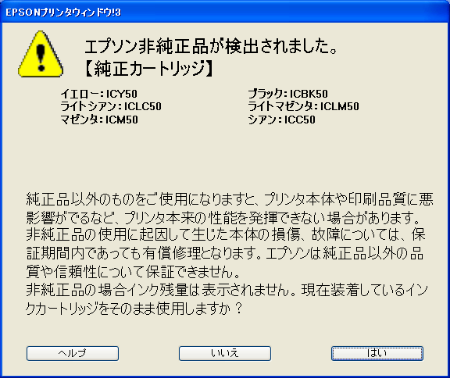
以上を確認していただいても解決しない場合は
お手数をおかけいたしますが、ジットお客様相談室までお問い合わせください。
メール:https://www.jit-c.co.jp/inquiry/support_inquiry.php電話:0120-41-1630(受付時刻9:00~17:00)
- Q黄緑色のキャップは取り外しますか?CLICK
-
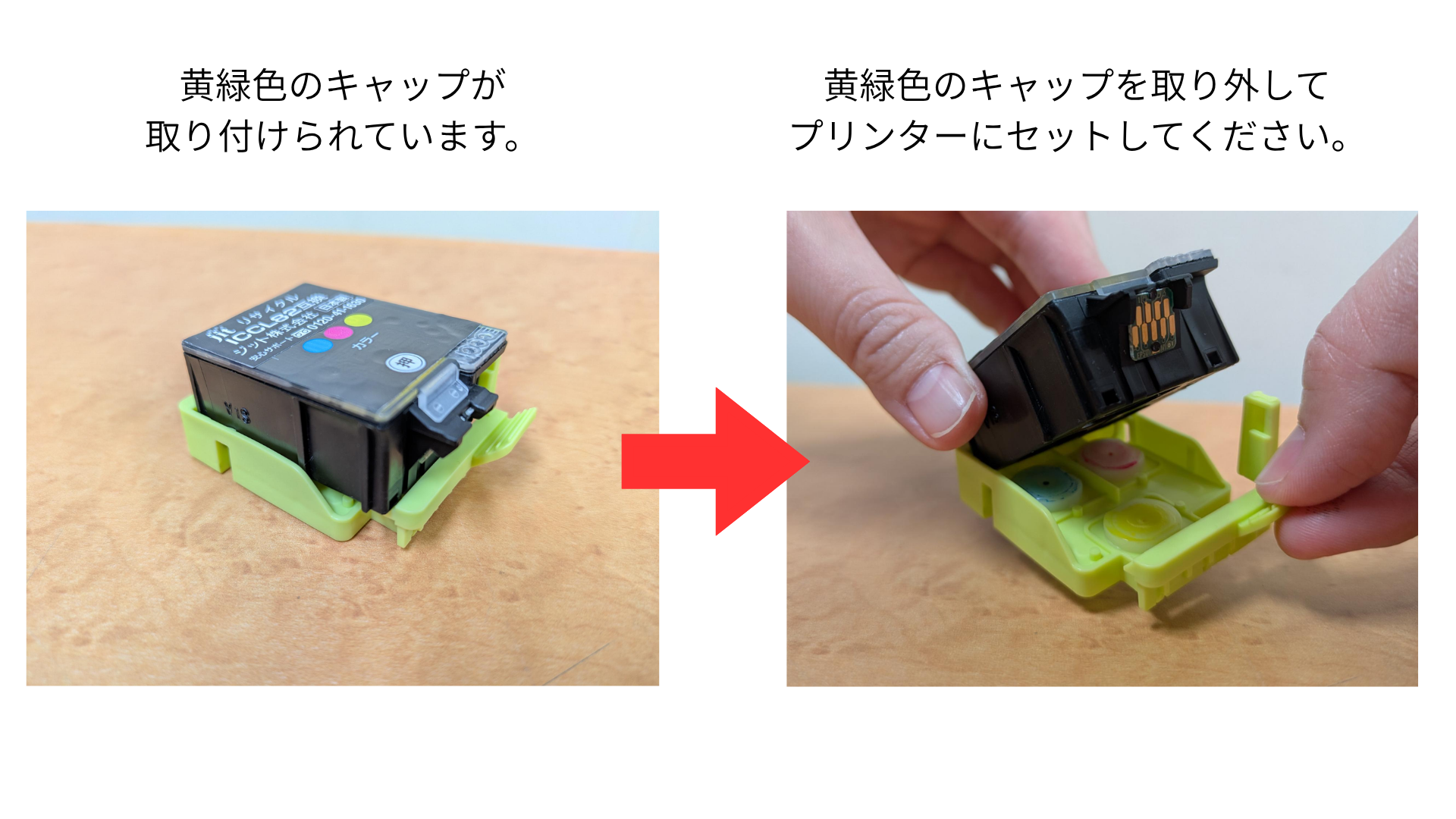
インクの出口に黄緑色のキャップが付いています。
キャップが付いている状態ではインクカートリッジをセットすることはできませんので、黄緑色のキャップが付いている場合は取り外してください。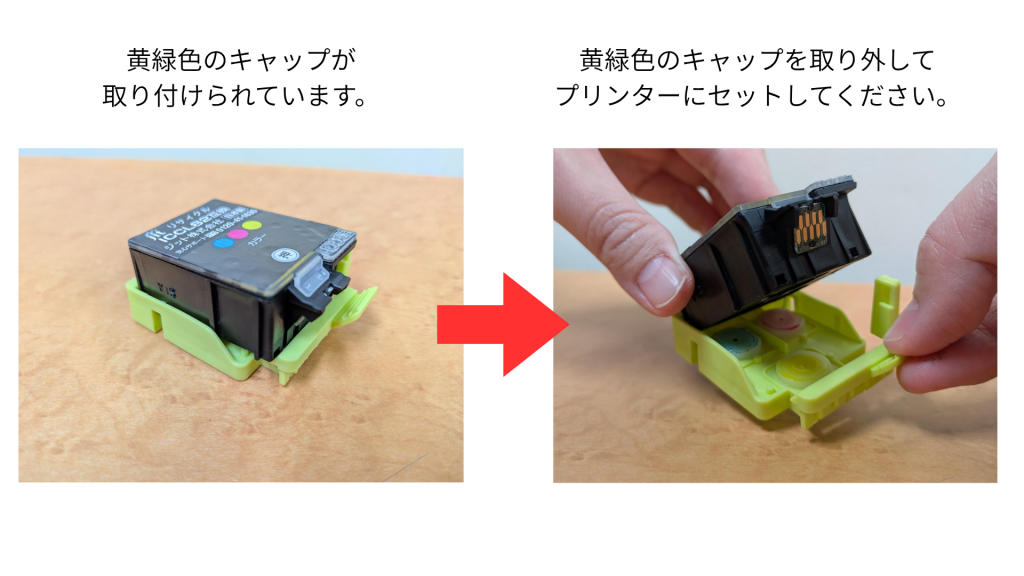
- Qインクカートリッジ交換後、パソコンからの印刷が始まらなくなりました。プリンターが動きません。CLICK
-
パソコン画面に確認メッセージが表示されている可能性があります。
パソコン画面に下記写真のメッセージが表示されている場合は「はい」をご選択ください。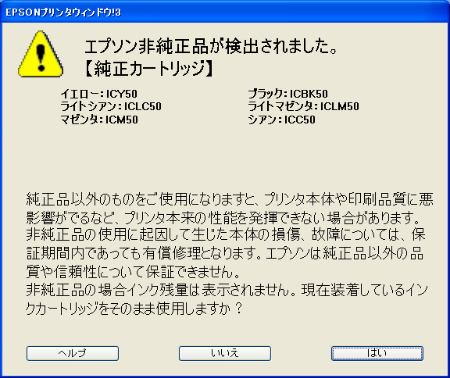
メッセージが表示されていないが印刷が開始されない場合は、
下記ページをご参照ください。
https://www.jit-c.co.jp/faq/faq-4487/以上を確認していただいても解決しない場合は
お手数をおかけいたしますが、ジットお客様相談室までお問い合わせください。
メール:https://www.jit-c.co.jp/inquiry/support_inquiry.php電話:0120-41-1630(受付時刻9:00~17:00)
- Q未開封のインクカートリッジで袋内でインクが漏れています。CLICK
-
ご不便をおかけして申し訳ございません。
早急に新しい商品との交換をさせていただきます。
商品の袋を開けずにジットお客様相談室までお問い合わせください。
メール:https://www.jit-c.co.jp/inquiry/support_inquiry.php電話:0120-41-1630(受付時刻9:00~17:00)
- Qパソコンから印刷しようとすると「オフライン」または「一時停止」と表示されてしまいます。印刷を実行しても開始されません。CLICK
-
「オフライン」または「一時停止」と表示される、「印刷を実行しても開始されない」などが発生している場合、通信トラブルの可能性があります。
①(USB接続の場合のみ)プリンタ側・PC側両方のUSBケーブルを抜いて挿し直す
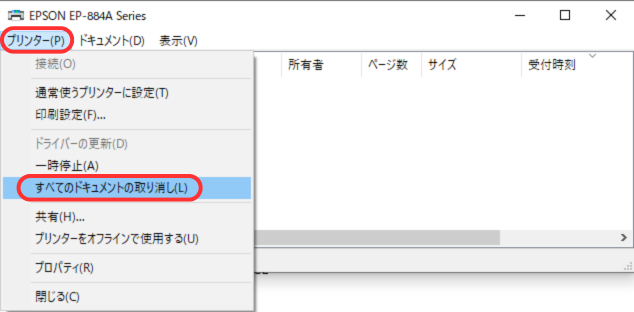
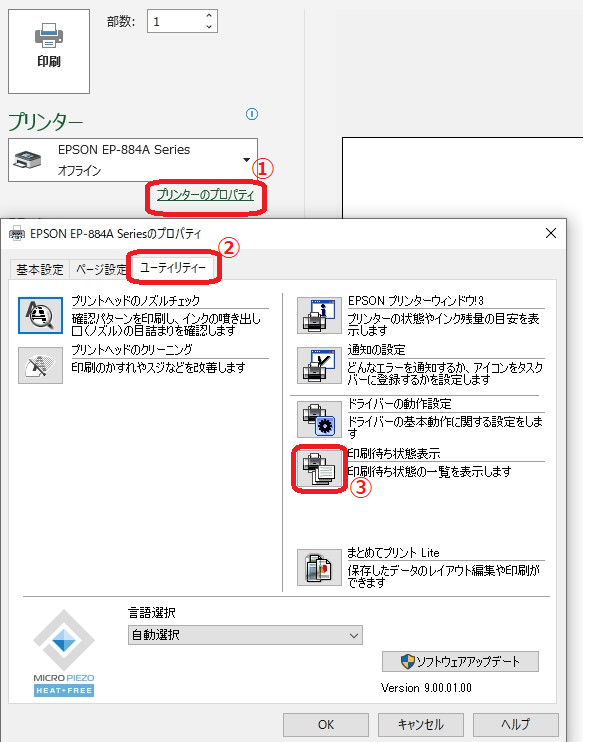
②パソコンから、全ての「印刷待ちデータ」を削除する
※パソコンにより操作方法は異なります。下記の操作例をご参考に削除してください
(例1) → 「設定
→ 「設定 」→「デバイス」→「プリンターとスキャナー」→プリンター機種をクリックする→「キューを開く」→「プリンター(P)」→「すべてのドキュメントの取り消し」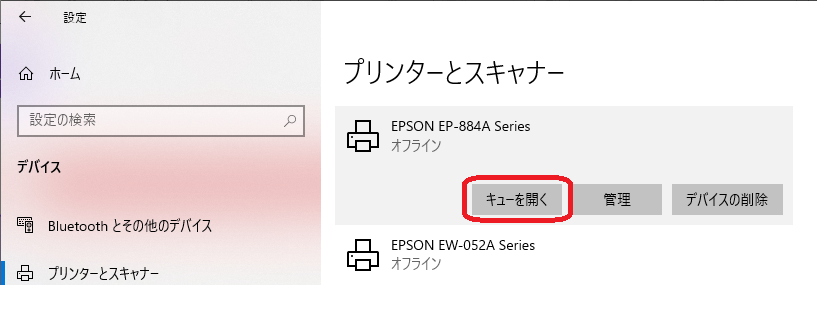
(例2)「プリンターのプロパティ」→「ユーティリティ」→「印刷待ち状態表示」→「プリンター(P)」→「すべてのドキュメントの取り消し」
③プリンターの電源を入れ直す
④パソコンを再起動する
画面下部の「(写真:EPSON53)」→「電源」→「再起動」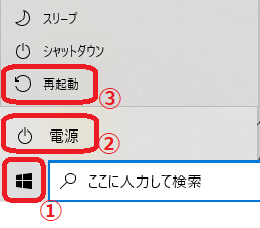
※シャットダウンではなく、再起動を行ってください
⑤再度、パソコンから印刷指示をやり直す
⑥プリンタードライバーを入れ直す
以上を確認していただいても解決しない場合は
エプソンホームページをご確認ください。 - Q使用済となったインクカートリッジを振るとインク液の音がします。CLICK
-
使用済みのインクカートリッジを振って音がするのは、プリンターの故障を防ぐためにあえてインクを少し残す仕組みになっているためです。
カートリッジを振ってインクが動く音がしても、そのままお使いいただくことはできませんので、インクカートリッジの交換をお願いします。 - Q用紙が汚れて印刷されます。CLICK
-
用紙が厚すぎたり、薄すぎたりすると汚れやこすれが発生することがあります。適切な仕様の用紙かご確認ください。
また、プリンター内のローラーに汚れが付着している場合にも汚れやこすれが発生することがあります。プリンターの機能に「ローラークリーニング」がある場合はお試しください。操作方法については機種により異なりますのでプリンターマニュアルをご参照ください。 - Q「廃インク吸収パッドの吸収量が限界に達しました」と表示されてしまいます。CLICK
-
廃インク吸収パッドとは、クリーニング時や印刷時に排出されたインクを吸収する消耗品部品です。エラーが表示された場合、 お客様ご自身での部品交換は行うことができないため、エプソンホームページをご参照ください。
- Q「メンテナンスボックスの空き容量がなくなりました」と表示されてしまいます。CLICK
-
メンテナンスボックスとは、クリーニング時や印刷時に排出されたインクをためる容器です。エラーが表示された場合は、新しいメンテナンスボックスを購入し交換してください。
交換手順については機種により異なりますのでエプソンプリンターマニュアルをご参照ください。 - Q使用途中に「インクカートリッジが認識できません」と表示されました。CLICK
-
通常は「インク残量の限界値を下回りました」という表示が出ますが、リサイクルインクをご使用の場合はインクが無くなったときに「インクカートリッジが認識できません」という、認識エラーの表示が出る場合があります。
インクカートリッジを交換していただくことで改善する可能性があります。ご使用開始直後で、インクがまだ残っている可能性が高い場合は、認識不良の可能性があります。
対処方法は下記ページよりご確認ください。
https://www.jit-c.co.jp/faq/faq-4548/