ジット株式会社
 Japanese
 English
 Chinese (Simplified)
 Chinese (Traditional)
 French
 German
 Indonesian
 Italian
 Korean
 Malay
Malay Portuguese
 Spanish
 Thai
Thai- トップ
- お客様サポート
- お困りごと解決サポート・「Q&A」をメーカー別に探す
- CANON
- BCI-381/380シリーズ
「Q&A]をメーカー別に探す・CANONCUSTOMER SUPPORT
CANON・BCI-381/380シリーズ
- Q新しいインクに交換してもインク残量が満タンになりません。または、「認識できません」と表示されます。CLICK
-
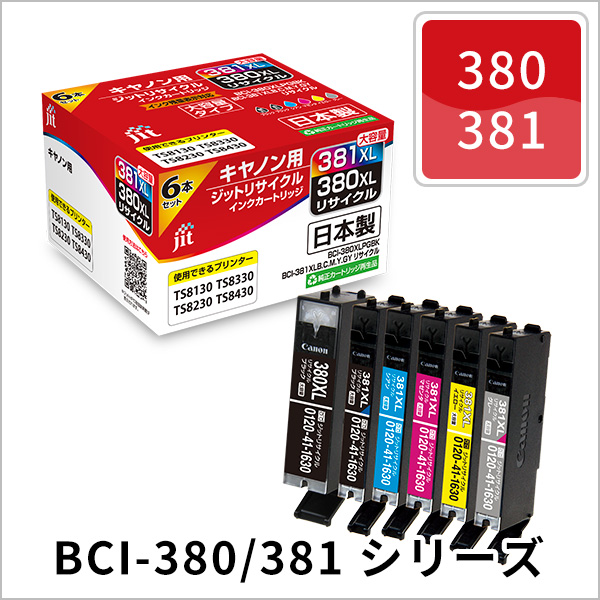
インクカートリッジの型番を確認する
プリンターの機種によりインク型番が異なります。
インク型番を間違えてご購入された場合、プリンターにセットできても認識されません。
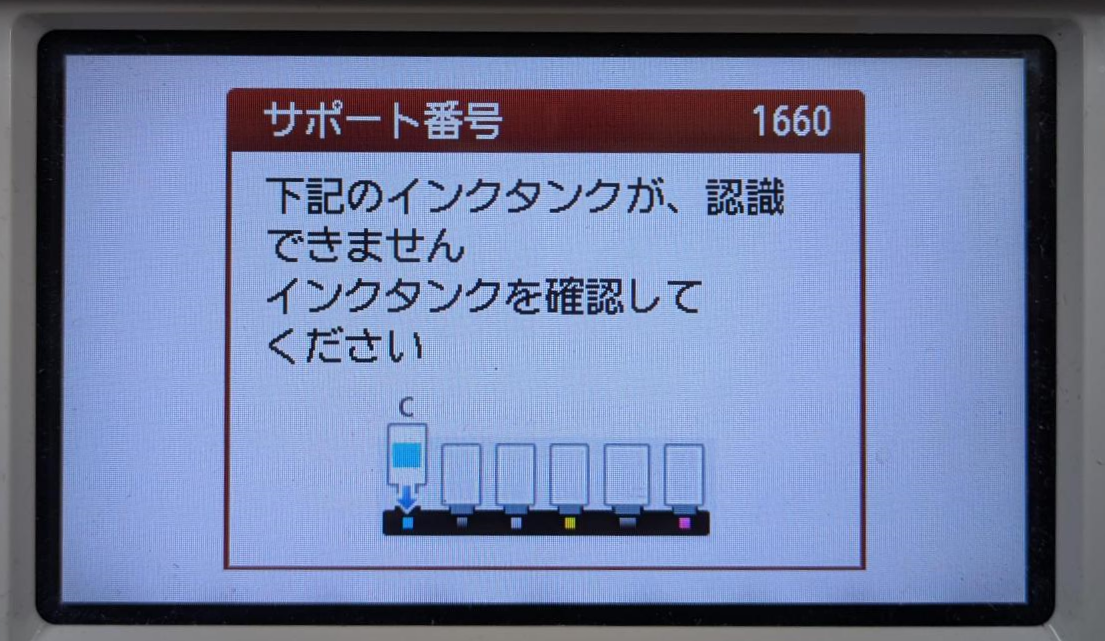
取り外した使用済カートリッジの型番と一致しているかご確認ください。エラーの表示が出ている色を確認する
インクカートリッジ交換した色がエラーとなっているとは限りませんので再度表示を確認してください。
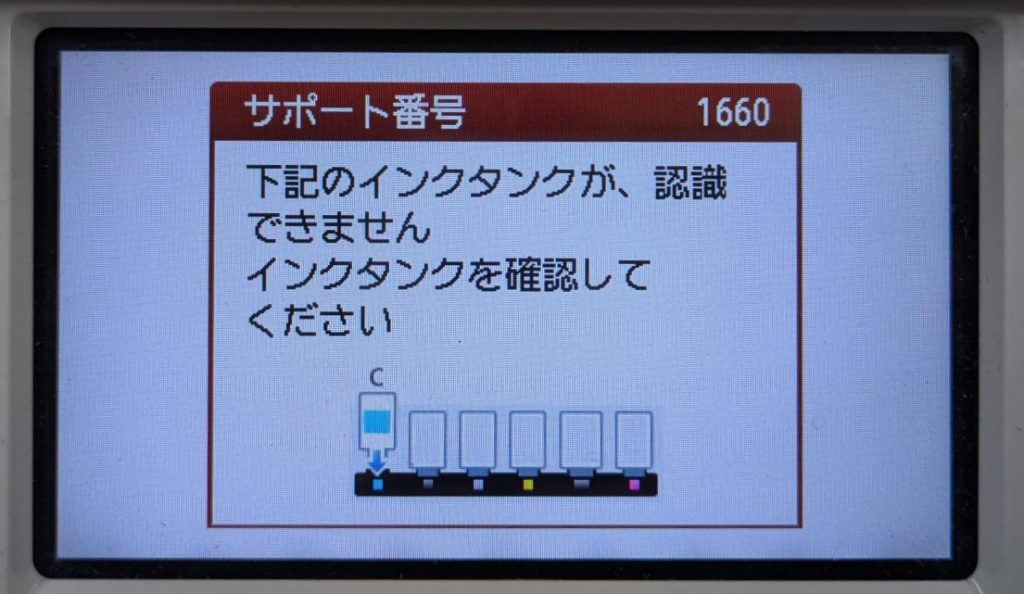
上記写真の場合にはC(シアン)がエラーと表示されています。
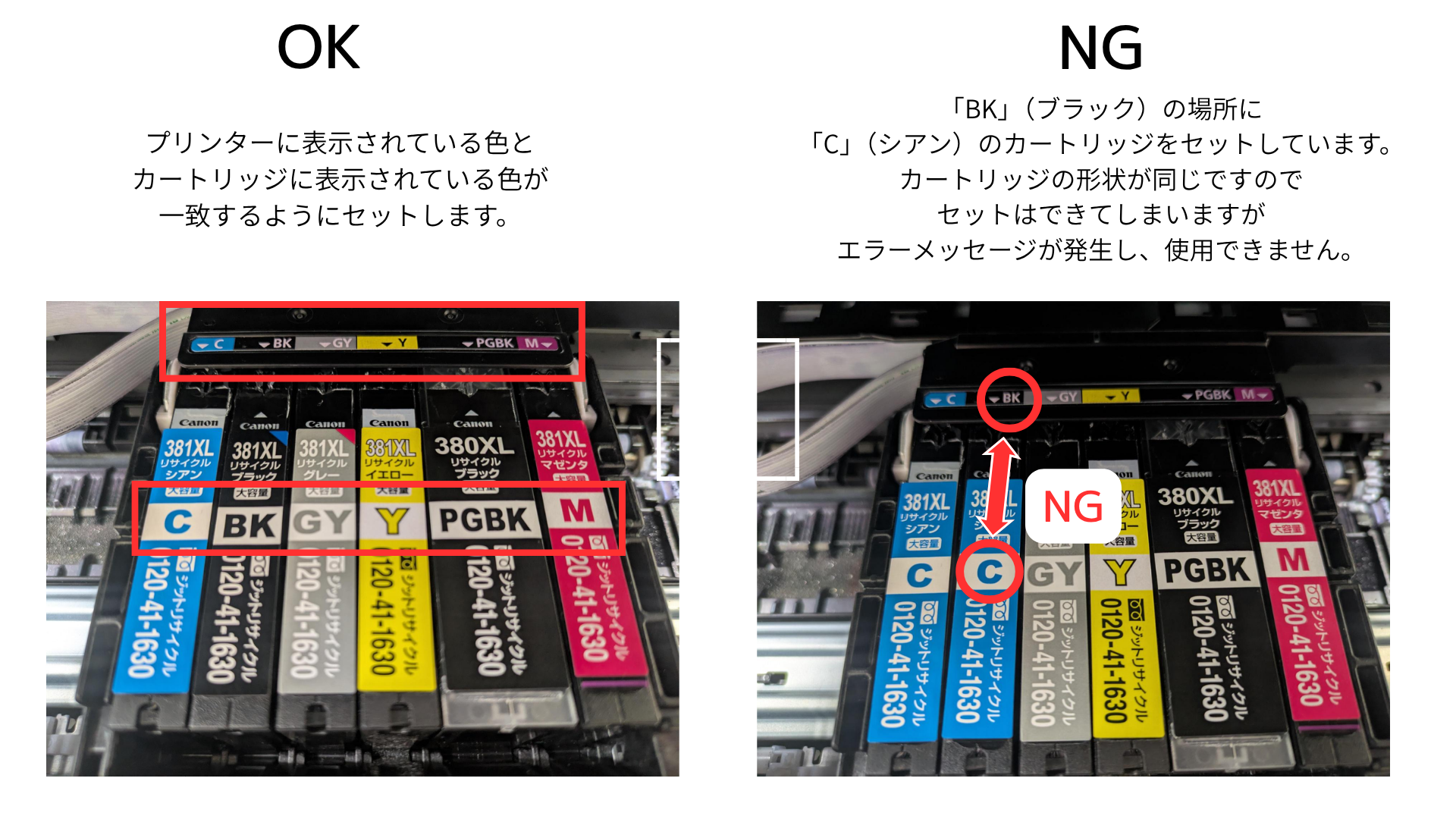
正しい位置にセットする
正しい交換位置でないと正常に認識されません。
他の色の場所にセットできてしまうことがありますが、チップ情報が違いますのでエラーが発生します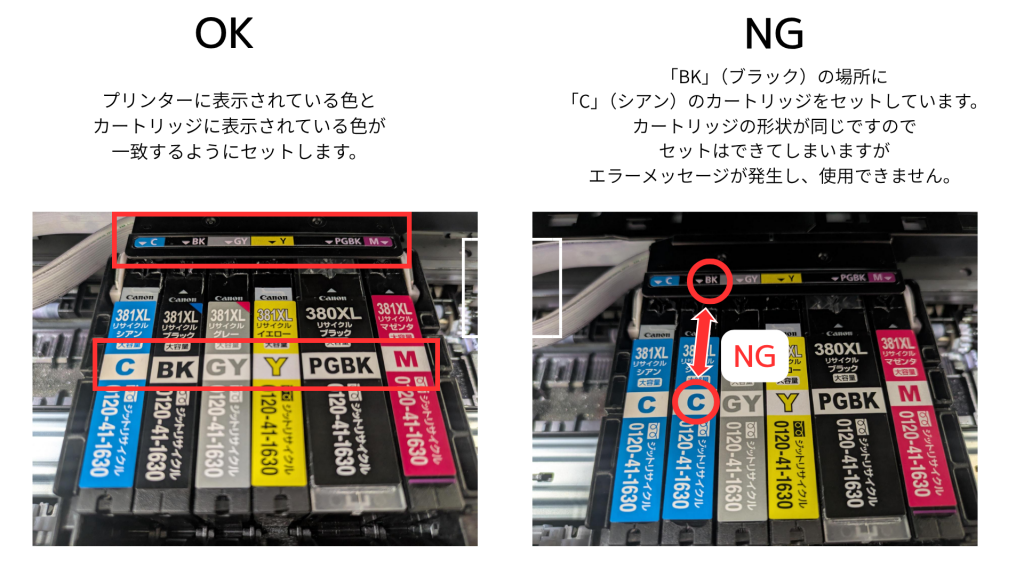
ICチップと電極を清掃する
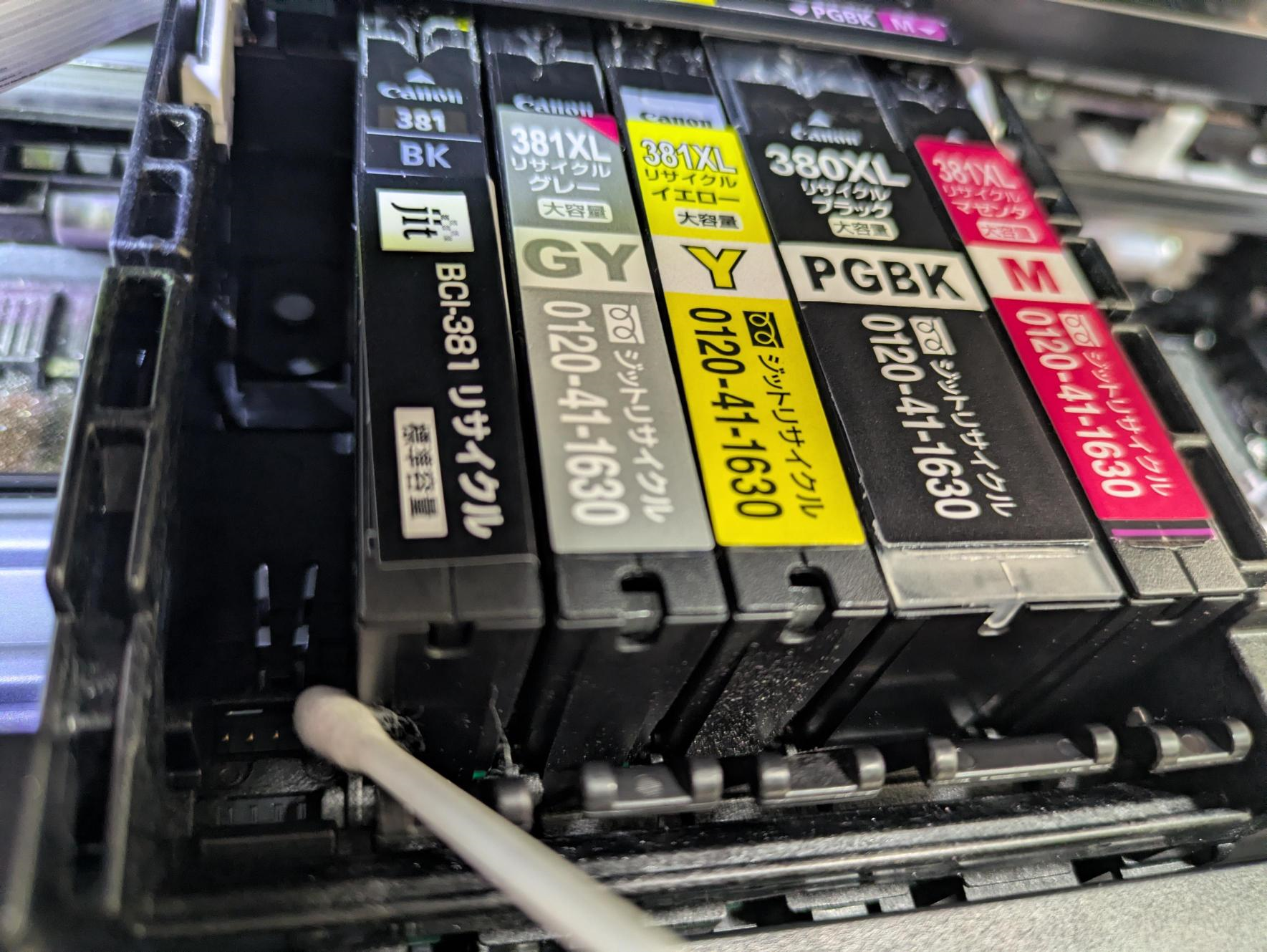
1.インクカートリッジに付いているICチップの清掃
アルコール消毒液を付けた綿棒でICチップを清掃してください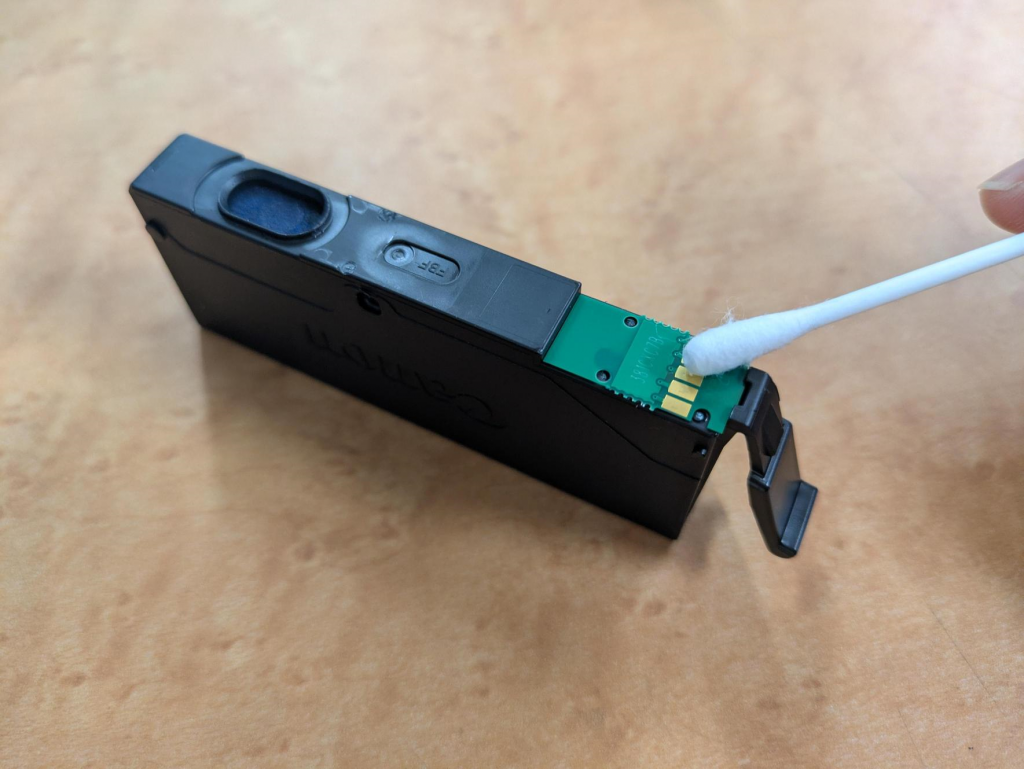
2.プリンター側の電極の清掃
アルコール消毒液を付けた綿棒でプリンター内の電極を清掃してください。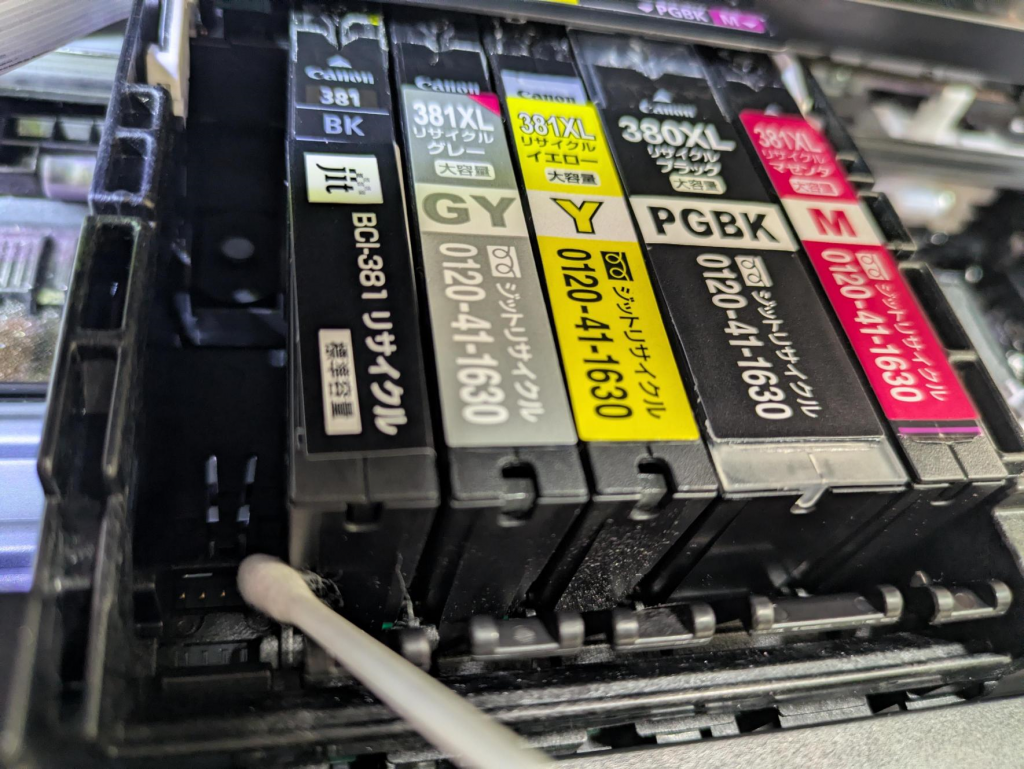
3.交換手順に沿ってインクカートリッジを再度セットし、インク残量が満タン表示になれば、交換完了です。
セットのし直しを繰り返す
不具合インクカートリッジの取り付け直しを5回ほど繰り返していただくと改善する場合がございます。
1.プリンタからインクカートリッジを取り外します。
2.再度インクをセットしなおします。
3.プリンターを閉じ液晶画面表示を確認します。
※上記操作を5回まで繰り返しおこなって表示が消えれば完了です。時間をおく
プリンターにインクカートリッジをセットしたまま、プリンターの電源を切ります。
電源コードを抜き、6時間~一晩程度、プリンターを放置します。
時間経過後に、インク残量が満タン表示になれば交換完了です。以上を確認していただいても解決しない場合はインクカートリッジの不具合の可能性がございます。
お手数をおかけいたしますが、ジットお客様相談室までお問い合わせください。
メール:https://www.jit-c.co.jp/inquiry/support_inquiry.php電話:0120-41-1630(受付時刻9:00~17:00)
- Q使用途中に「インクカートリッジが認識できません」と表示されました。CLICK
-
エラーの表示が出ている色を確認する
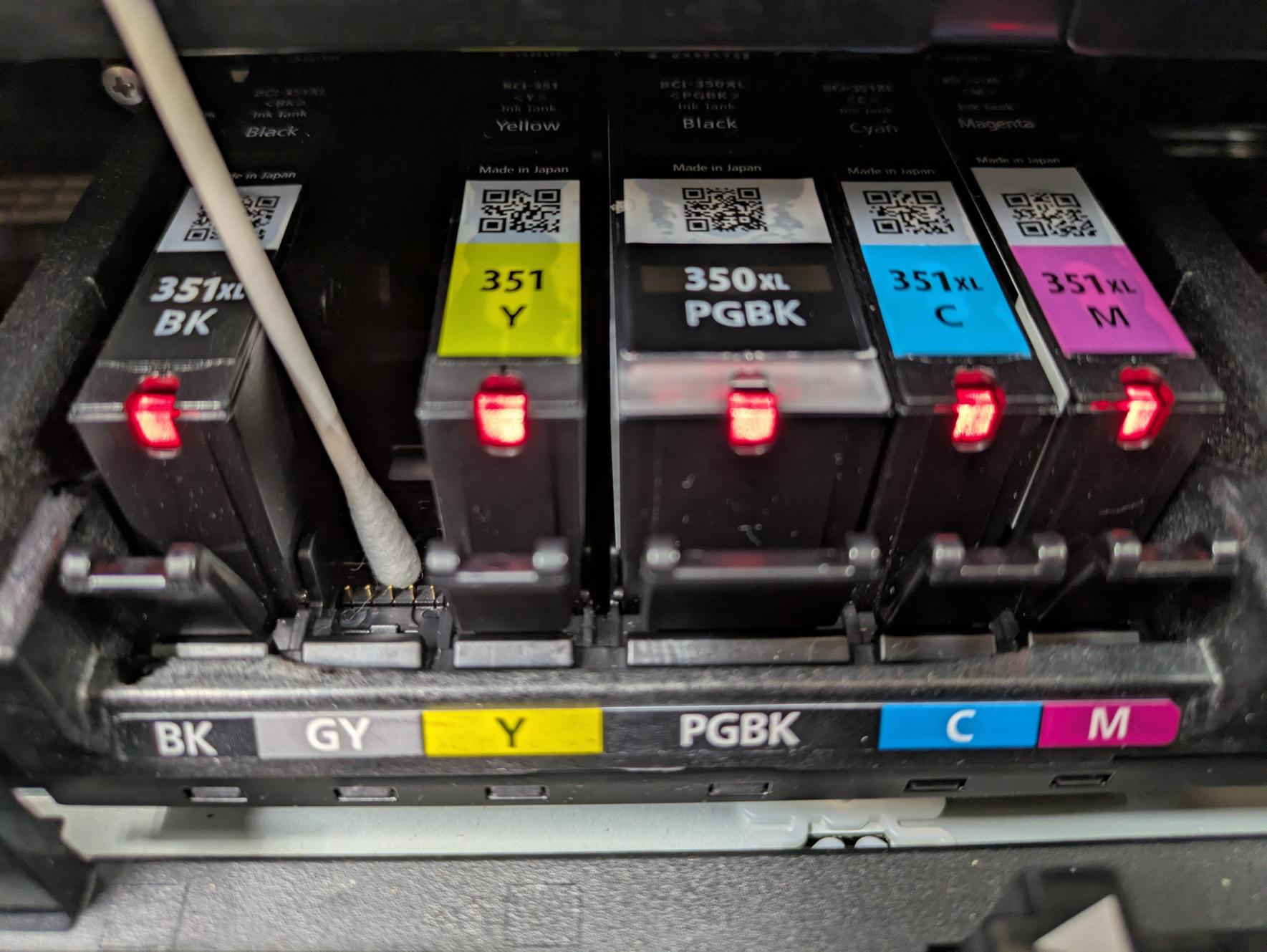
何色が認識できていないか表示を確認してください。
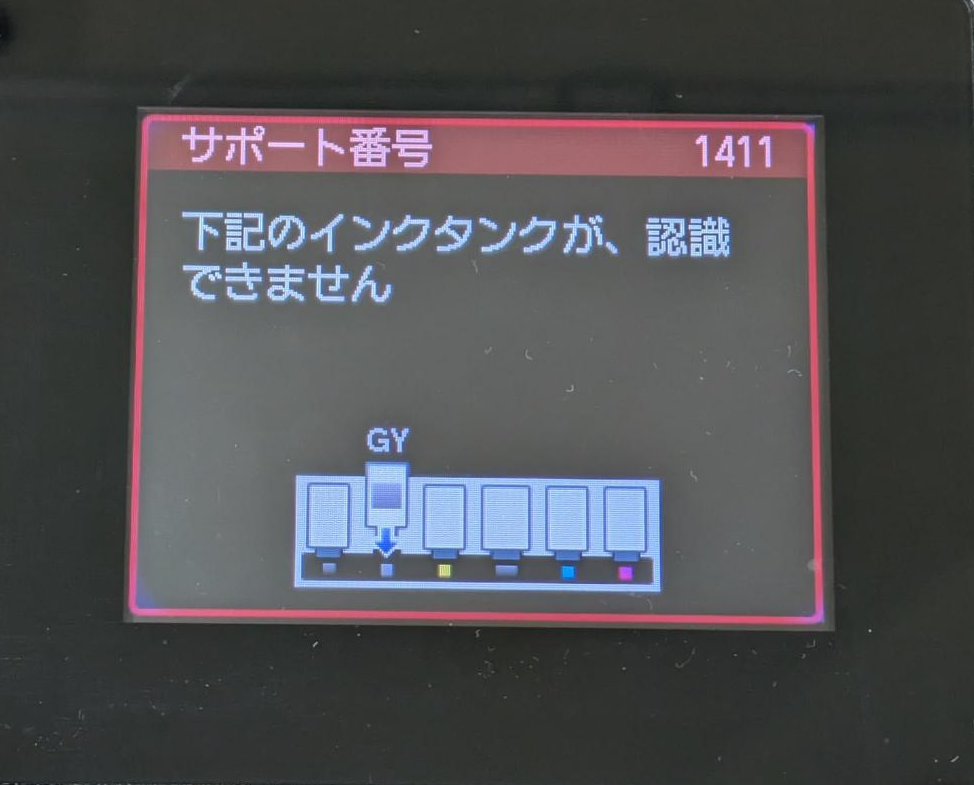
上記写真の場合にはGY(グレー)がエラーと表示されています。
ICチップと電極を清掃する
1.インクカートリッジに付いているICチップの清掃
アルコール消毒液を付けた綿棒でICチップを清掃してください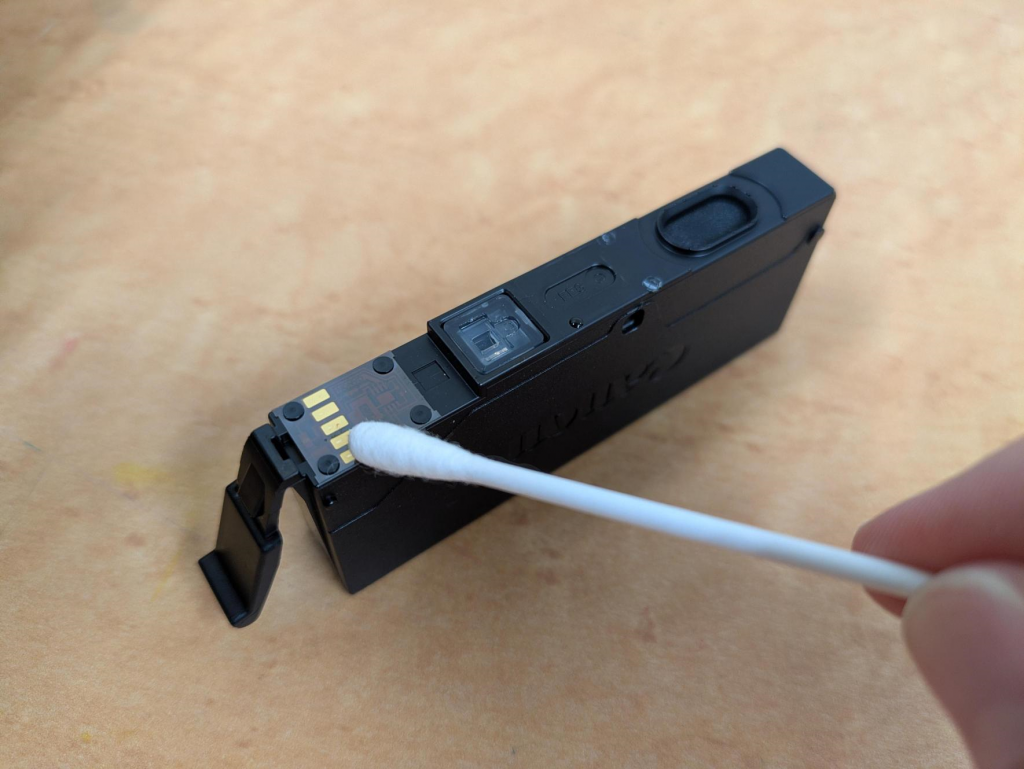
2.プリンター側の電極の清掃
アルコール消毒液を付けた綿棒でプリンター内の電極を清掃してください。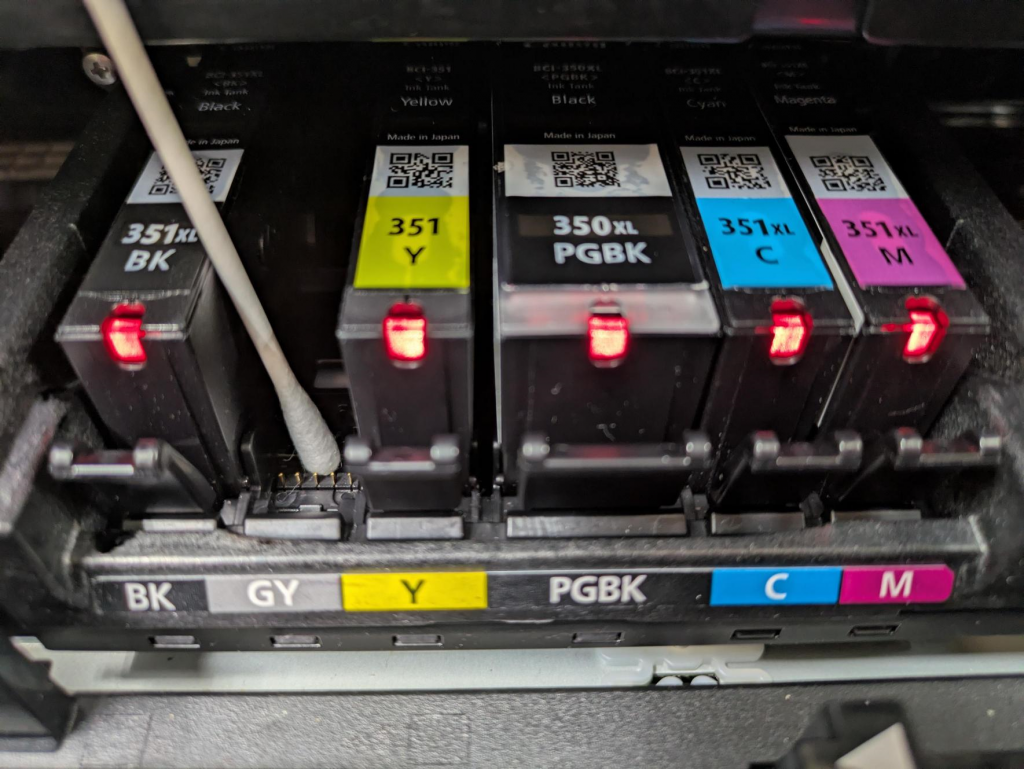
3.交換手順に沿ってインクカートリッジを再度セットし、インク残量が満タン表示になれば、交換完了です。
時間をおく
プリンターにインクカートリッジをセットしたまま、プリンターの電源を切ります。
電源コードを抜き、6時間~一晩程度、プリンターを放置します。
時間経過後に、インク残量が満タン表示になれば交換完了です。新しいインクカートリッジに交換する
予備のインクが手元にある場合は、新しいインクカートリッジに交換していただくことで改善する場合があります。
新しいインクカートリッジに交換しても同様の症状が発生する場合には、プリンター側の不具合が発生している可能性が考えられます。以上を確認していただいても解決しない場合はインクカートリッジの不具合の可能性がございます。
お手数をおかけいたしますが、ジットお客様相談室までお問い合わせください。
メール:https://www.jit-c.co.jp/inquiry/support_inquiry.php電話:0120-41-1630(受付時刻9:00~17:00)
- Q色がカスレてしまいます、インクが出ません、印刷すると筋が入ってしまう。CLICK
-
印刷がきれいにできない。色が出ない。かすれてしまう。印刷に筋が入る。白紙が出てくるなどの症状が出る場合は下記の方法をお試しください。
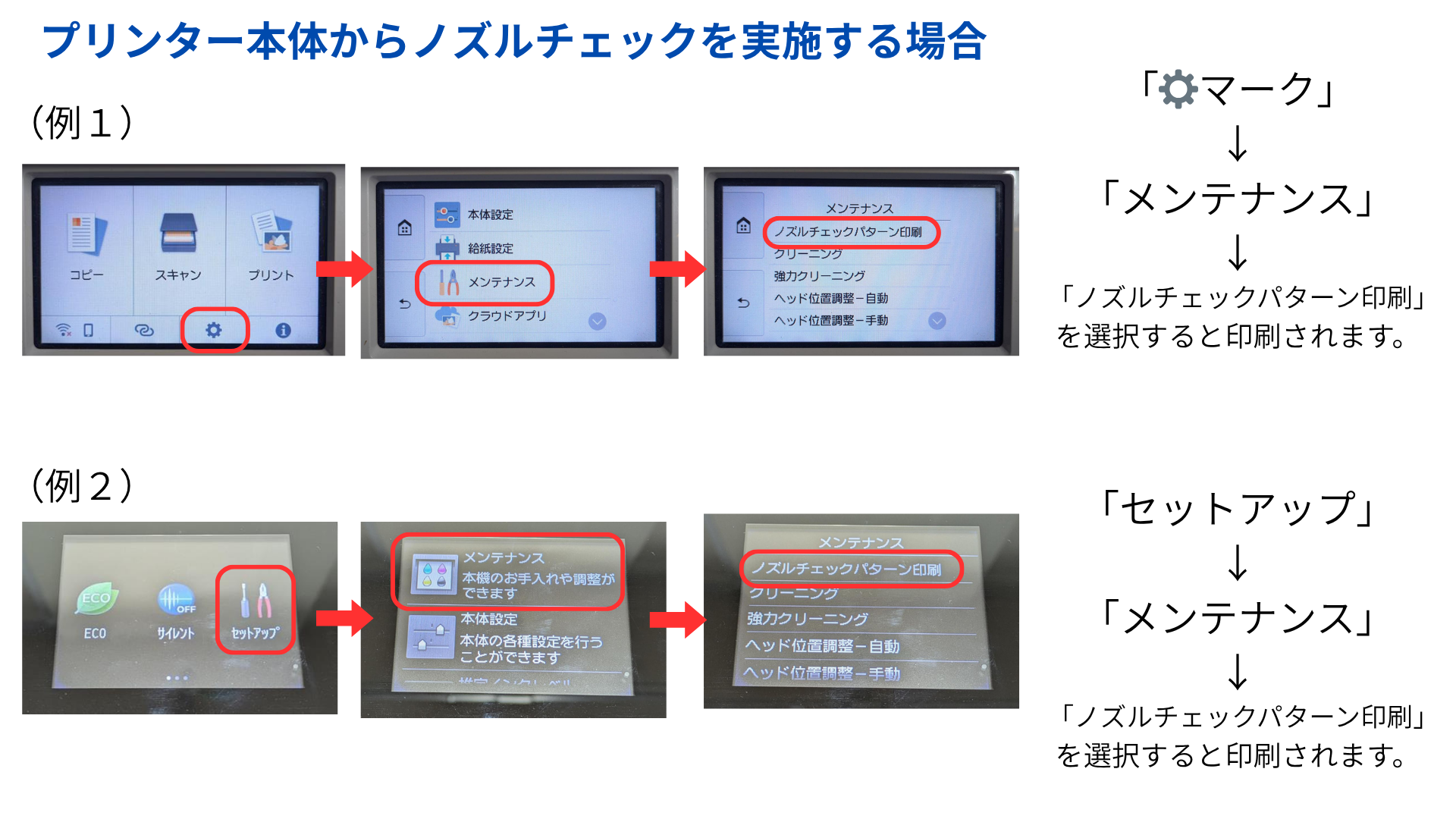
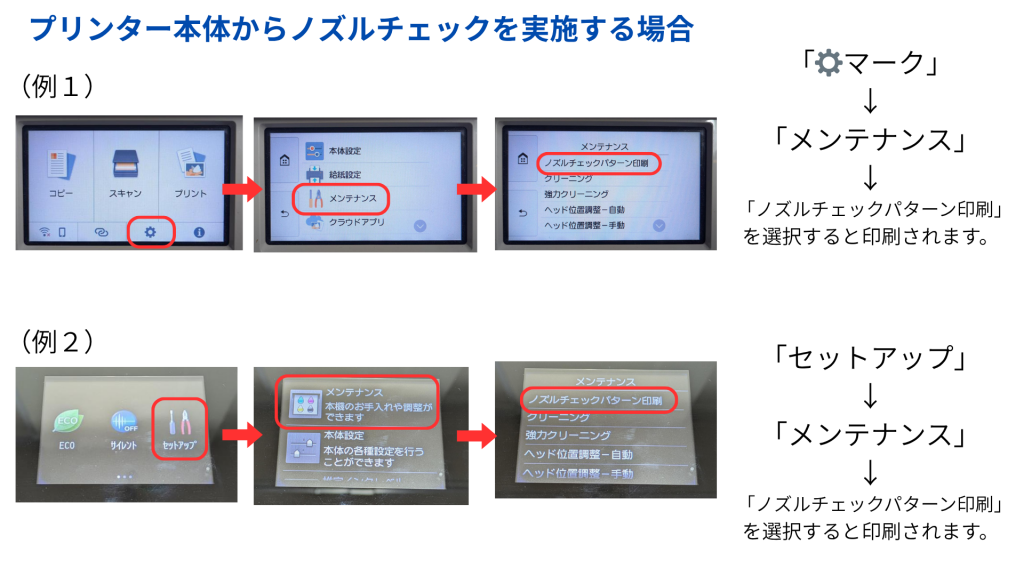
ノズルチェック
ノズルチェックパターンの印刷を行い、どの色で印字不良発生しているかを確認します。
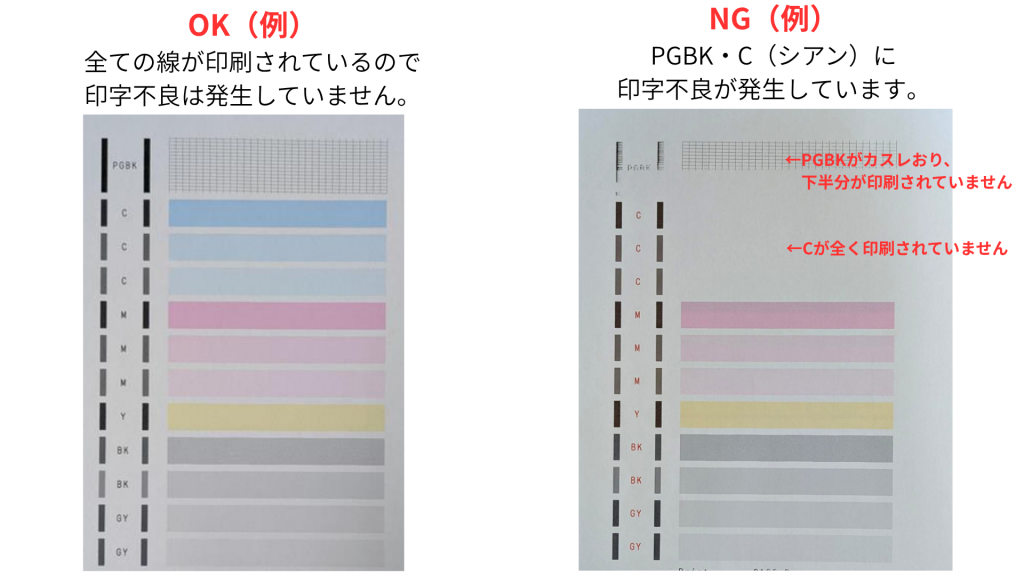
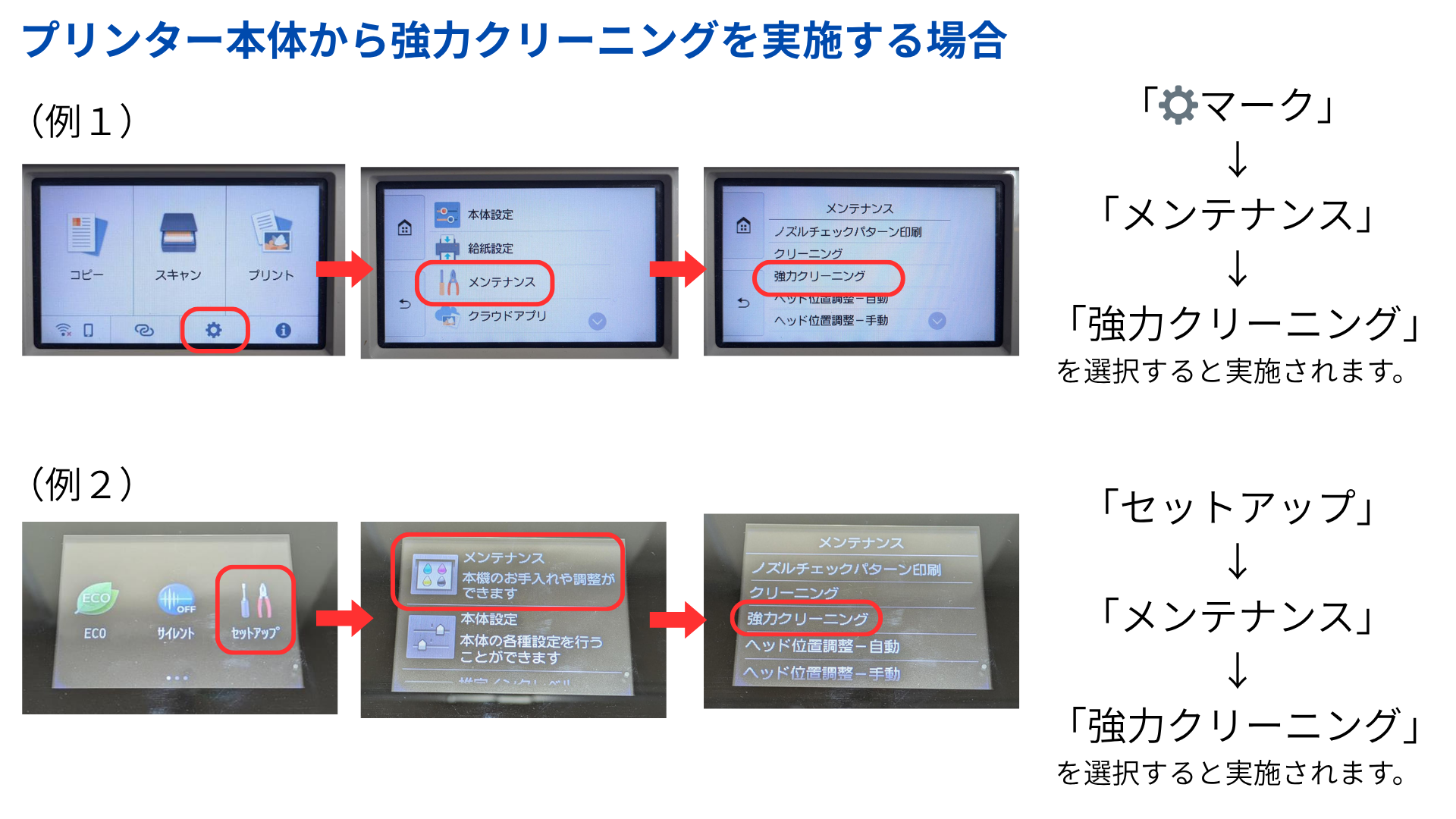
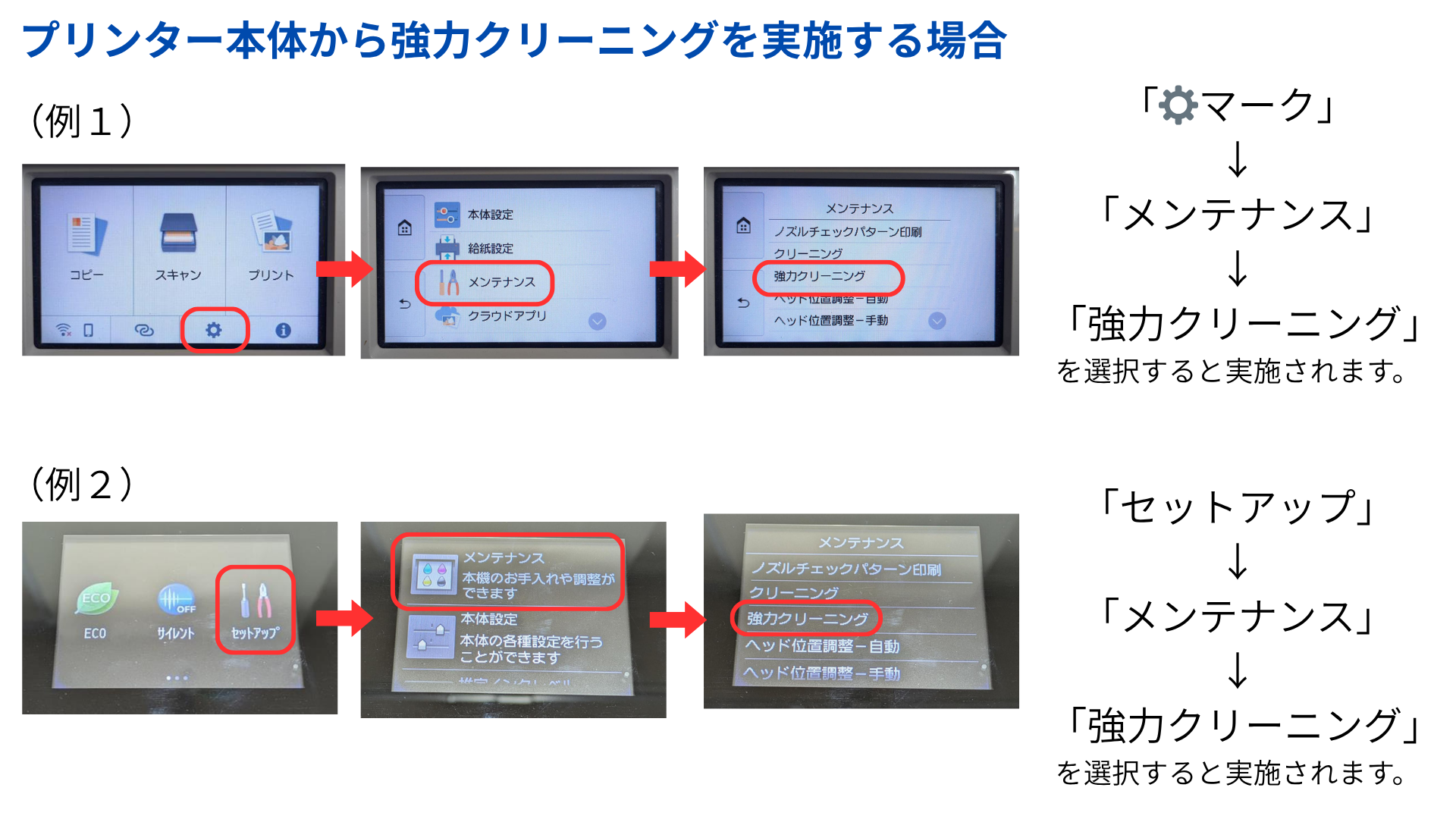
強力クリーニング
ノズルチェックパターンで、印字不良が確認された場合は、強力クリーニングを行います。
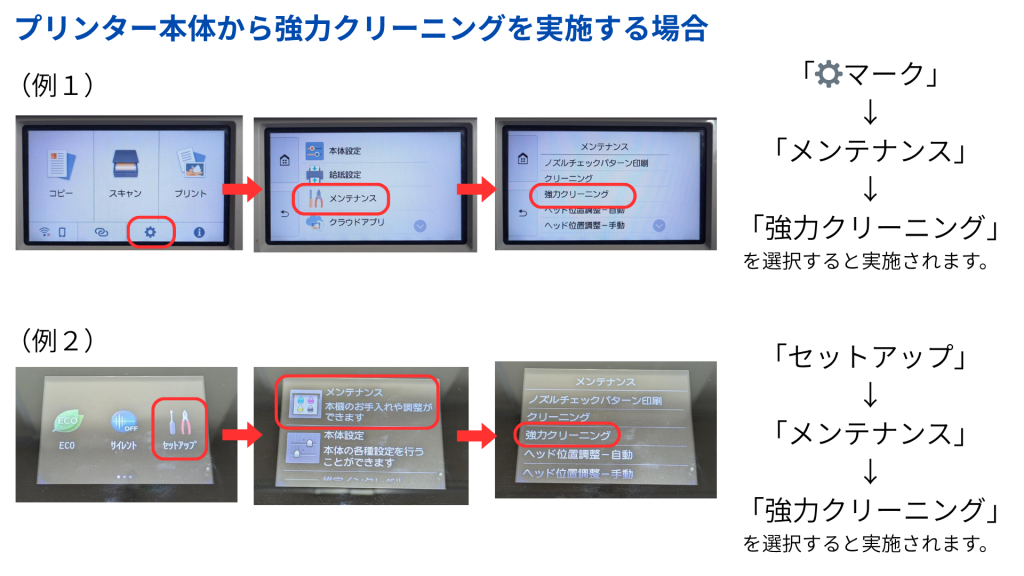
強力クリーニングが完了したら再度ノズルチェックパターンを印刷し印刷状態を確認します。
印字不良の症状が改善しない場合は3~4回強力クリーニングを行ってください。
強力クリーニングを繰り返し実施しても症状が改善しない場合は6時間~一晩程度時間をおいてください。時間の経過で改善する場合があります。強力クリーニングが完了したら再度ノズルチェックパターンを印刷し印刷状態を確認します。
印字不良の症状が改善しない場合は3~4回強力クリーニングを行ってください。
強力クリーニングを繰り返し実施しても症状が改善しない場合は6時間~一晩程度時間をおいてください。時間の経過で改善する場合があります。以上を確認していただいても解決しない場合は
お手数をおかけいたしますが、ジットお客様相談室までお問い合わせください。
メール:https://www.jit-c.co.jp/inquiry/support_inquiry.php電話:0120-41-1630(受付時刻9:00~17:00)
- Q印刷すると、色が変色して出てきます。暗っぽい印刷になってしまいます。CLICK
-
ノズルチェック
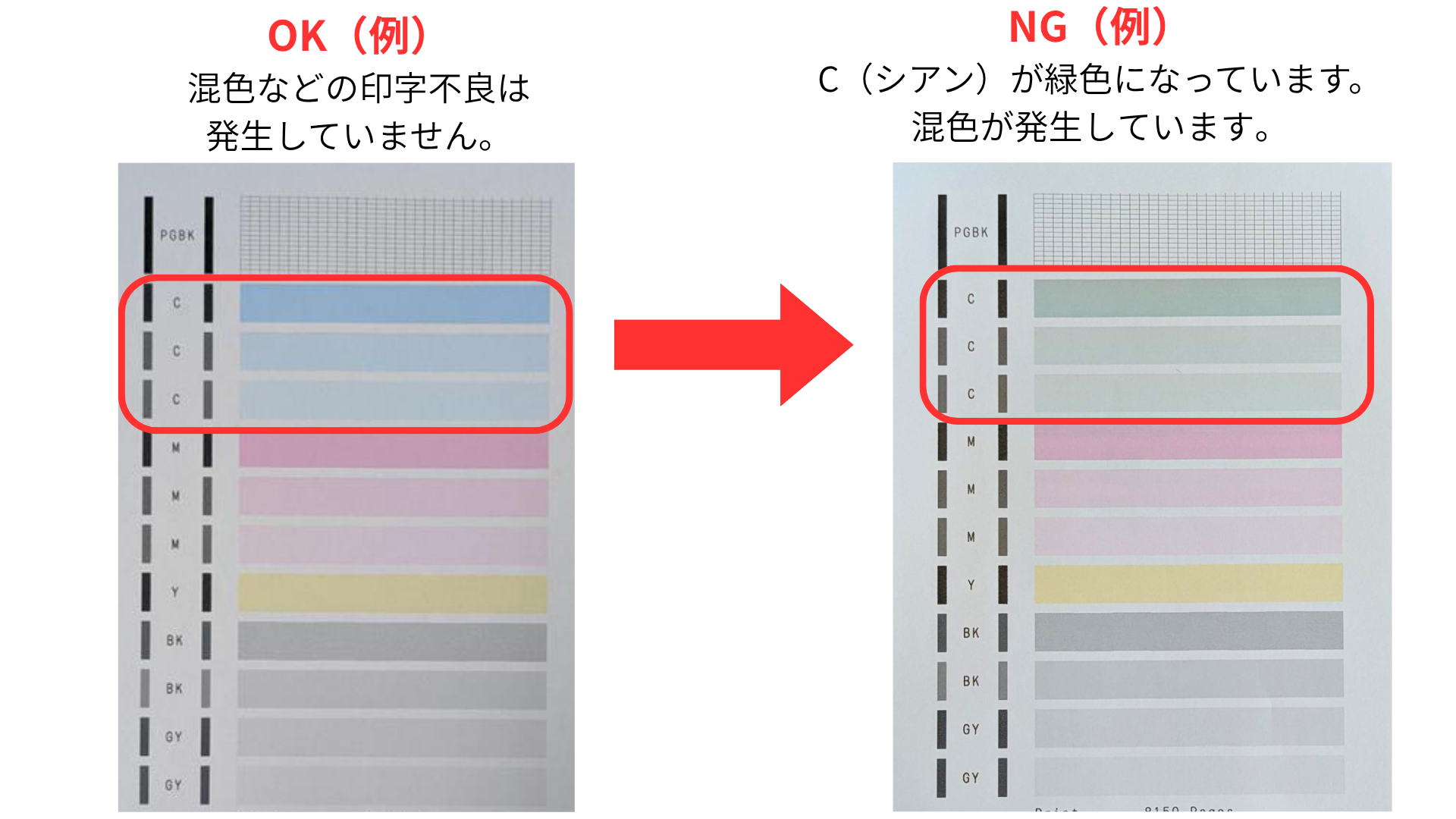
ノズルチェックパターンの印刷を行い、各色の色味を確認します。
下記写真ではNG例で混色が発生しています。
左側の写真のような色味が正常です。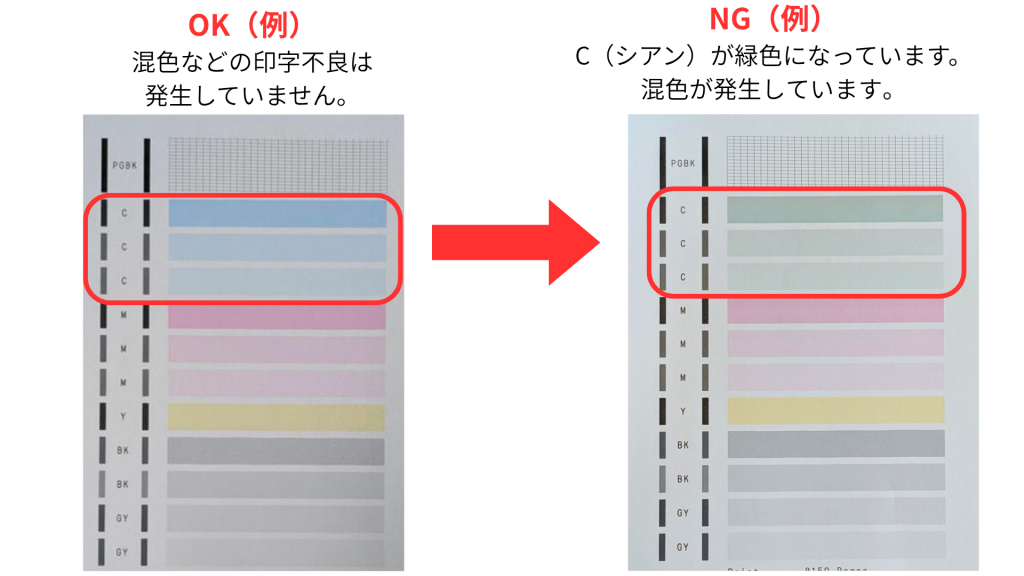
強力クリーニング
ノズルチェックパターンで、混色が確認された場合は、強力クリーニングを行います。
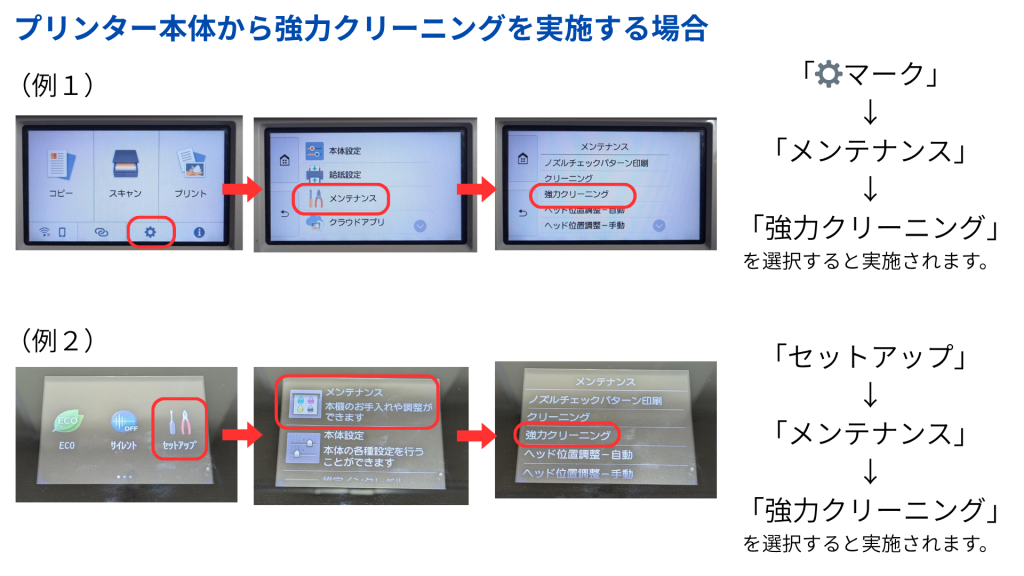
強力クリーニングが完了したら再度ノズルチェックパターンを印刷し印刷状態を確認します。
変色の症状が改善しない場合は3~4回強力クリーニングを行ってください。
強力クリーニングを繰り返し実施しても症状が改善しない場合は6時間~一晩程度時間をおいてください。時間の経過で改善する場合があります。以上を確認していただいても解決しない場合は
お手数をおかけいたしますが、ジットお客様相談室までお問い合わせください。
メール:https://www.jit-c.co.jp/inquiry/support_inquiry.php電話:0120-41-1630(受付時刻9:00~17:00)
- Qインクカートリッジがプリンターにセットできません。CLICK
-
テープ・キャップが付いていないか確認する
テープやキャップが付いた状態ではプリンターにセットすることができません。
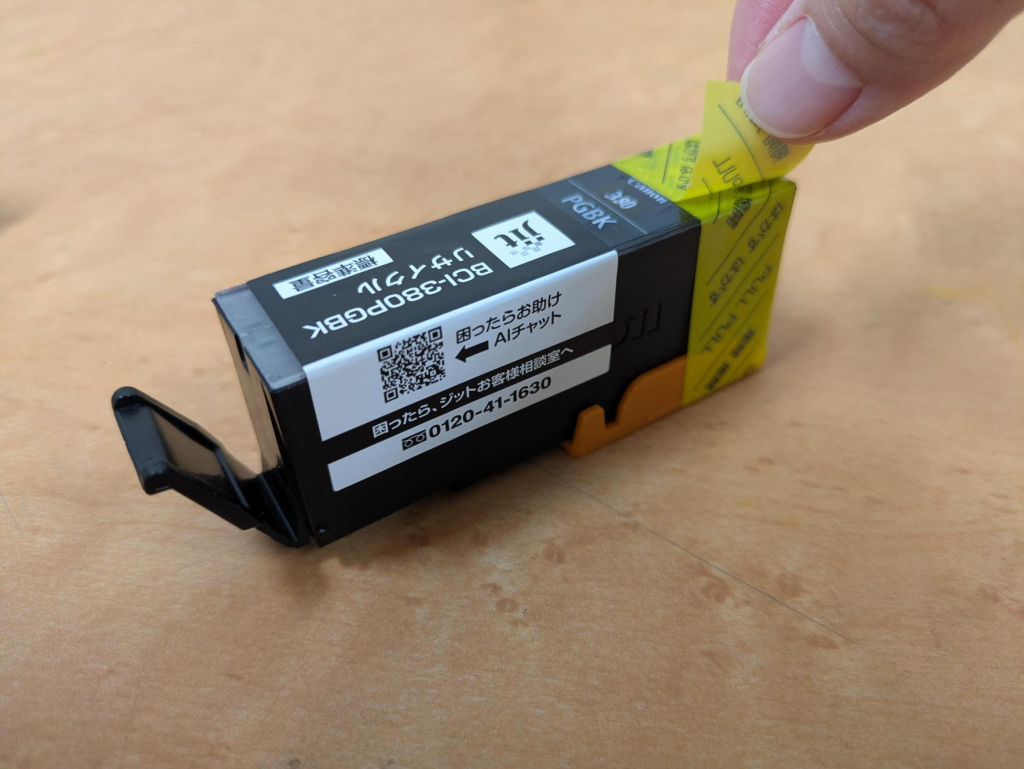
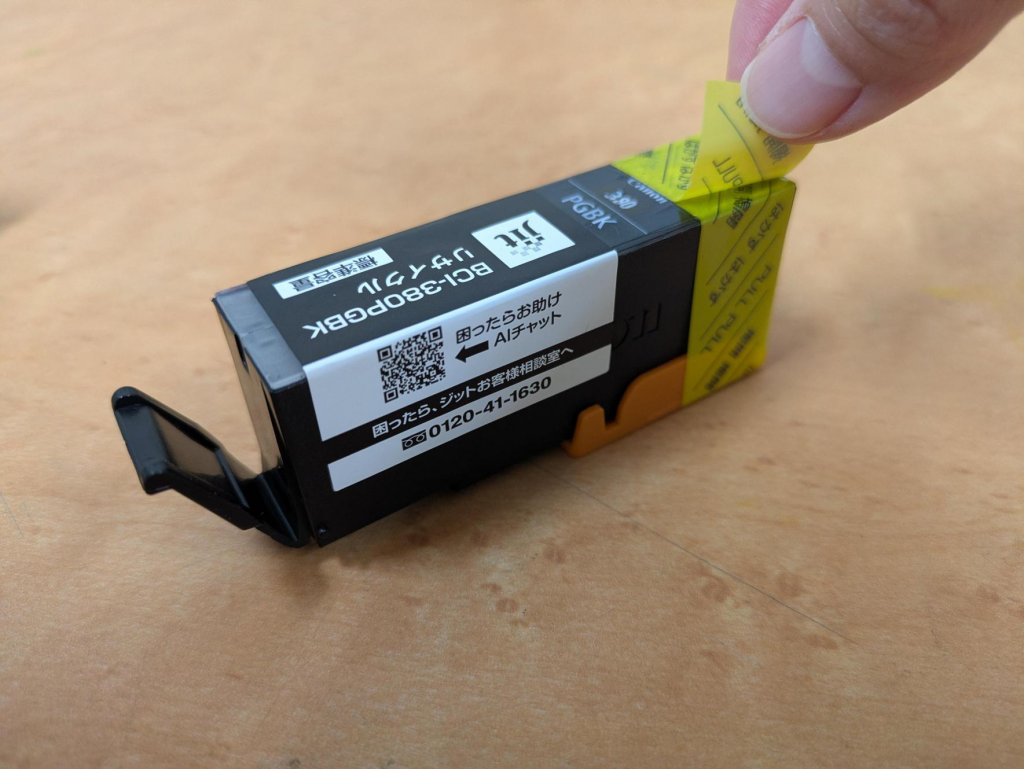
カートリッジ上部の黄色い「はがす」テープが付いている場合は剥がしてください。
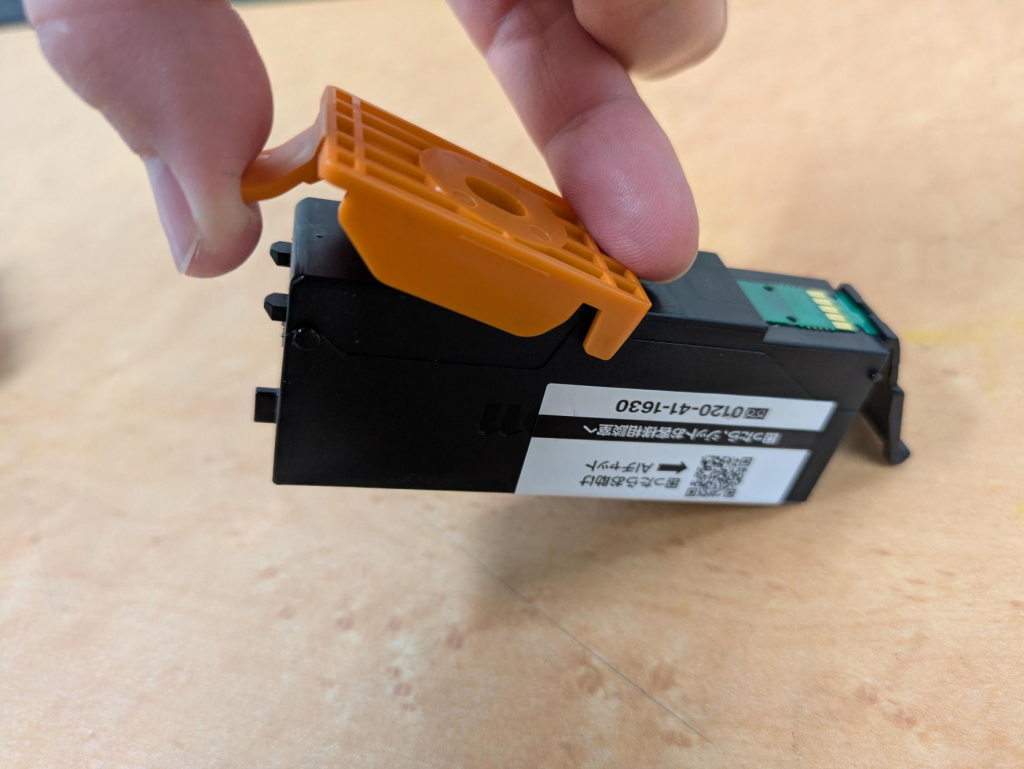
オレンジ色のキャップが付いている場合は取り外してください。プリンタ内に異物が無いか確認する
プリンタ内のインクカートリッジをセットする部分に異物が落ちていないか確認してください。
もし、異物が入っている場合はピンセット等を使って取り除いてください。
※ 異物を素手で取り除くと手が汚れてしまう可能性があります。以上を確認していただいてもインクカートリッジがセットできない場合はインクカートリッジの不具合の可能性がございます。
お手数をおかけいたしますが、ジットお客様相談室までお問い合わせください。
メール:https://www.jit-c.co.jp/inquiry/support_inquiry.php電話:0120-41-1630(受付時刻9:00~17:00)
- Q「プリントヘッドの種類が違います」と表示されてしまいます。CLICK
-
「プリントヘッド」とはプリンター内にある部品の名前です。
「プリントヘッドの種類が違います。」というエラーメッセージが出た場合はプリンター内の故障・劣化などの可能性があります。
インクカートリッジが起因しての不具合ではございません。
プリントヘッドは印刷を重ねるごとに消耗・劣化していきます。
お手数ですがプリンターメーカーのサポート窓口までお問い合わせください。 - Q使用済となったインクカートリッジを振るとインク液の音がします。CLICK
-
使用済みのインクカートリッジを振って音がするのは、プリンターの故障を防ぐためにあえてインクを少し残す仕組みになっているためです。
カートリッジを振ってインクが動く音がしても、そのままお使いいただくことはできませんので、インクカートリッジの交換をお願いします。 - Qキャップは取り外しますか?CLICK
-
カートリッジ上部の黄色い「はがす」テープが付いている場合は剥がしてください。
オレンジ色のキャップが付いている場合は取り外してください。 - Q未開封のインクカートリッジで袋内でインクが漏れています。CLICK
-
ご不便をおかけして申し訳ございません。
早急に新しい商品との交換をさせていただきます。
商品の袋を開けずにジットお客様相談室までお問い合わせください。
メール:https://www.jit-c.co.jp/inquiry/support_inquiry.php電話:0120-41-1630(受付時刻9:00~17:00)
- Qパソコンから印刷しようとすると「オフライン」と表示されてしまいます。CLICK
-
「オフライン」または「一時停止」と表示される、「印刷を実行しても開始されない」などが発生している場合、通信トラブルの可能性があります。
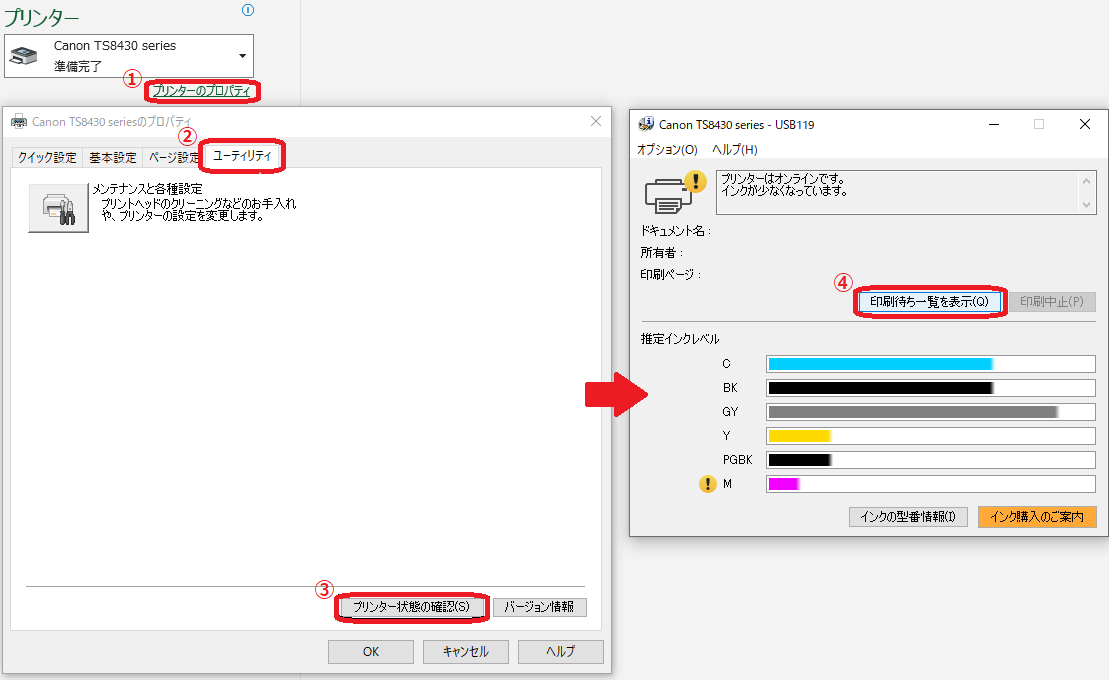
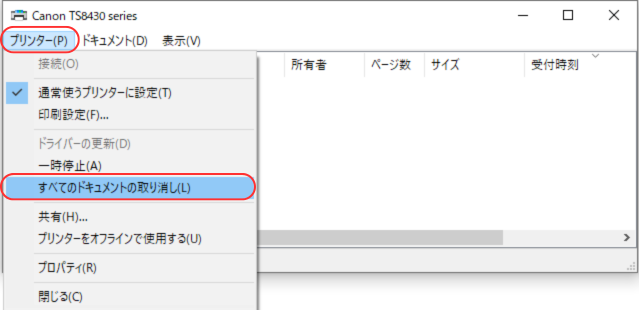
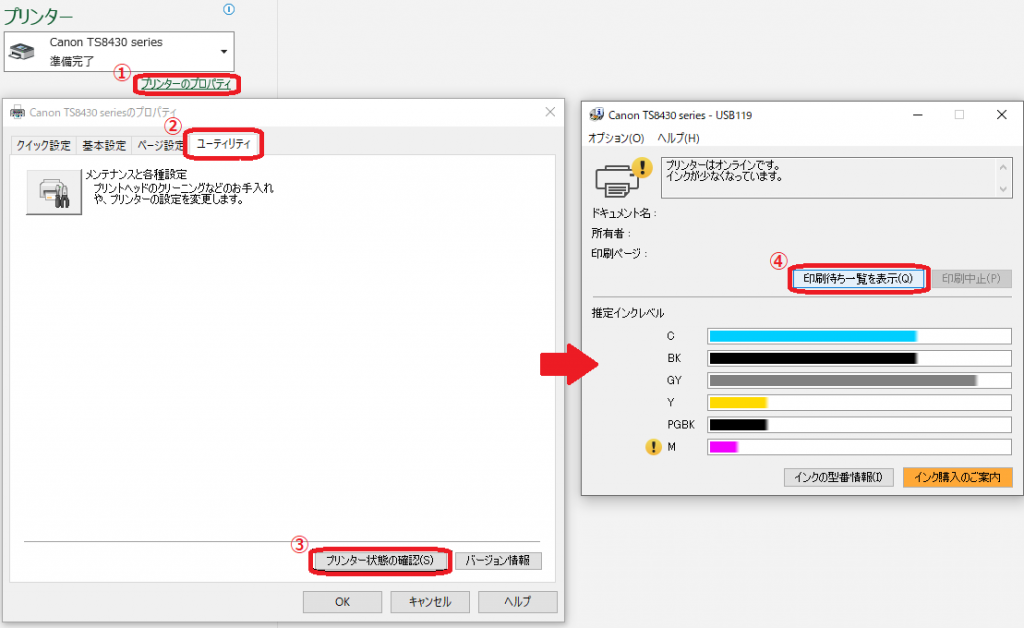
①(USB接続の場合のみ)プリンタ側・PC側両方のUSBケーブルを抜いて挿し直す②パソコンから、全ての「印刷待ちデータ」を削除する
※パソコンにより操作方法は異なります。下記の操作例をご参考に削除してください(例1)
 → 「設定
→ 「設定 」→ 「デバイス」→「プリンターとスキャナー」→プリンター機種をクリックする→「キューを開く」→「プリンター(P)」→「すべてのドキュメントの取り消し」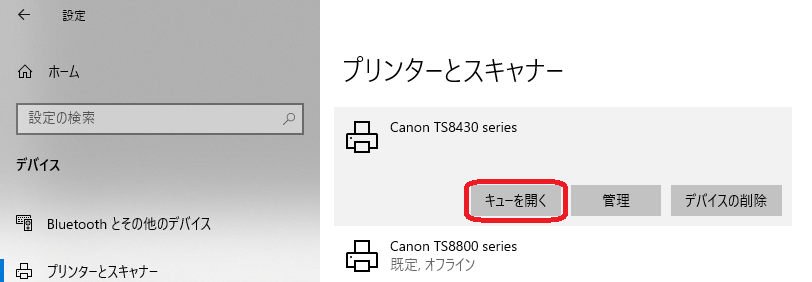
(例2)「プリンターのプロパティ」→「ユーティリティ」→「プリンター状態の確認(S)」「印刷待ち状態表示」→「プリンター(P)」→「すべてのドキュメントの取り消し」
③プリンターの電源を入れ直す
④パソコンを再起動する
画面下部の
→ 「電源」→「再起動」 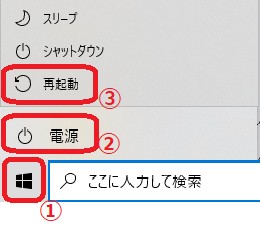
※シャットダウンではなく、再起動を行ってください
⑤再度、パソコンから印刷指示をやり直す
⑥プリンタードライバーを入れ直す
以上を確認していただいても解決しない場合は
キャノンホームページをご確認ください。 - Q用紙が汚れて印刷されます。CLICK
-
用紙が厚すぎたり、薄すぎたりすると汚れやこすれが発生することがあります。適切な仕様の用紙かご確認ください。
また、プリンター内のローラーに汚れが付着している場合にも汚れやこすれが発生することがあります。プリンターの機能に「給紙ローラークリーニング」がある場合はお試しください。操作方法については機種により異なりますのでプリンターマニュアルをご参照ください。 - Q「インク吸収体の交換が必要です」と表示されてしまいます。CLICK
-
インク吸収体とは、クリーニング時や印刷時に排出されたインクを吸収する消耗品部品です。エラーが表示された場合、 お客様ご自身での部品交換は行うことができないため、キャノンホームページをご参照ください。