ジット株式会社
 Japanese
 English
 Chinese (Simplified)
 Chinese (Traditional)
 French
 German
 Indonesian
 Italian
 Korean
 Malay
Malay Portuguese
 Spanish
 Thai
Thai- トップ
- お客様サポート
- お困りごと解決サポート・「Q&A」をメーカー別に探す
- CANON
- BCI-345/346シリーズ
「Q&A]をメーカー別に探す・CANONCUSTOMER SUPPORT
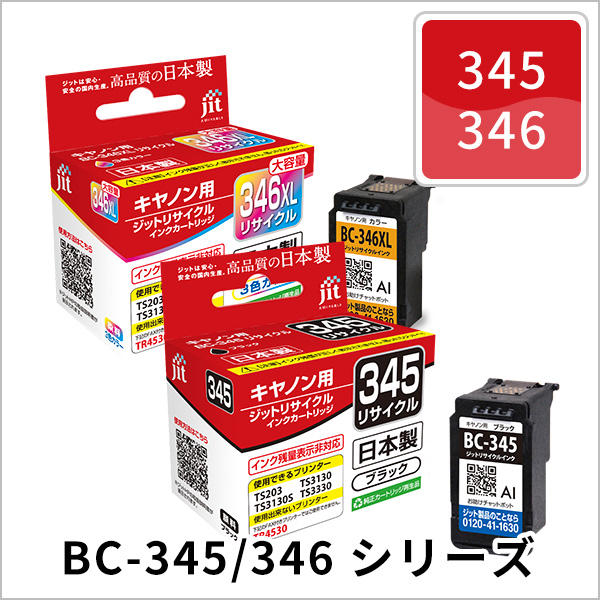
CANON・BCI-345/346シリーズ
- Q新しいインクに交換してもインク残量が満タンになりません。 「インクがない」表示が消えません。 インクランプが点滅してしまいます。CLICK
-
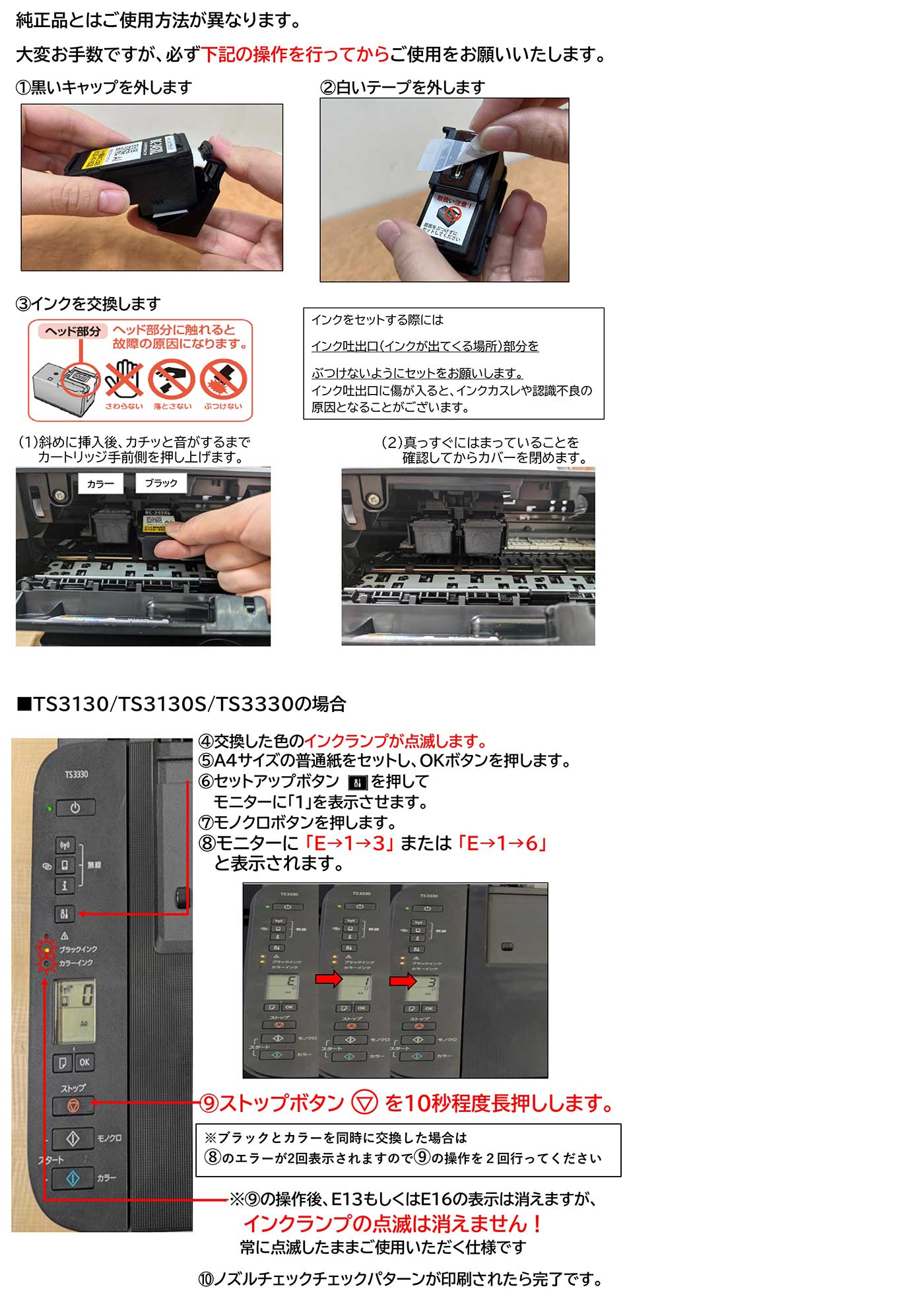
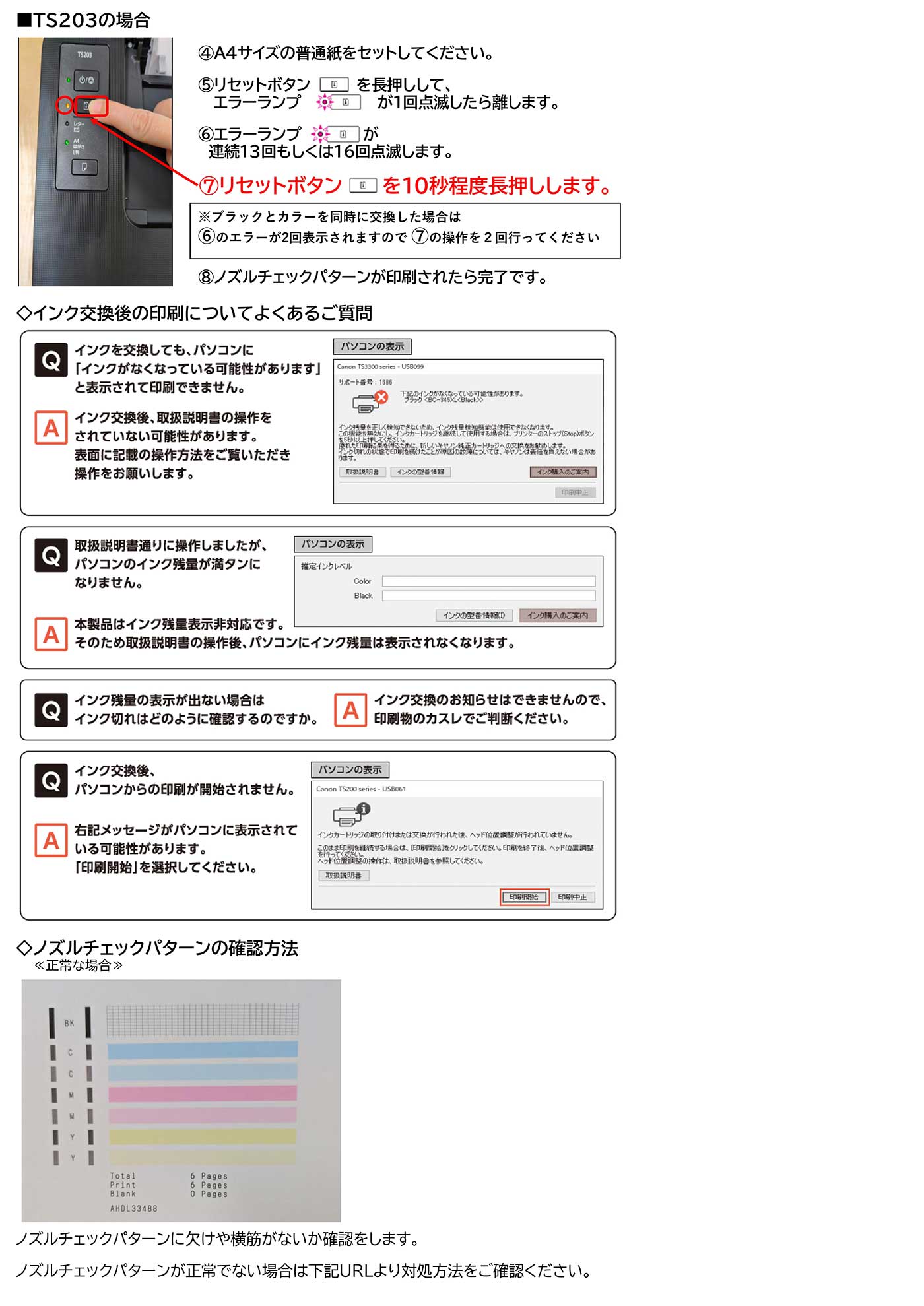
純正品とはご使用方法が異なりますので、
製品同梱の説明書に記載されている操作を行う必要があります。
機種により操作方法が異なりますので下記動画参考に操作してください。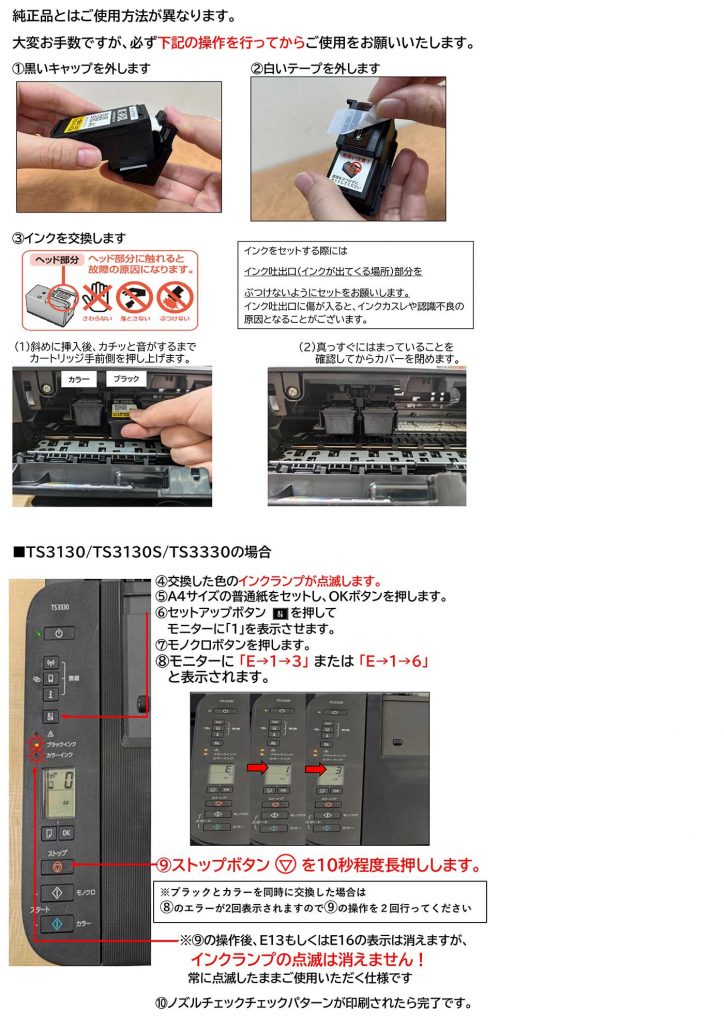
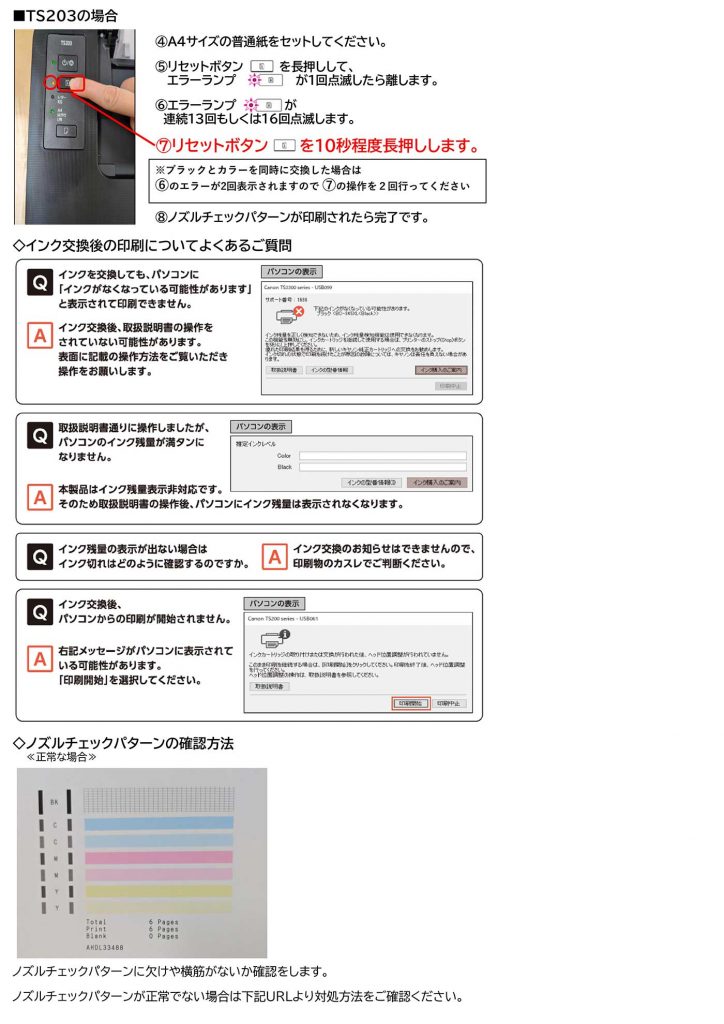
以上を確認していただいても改善しない場合は
お手数をおかけいたしますが、ジットお客様相談室までお問い合わせください。
メール:https://www.jit-c.co.jp/inquiry/support_inquiry.php電話:0120-41-1630(受付時刻9:00~17:00)
- Q新しいインクに交換しても、きれいに印刷できません。色がカスレてしまいます。白紙が出てきてしまいます。CLICK
-
印刷がきれいにできない。色が出ない。かすれてしまう。印刷に筋が入る。白紙が出てくるなどの症状が出る場合は下記の方法をお試しください。
対処方法を動画でご覧いただけるようになりました!
こちらをクリックしてご覧ください👇1.ノズルチェック
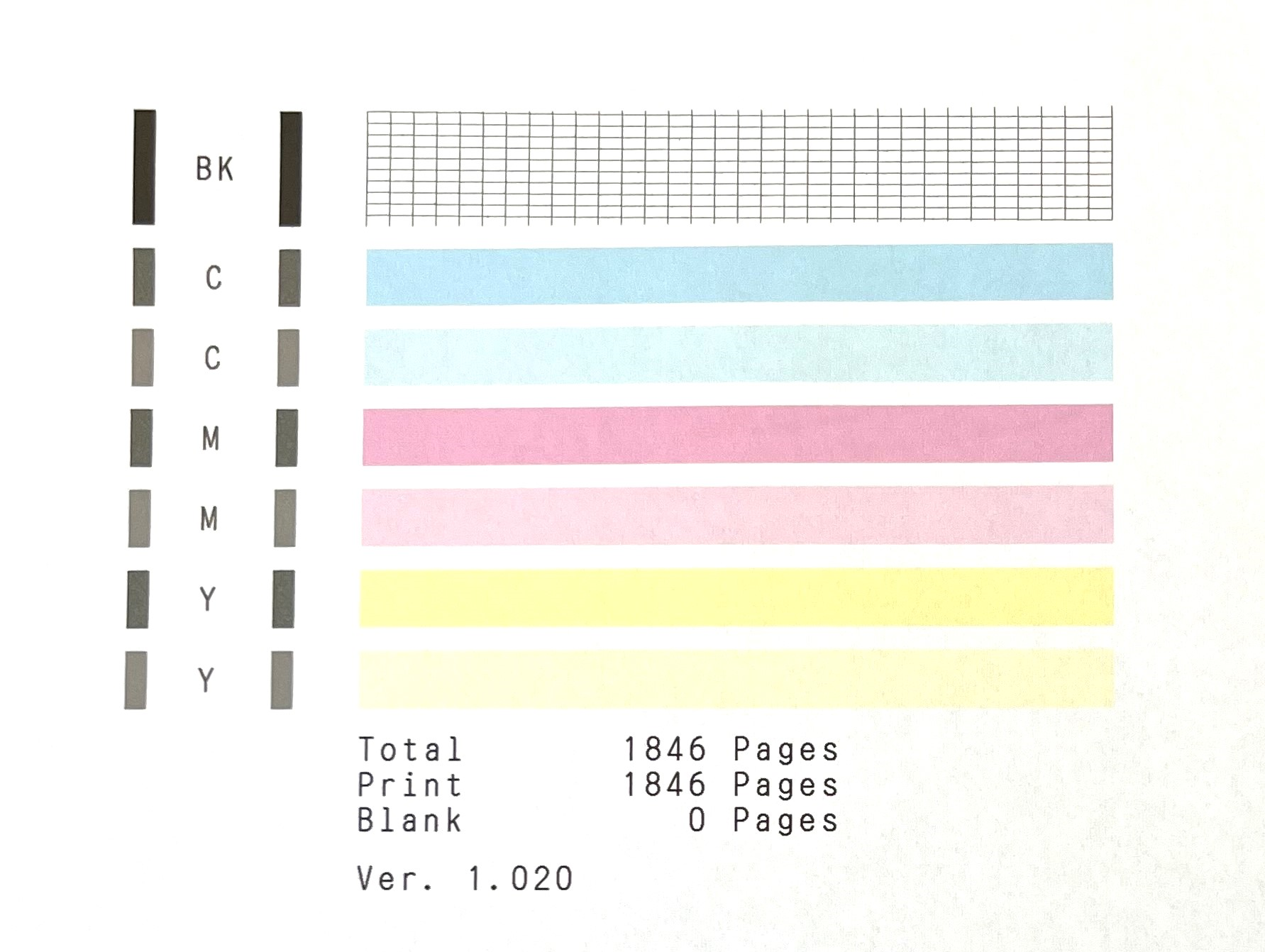
状態を確認するためにノズルチェックパターンを印刷します。
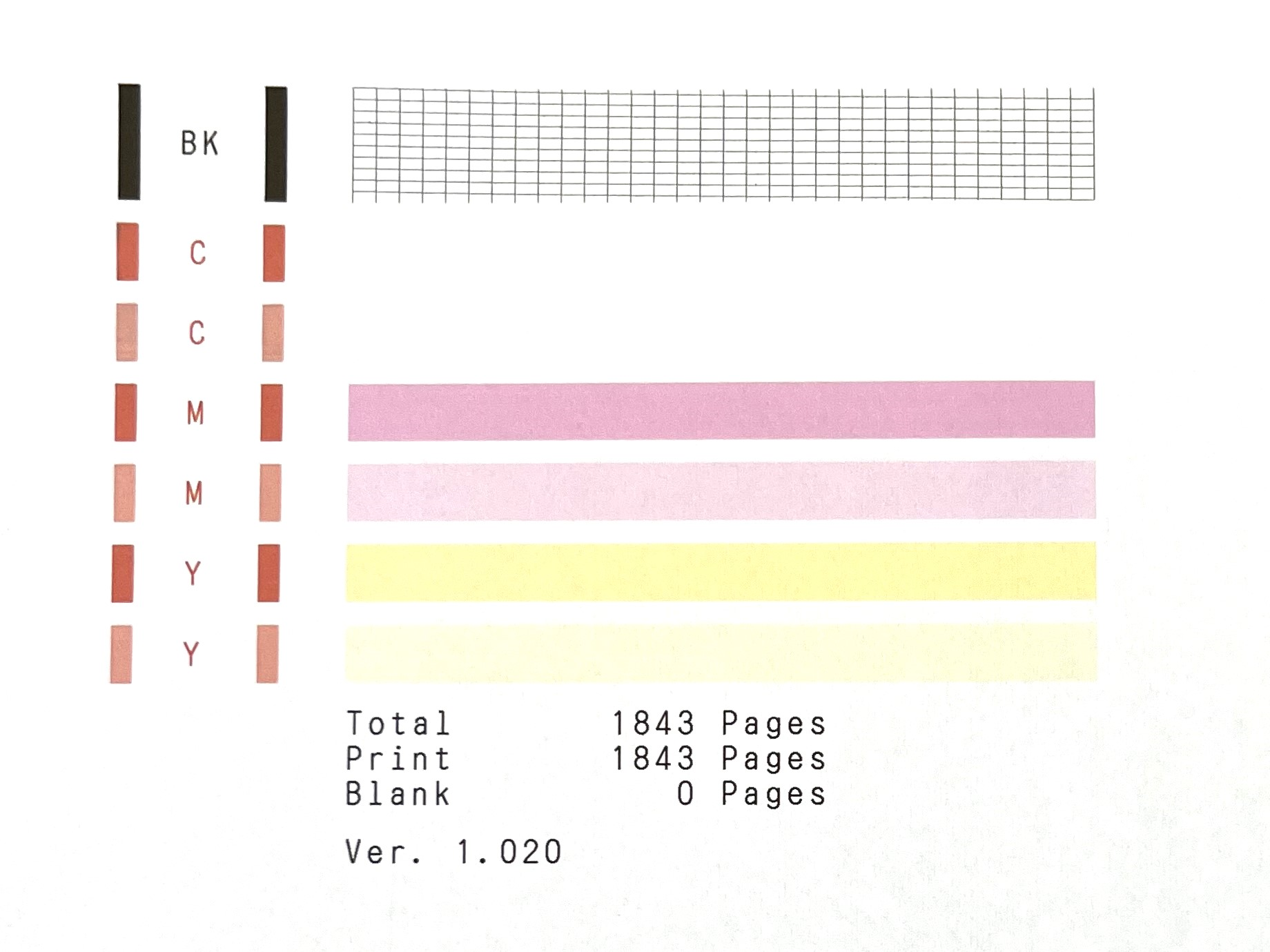
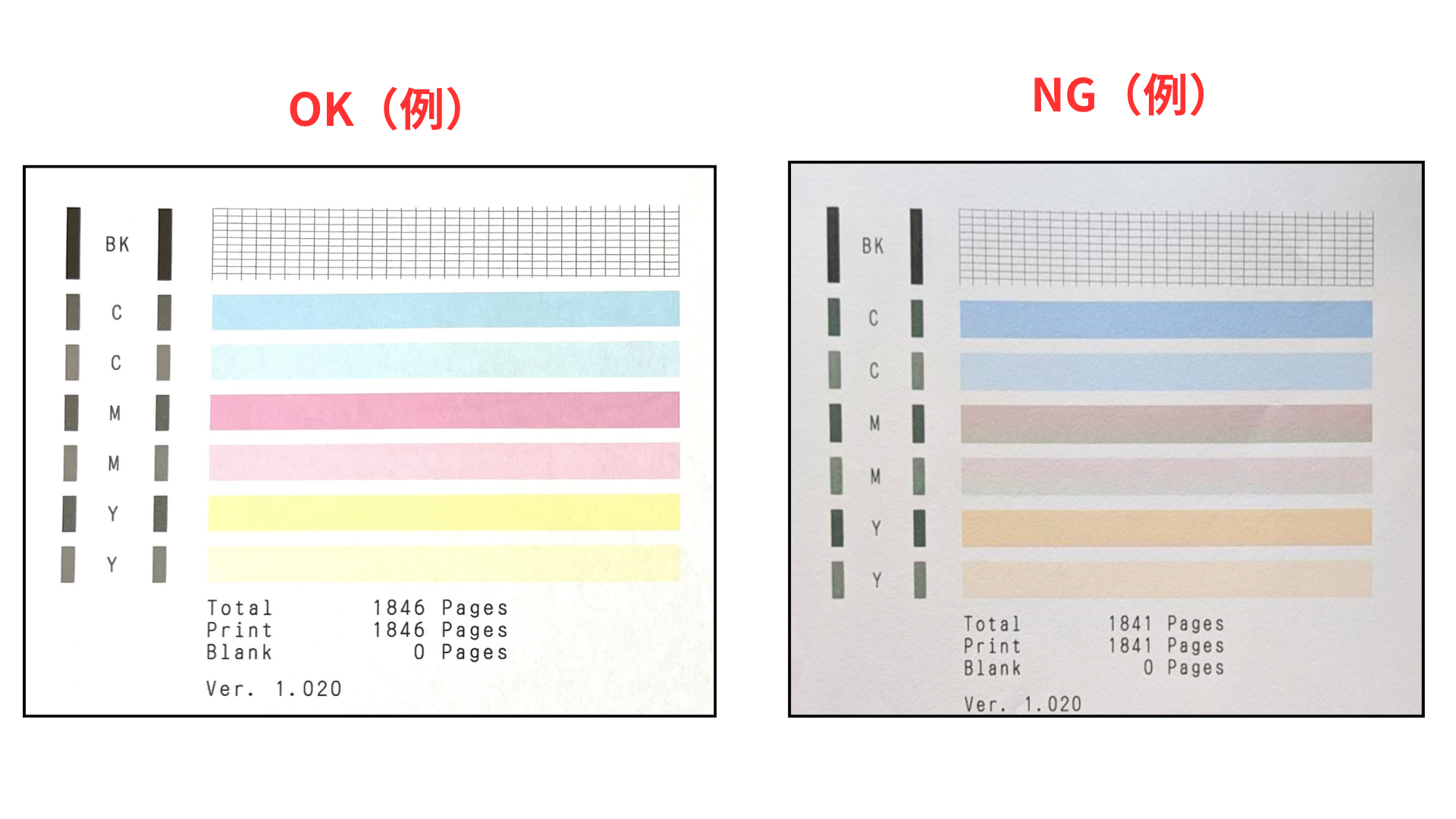
操作方法はプリンターごとに異なりますのでプリンターの説明書等でご確認ください。■正常なノズルチェックパターン
・BKの網目に抜けやかすれがなく均等に印刷されている
・カラー3色(C・M・Y)の帯にかすれや筋がなく各2本ずつ印刷されている
2本のうち、1本目が濃く、2本目が薄く印刷されている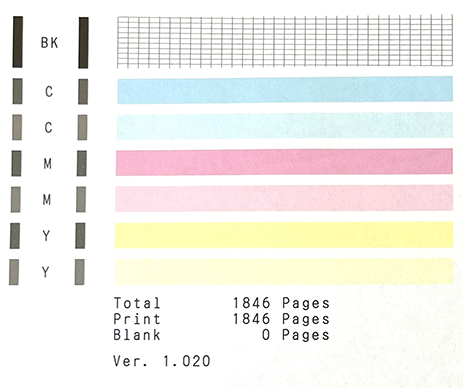
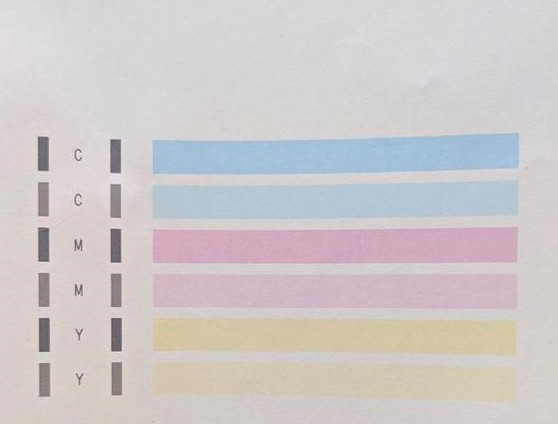
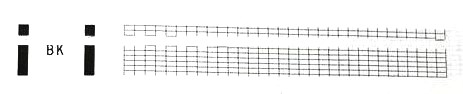
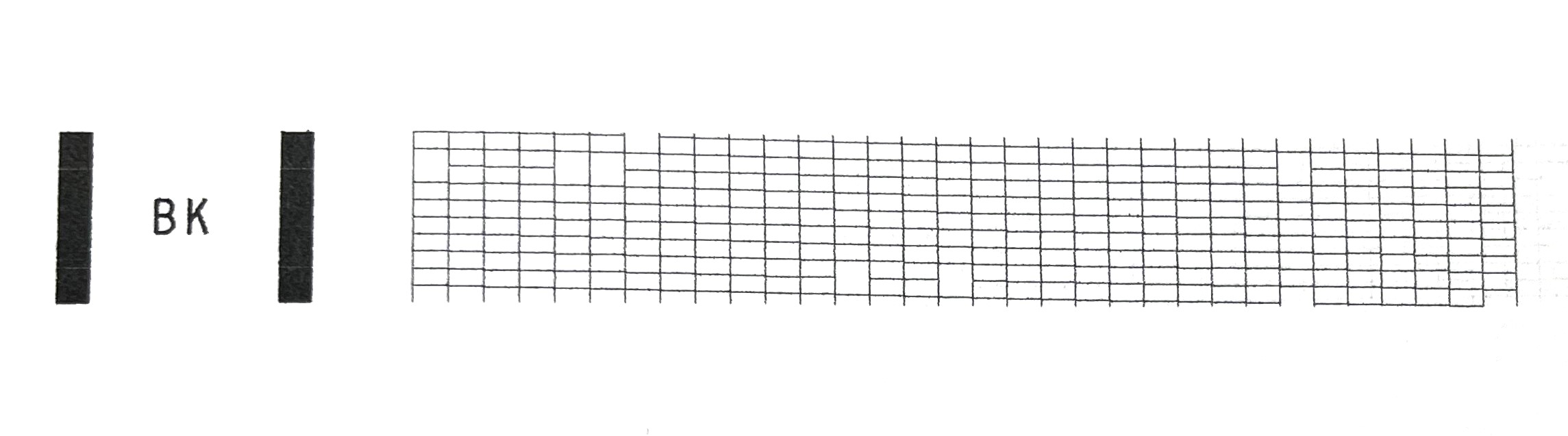
■印字不良が発生しているノズルチェックパターン
・BKが全く印刷されていない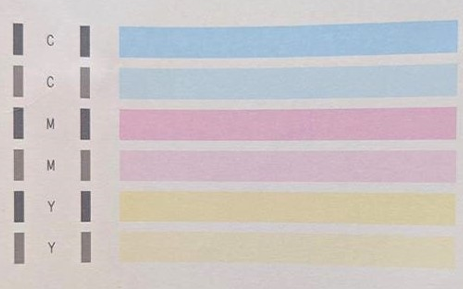
・BKの網目に行ごと抜けている箇所がある
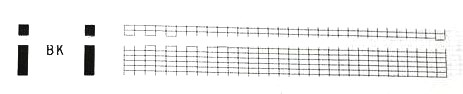
・BKの網目に白い抜けがある。まばらに印刷されている

・Cが全く印刷されていない
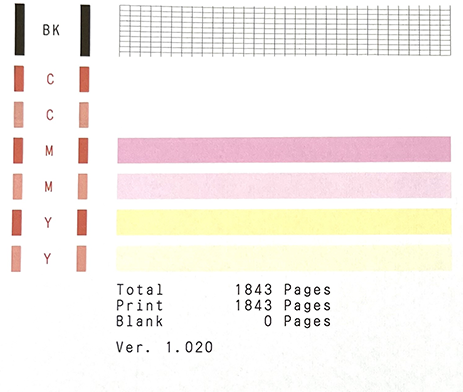
・Cに白い横筋が入っている
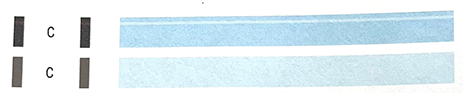
2.インクカートリッジの吐出口の清掃
①プリンターからインクカートリッジを取り外してください。
②ティッシュを2~3枚重ね、4つ折りし、全体的に水道水でしっかりと濡らします。
水分が残る程度に軽くしぼってご準備ください。③インクカートリッジの吐出口を②で用意した濡れティッシュに押し当ててください。
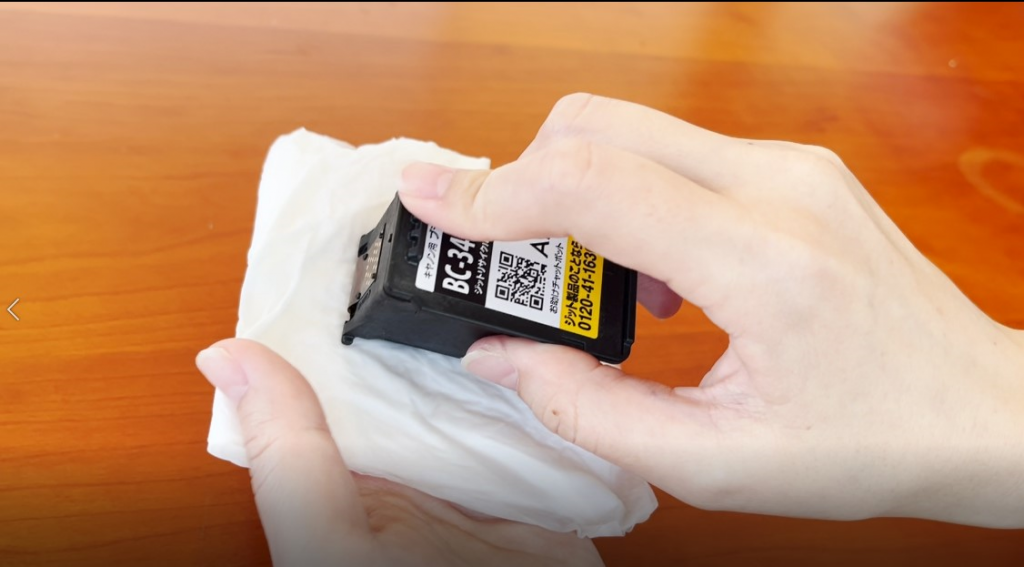
④インクカートリッジの吐出口を濡れティッシュで上下に5~10回ほど拭きます。
※濡れティッシュにインクがにじみ出てきます。
インクがにじみ出てくるまで③~④を繰り返してください。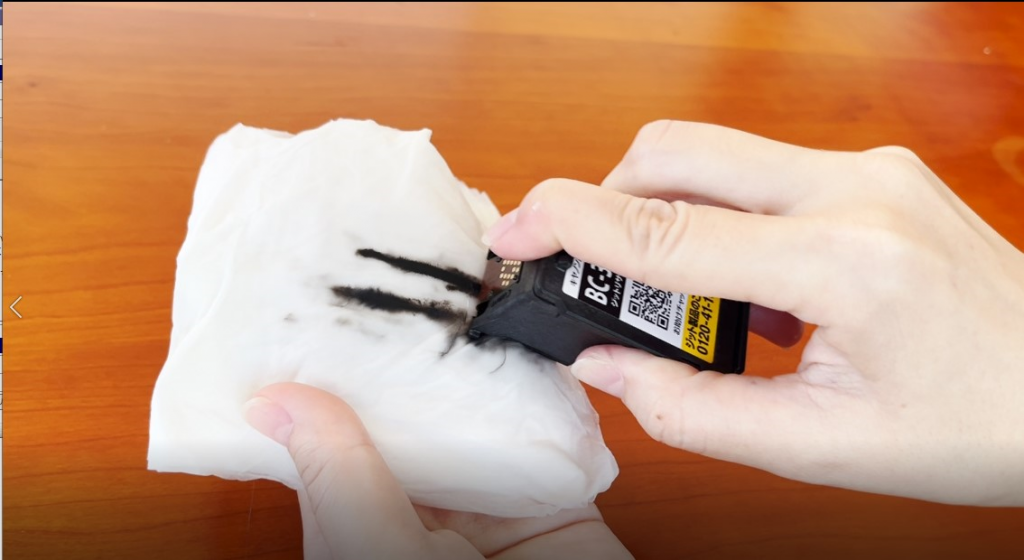
⑤濡れティッシュを吐出口にあてた状態で、吐出口の面を下に向けます。
そのままカートリッジを上下に20回ほど振ります。
※下記写真のように太くインクが出てくるのが正常です。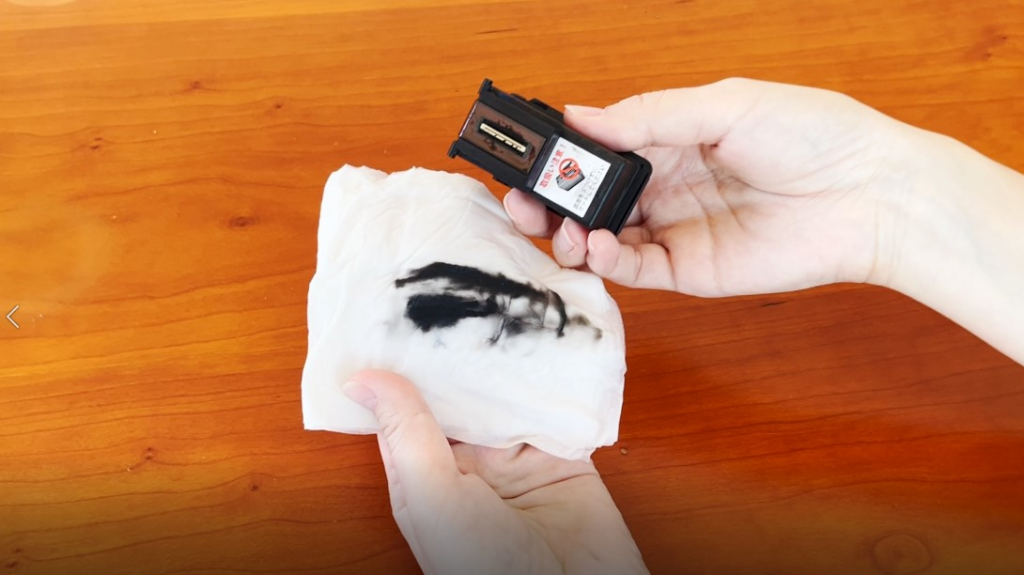
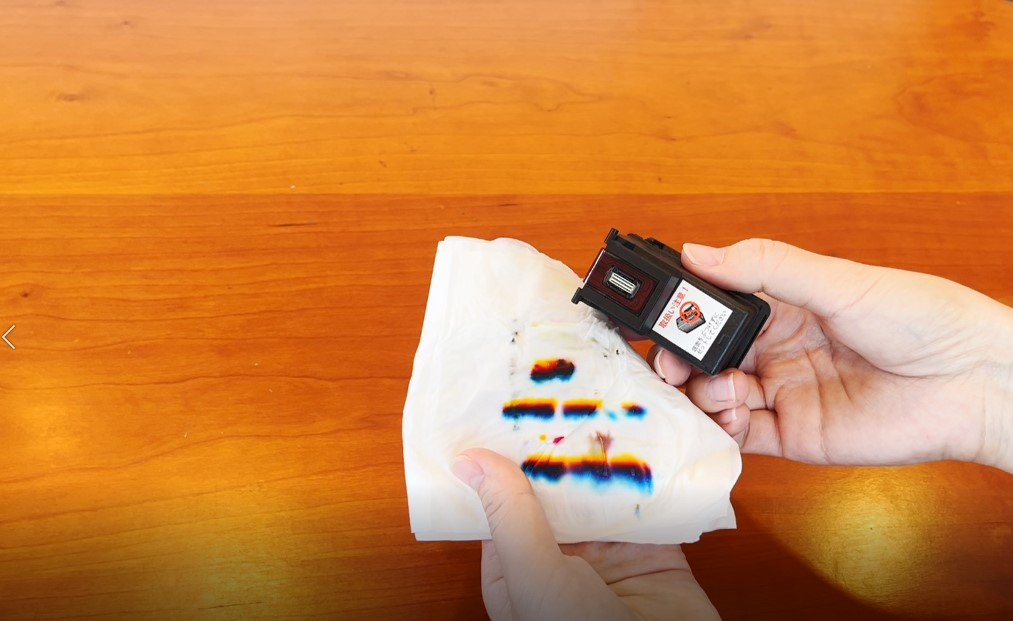
⑥プリンターにインクカートリッジを再度セットし直してください。
⑦再度ノズルチェックパターンを印刷し、印刷状態を確認してください。
3.時間をおく
上記方法をお試しいただいても改善がない場合は6時間から半日程度、時間をおいてください。時間の経過で改善する場合がございます。
また、時間をおいてから再度上記の対処方法をお試しいただくことで改善する場合もございます。以上を確認していただいても改善しない場合は
お手数をおかけいたしますが、ジットお客様相談室までお問い合わせください。
メール:https://www.jit-c.co.jp/inquiry/support_inquiry.php電話:0120-41-1630(受付時刻9:00~17:00)
- Q使用途中で、きれいに印刷できなくなりました。色がカスレてしまいます、インクが出ません、印刷すると筋が入ってしまう。CLICK
-
弊社310/311/340/341/345/346/360/361/365/366シリーズはインク残量表示非対応の製品です。
カートリッジ内のインク液がなくなった場合にも、インク交換のお知らせは表示されません。
ご使用途中でインクが出なくなった場合は、インク切れの可能性がありますので、新しいインクカートリッジと交換をお願いします。インク切れの可能性が低い場合は下記より対処方法をご確認ください。
https://www.jit-c.co.jp/faq/faq-4388/以上を確認していただいても改善しない場合は
お手数をおかけいたしますが、ジットお客様相談室までお問い合わせください。
メール:https://www.jit-c.co.jp/inquiry/support_inquiry.php電話:0120-41-1630(受付時刻9:00~17:00)
- Q新しいインクに交換しても「認識できません」と表示されます。CLICK
-
インクカートリッジの型番を確認する
プリンターの機種によりインク型番が異なり、
インク型番を間違えてご購入された場合、プリンターにセットできても認識せずエラーが表示されます。
取り外した使用済カートリッジの型番と一致しているかご確認ください。エラーの表示が出ている色を確認する
ブラックインク・カラーインクどちらにエラーが発生しているかを確認してください。
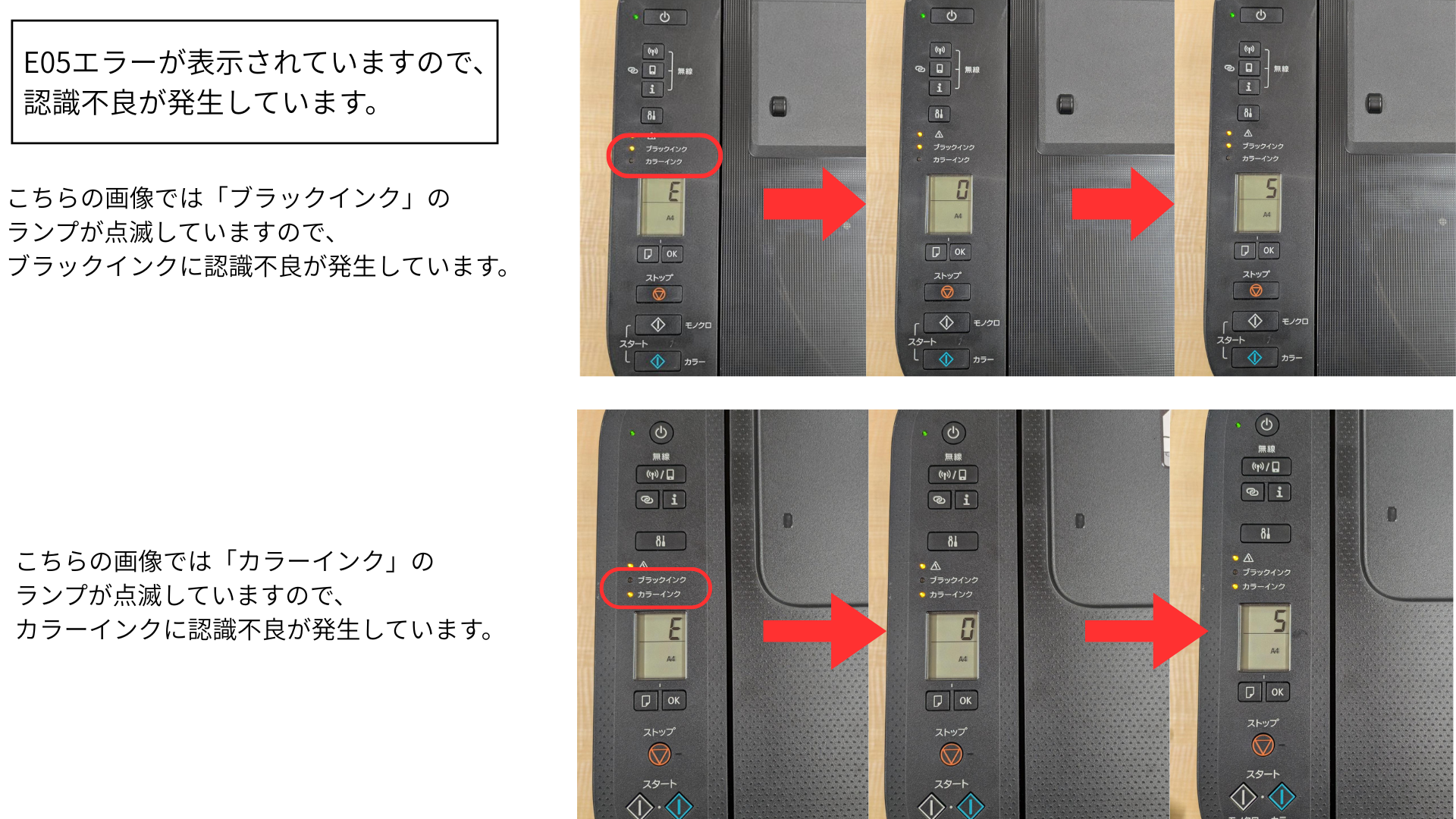
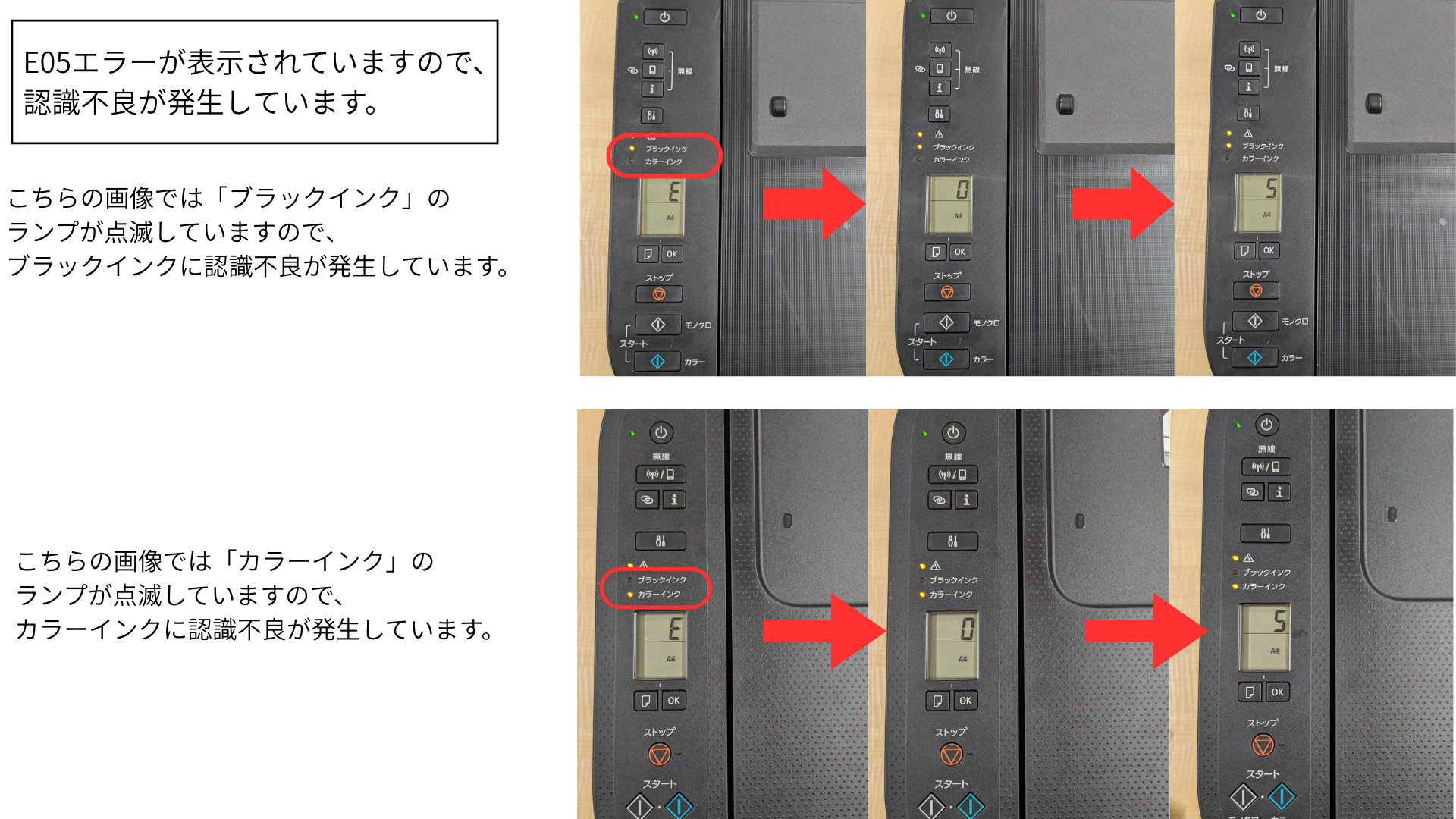
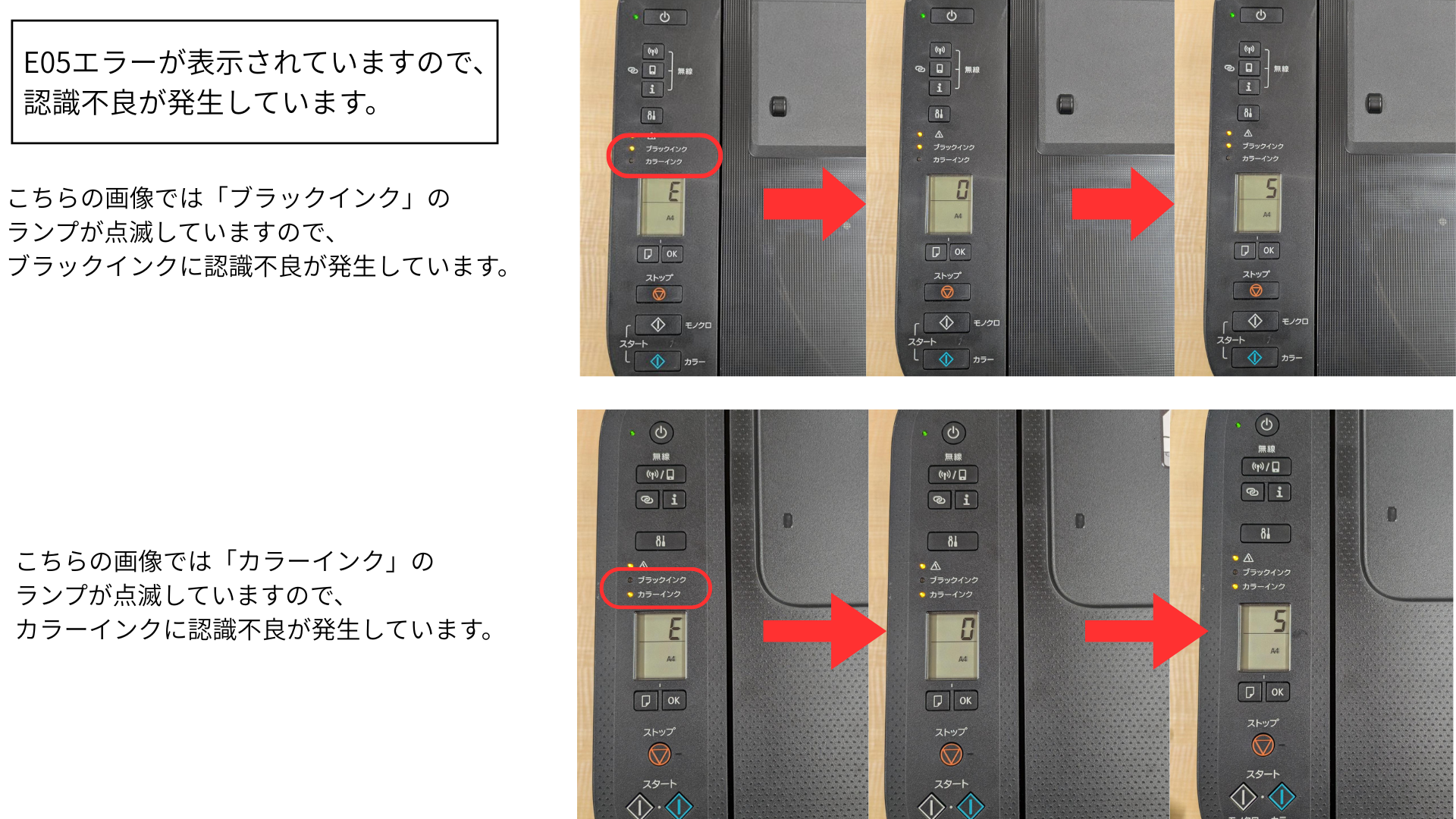
プリンターごとにエラーの表示方法が異なります。■TS3130/TS3330/TS3530/TS3730の例
プリンターのディスプレイにエラーコードが表示されます
エラーコードの種類:E04・E05・E14・E15
不具合が発生している色のインクランプが点滅します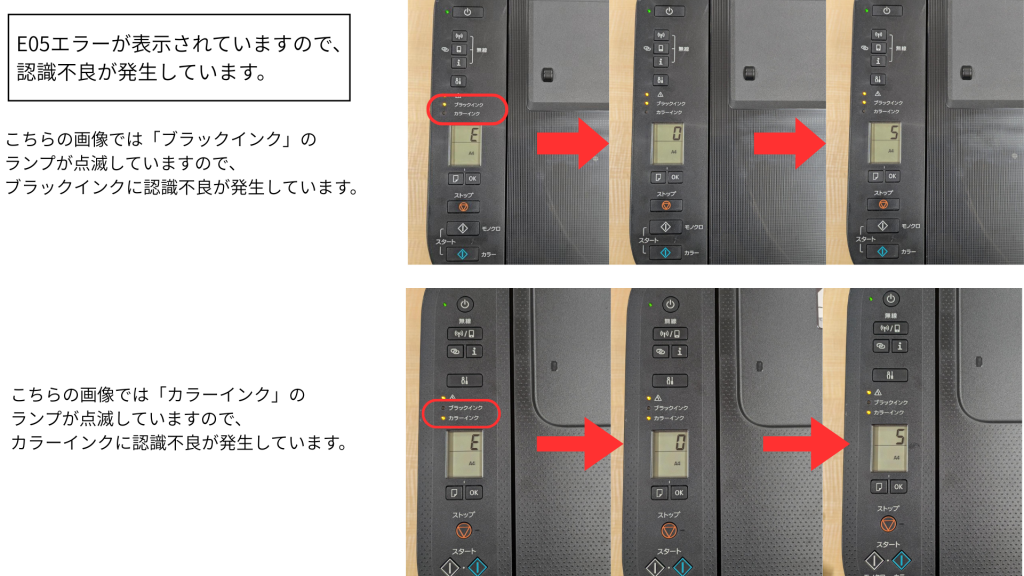
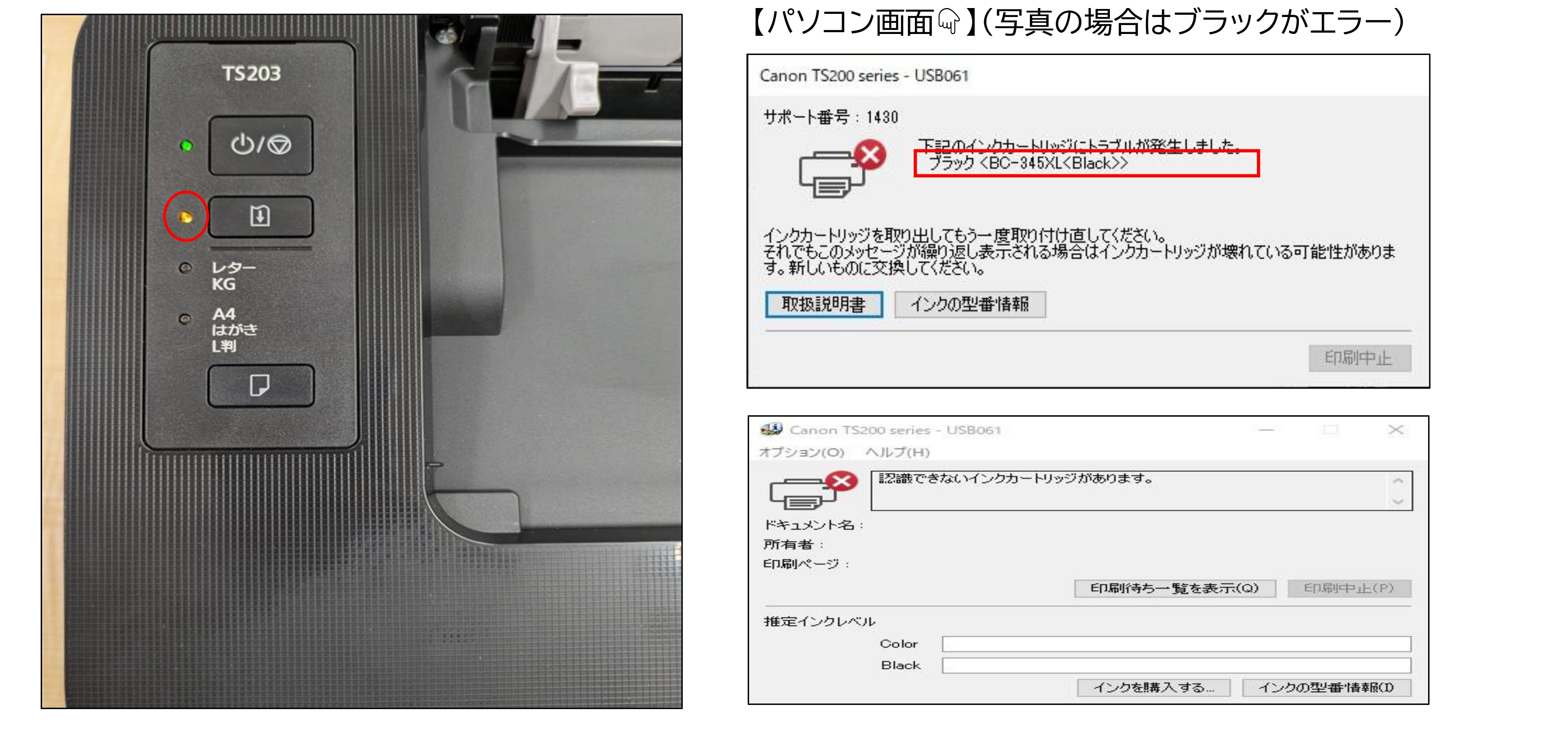
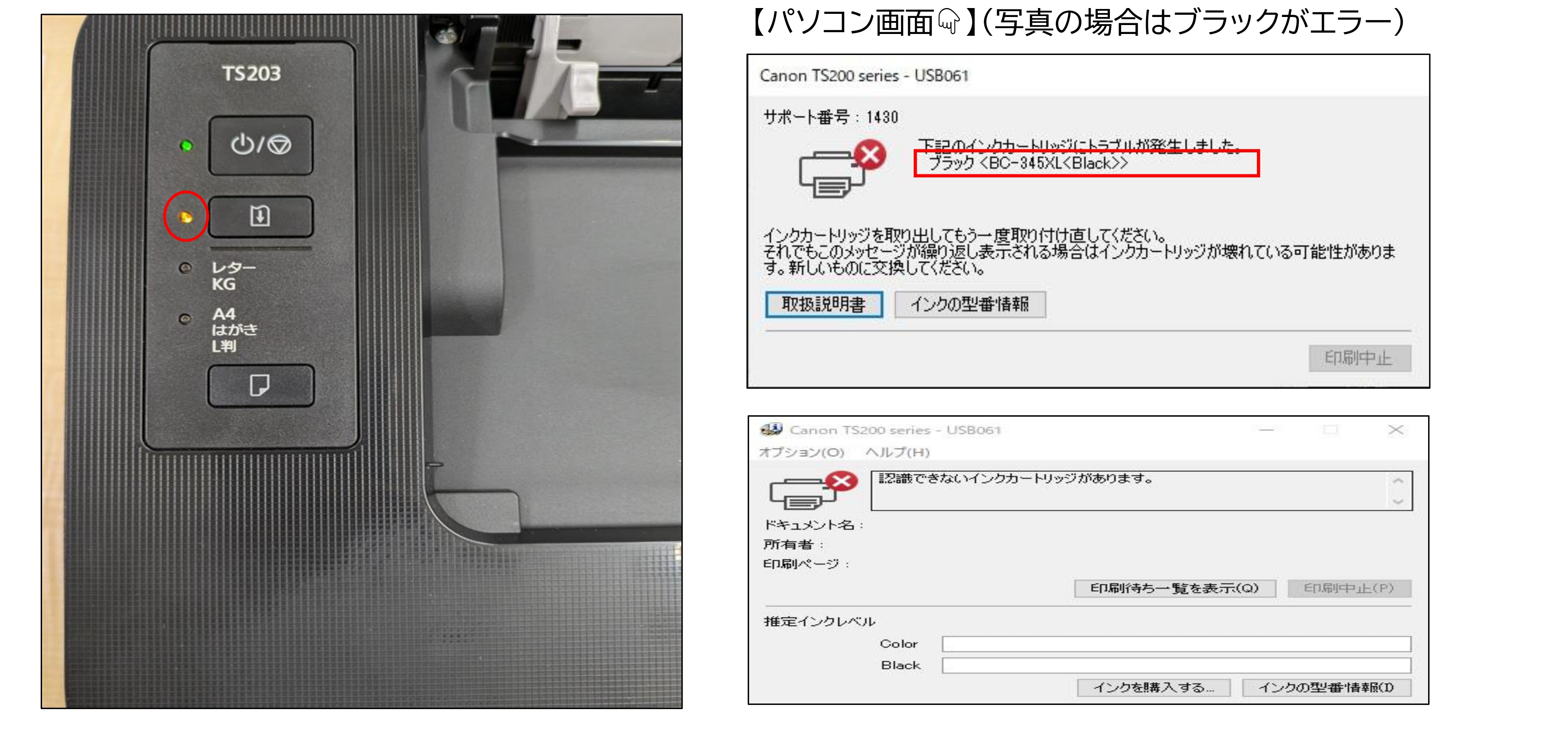
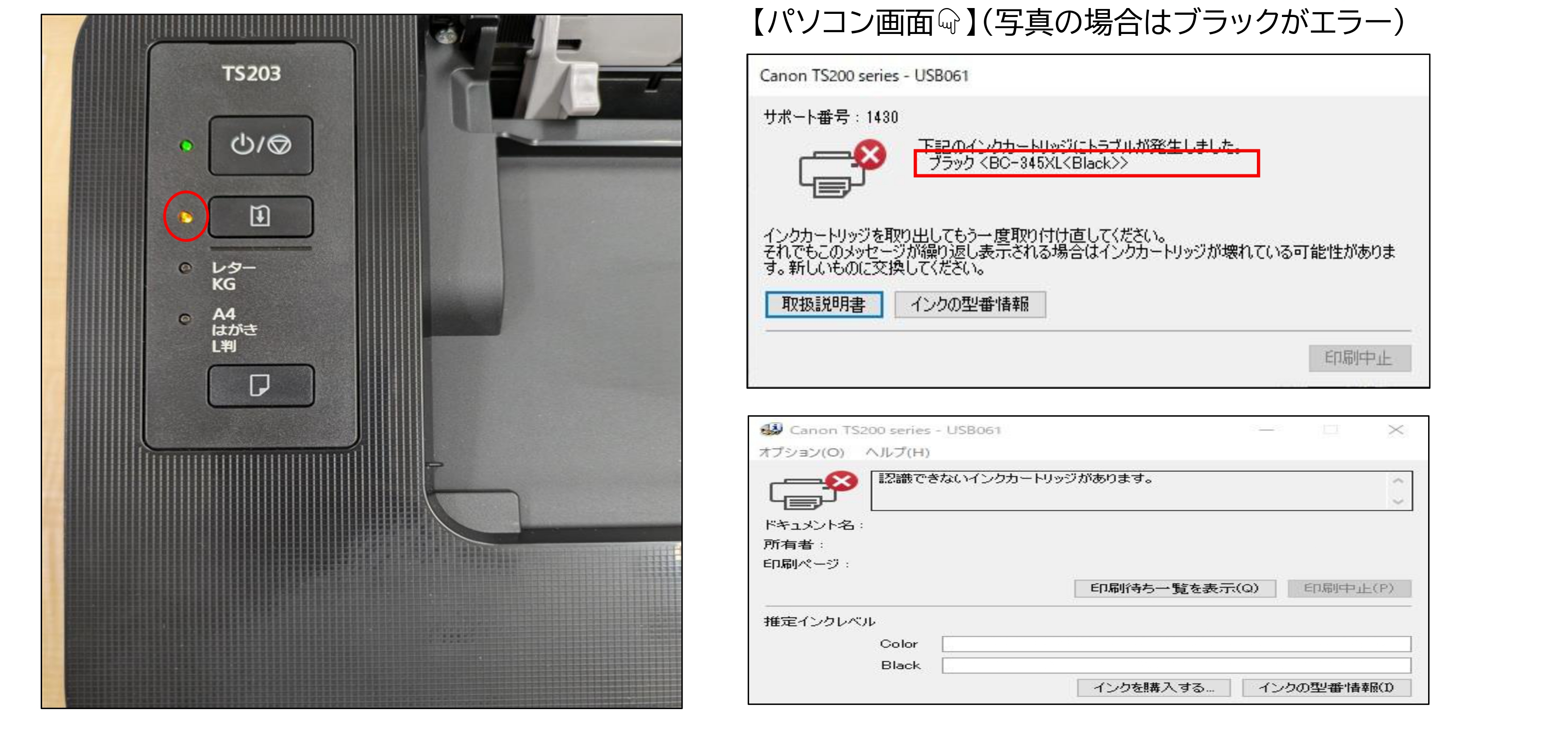
■TS203の例
プリンターのエラーランプが点滅します
エラーランプの点滅回数 4回・5回・14回・15回
不具合が発生している色はプリンターでは確認できません。
パソコンに表示されるエラーメッセージで確認をしてください。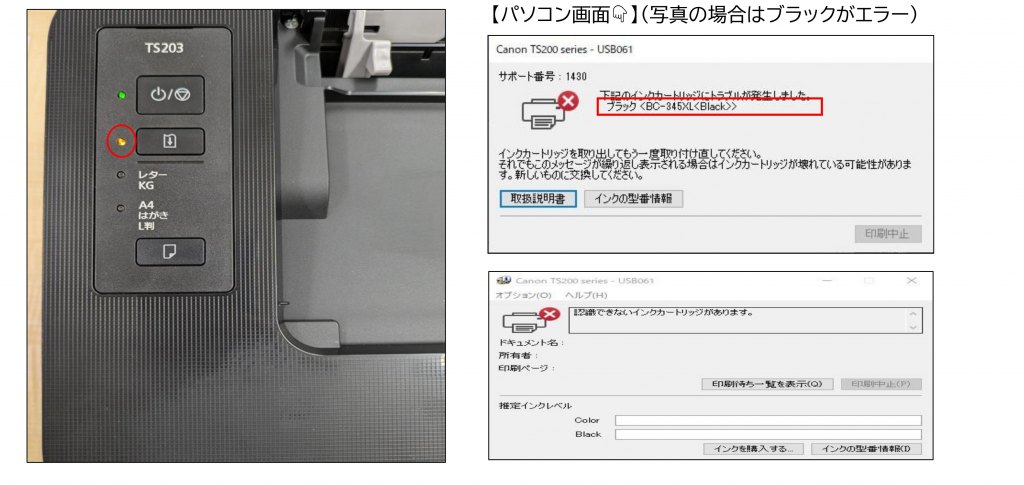
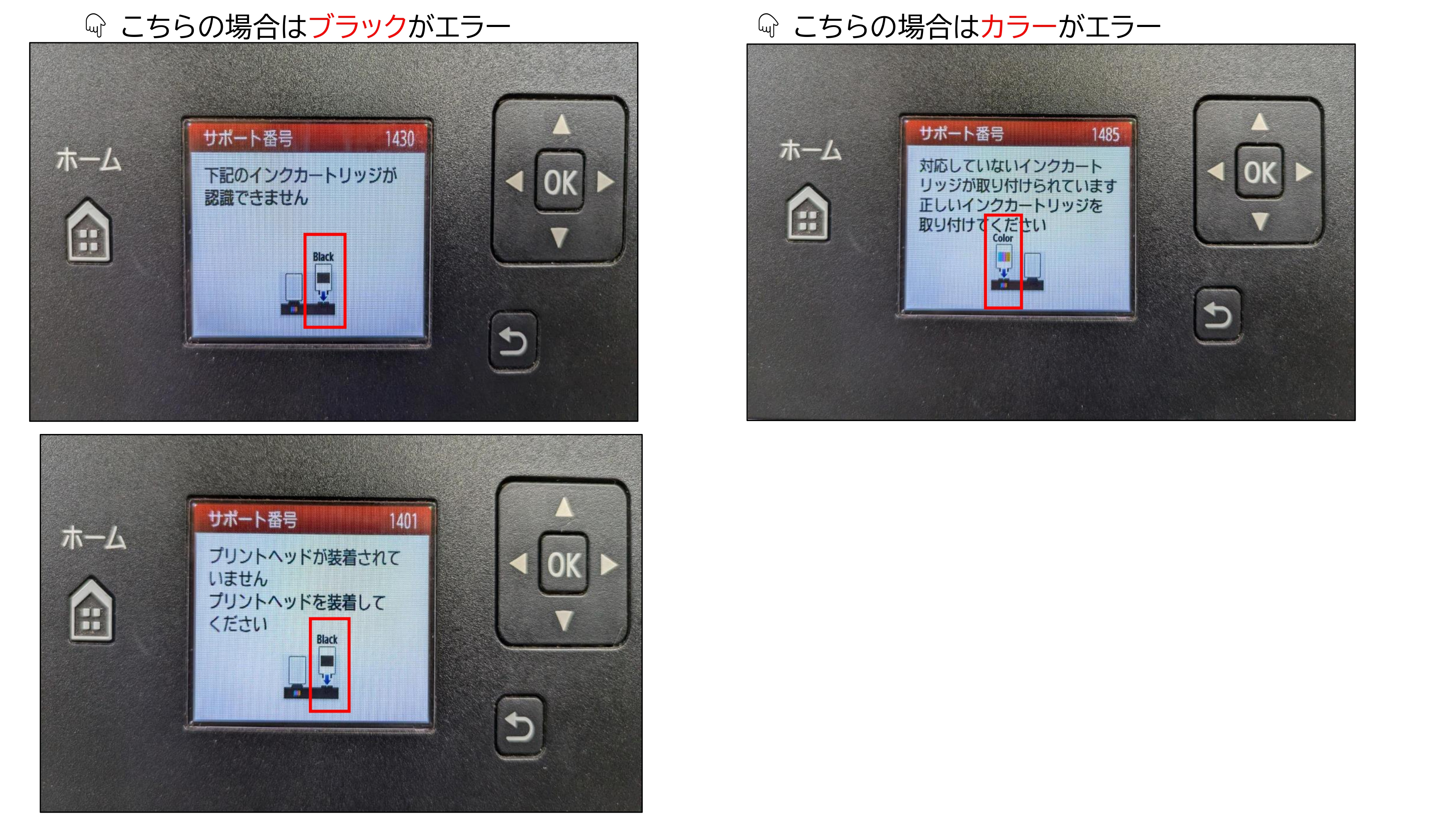
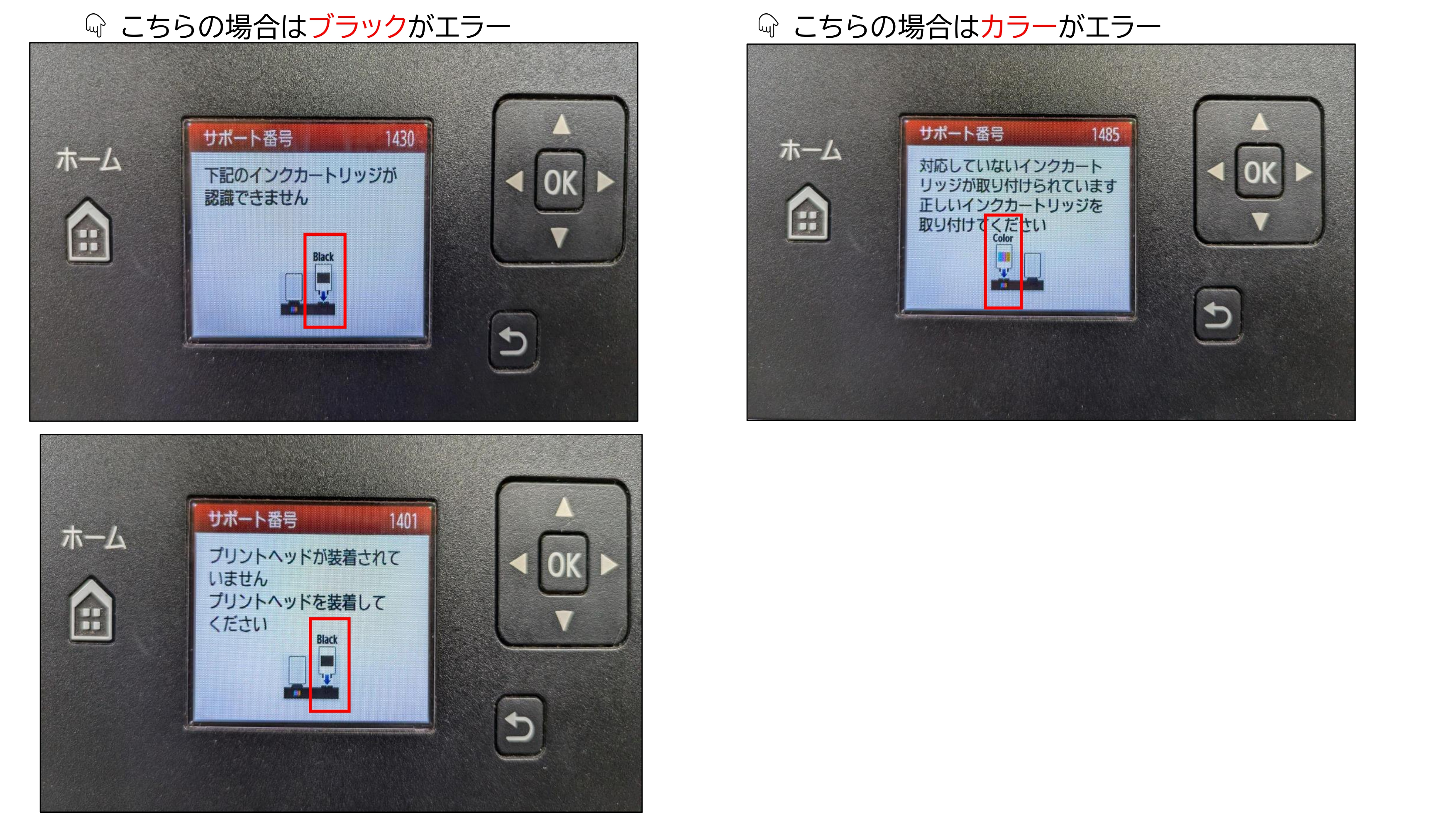
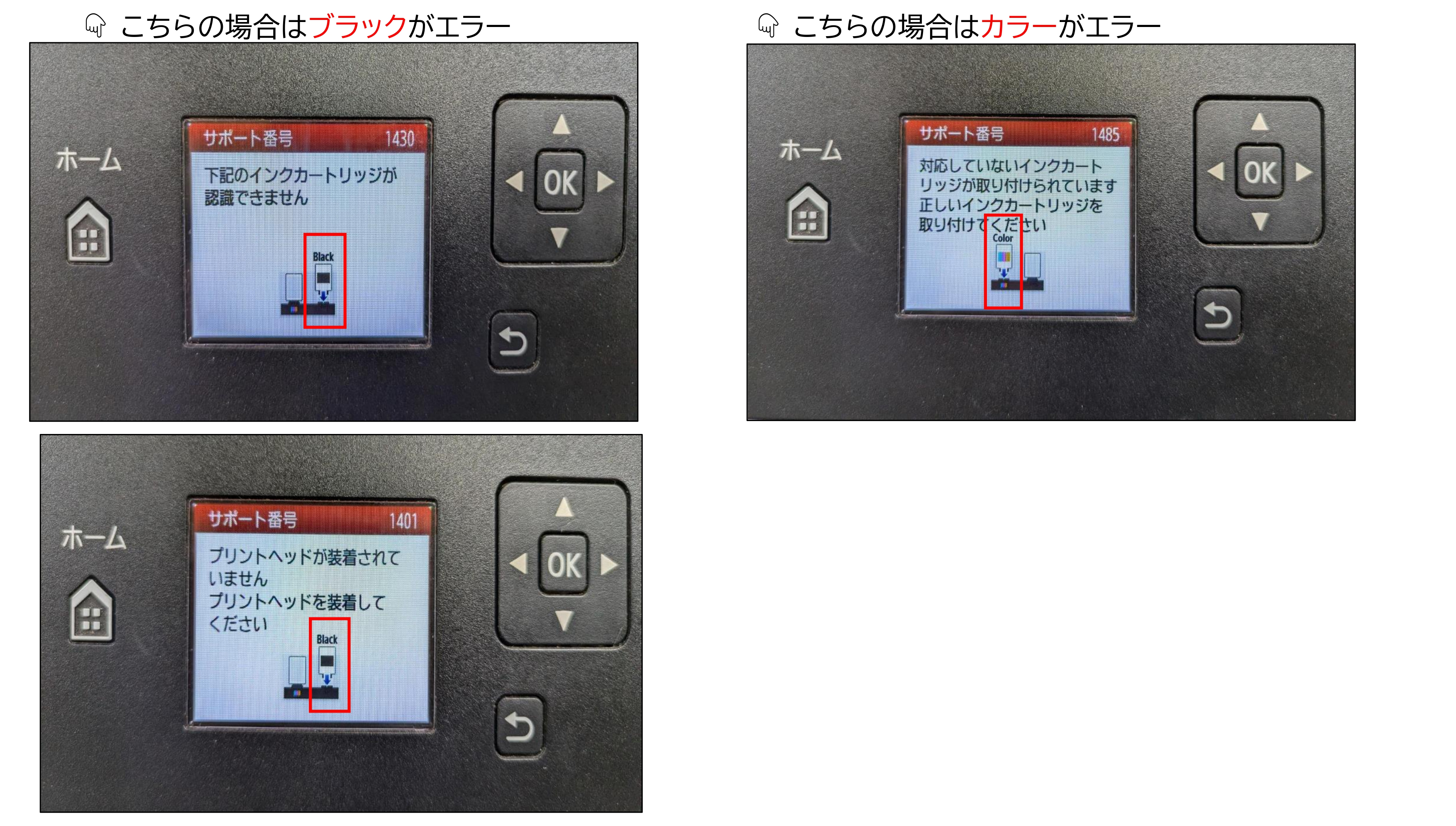
■TS5130の例
プリンターのディスプレイにエラーメッセージが表示されます。
認識不良に該当するエラーメッセージは下記の通り複数あります。
不具合が発生している色はイラストで表示されます。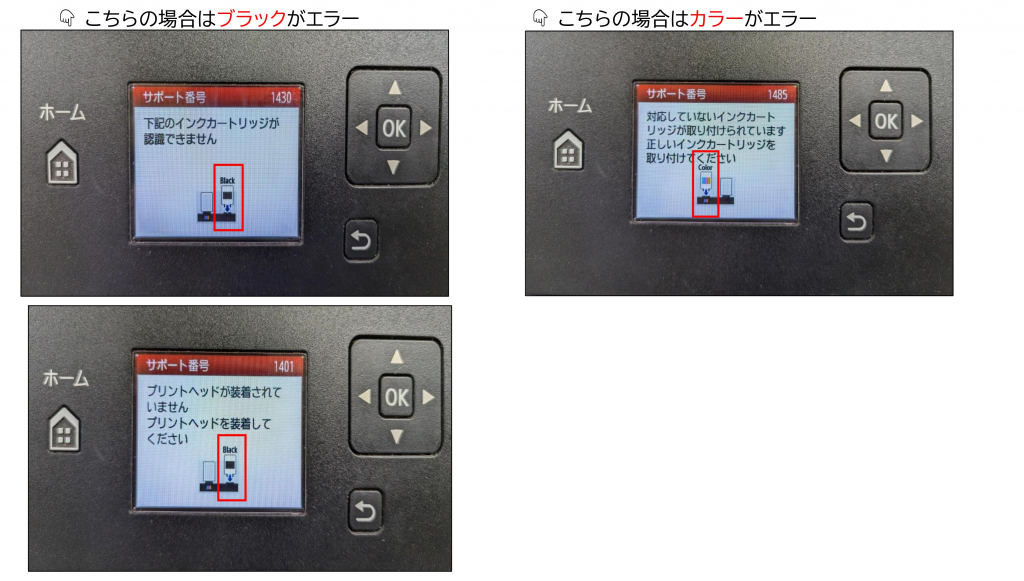
■TS5430の例①
プリンターのディスプレイにエラーメッセージが表示されます。
下記のメッセージの場合は、不具合が発生している色はプリンターには表示されません。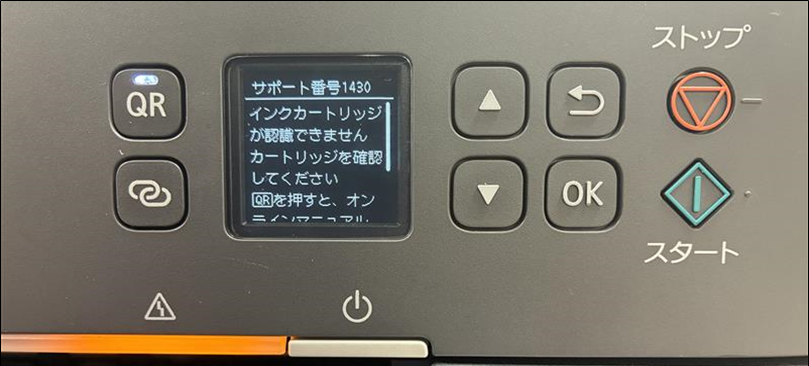
パソコンに表示されるメッセージで確認をしてください。
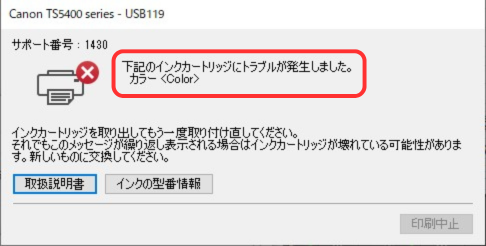
■TS5430の例②
プリンターのディスプレイにエラーメッセージが表示されます。
「↓」の表示が出ている色が不具合(写真の場合はブラックがエラー)です。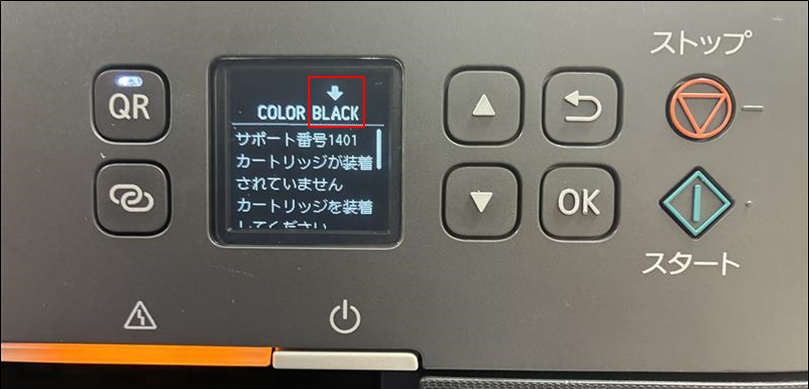
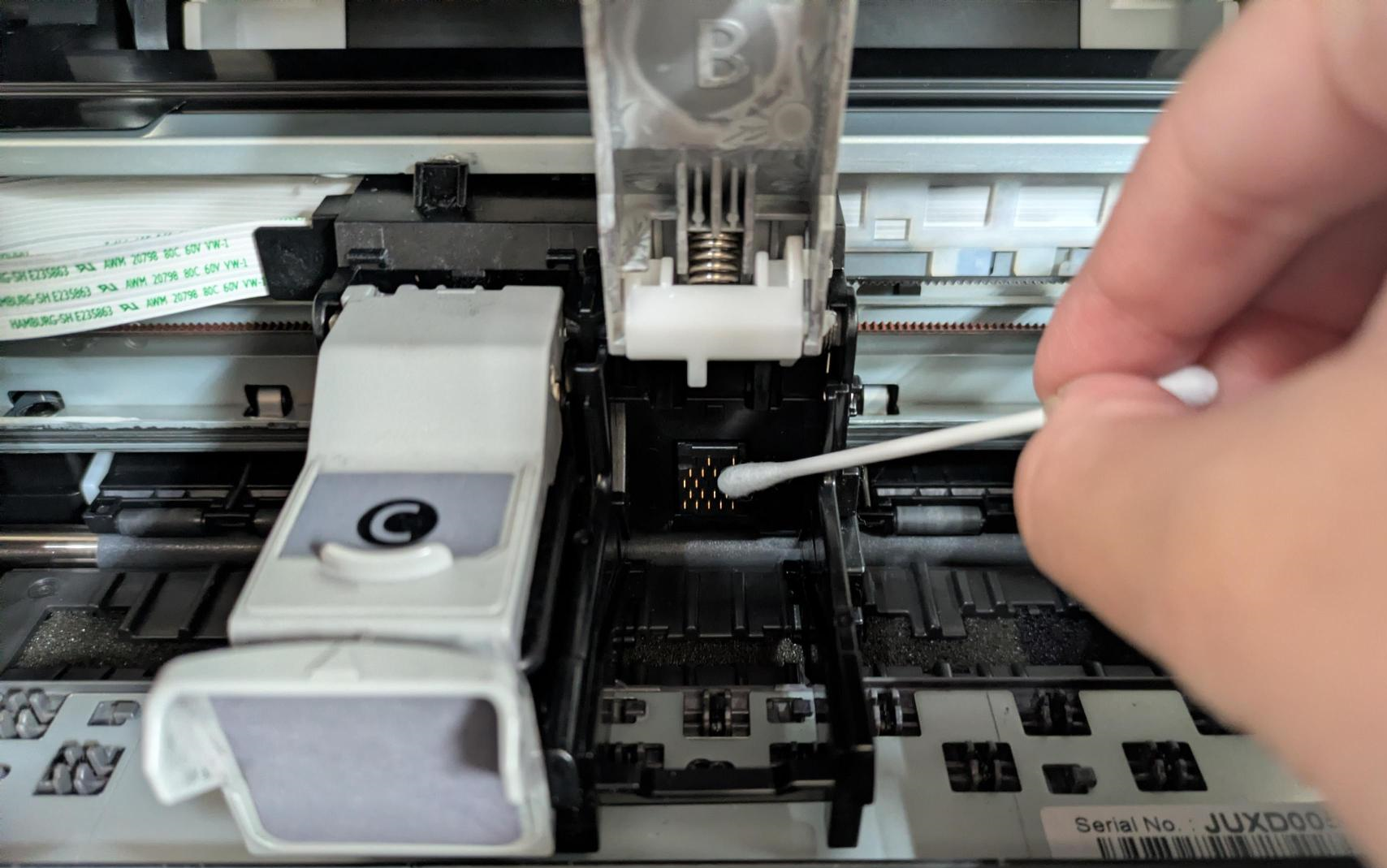
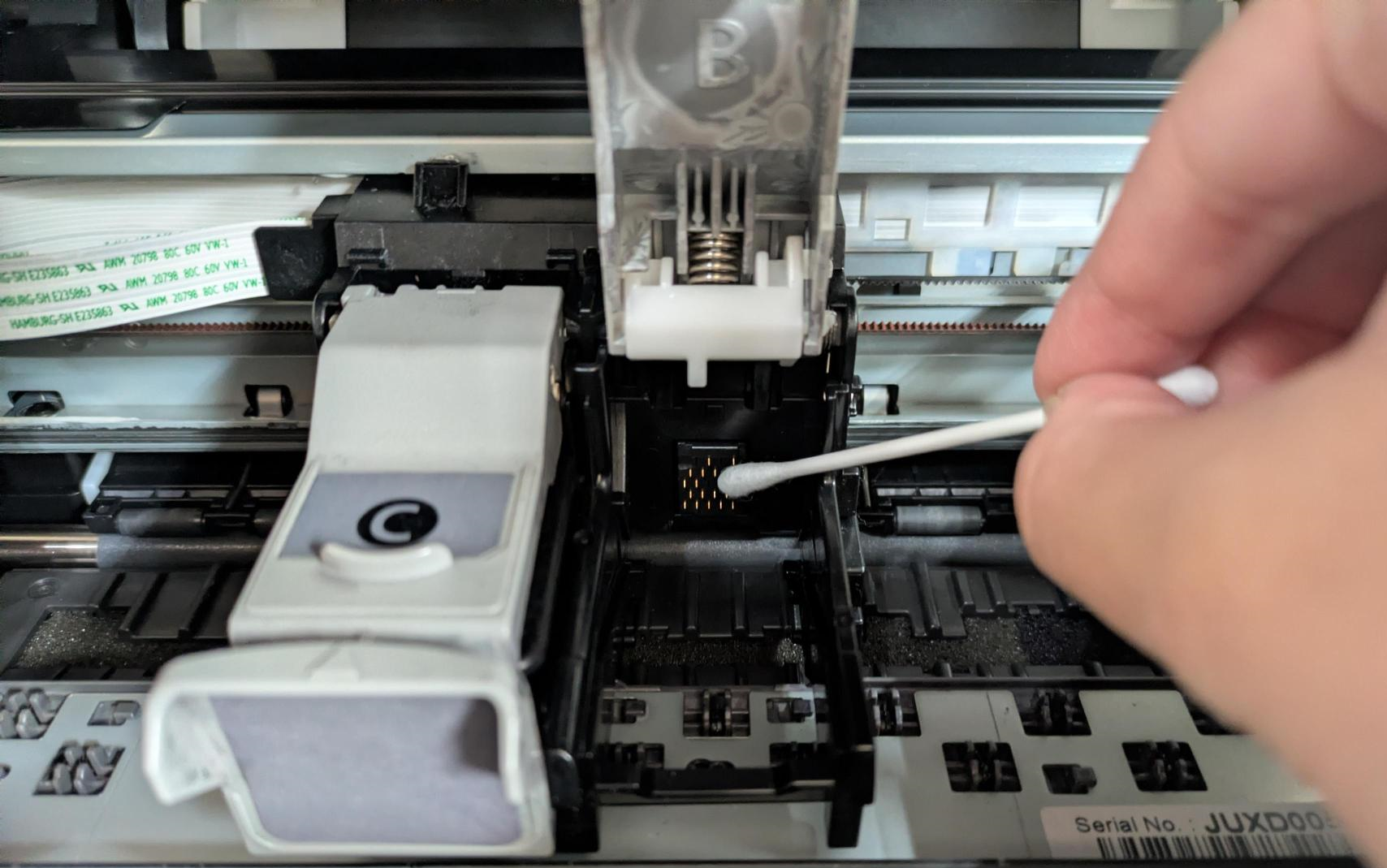
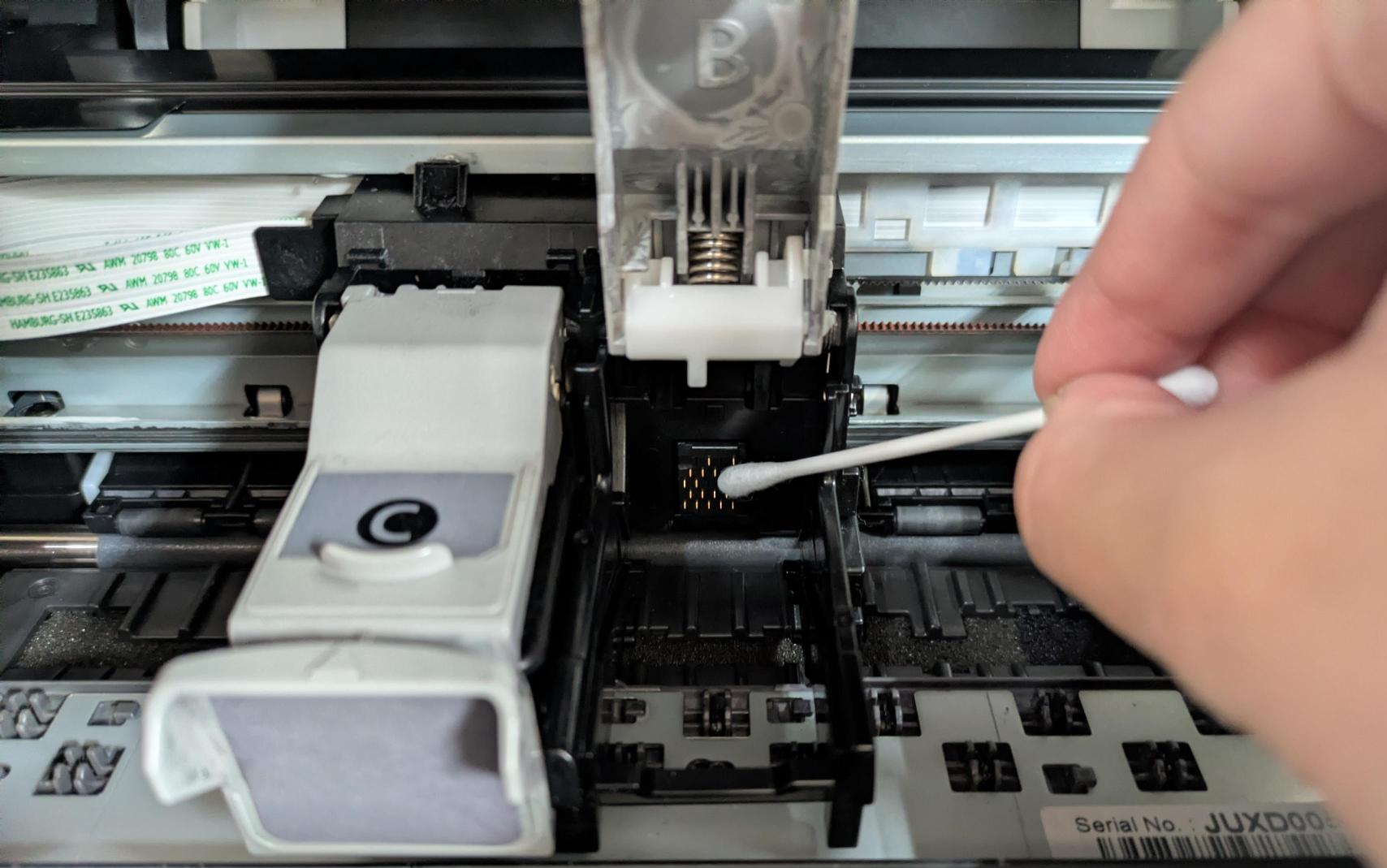
ICチップと電極を清掃する
1.インクカートリッジに付いているICチップの清掃
アルコール消毒液を付けた綿棒でICチップを清掃してください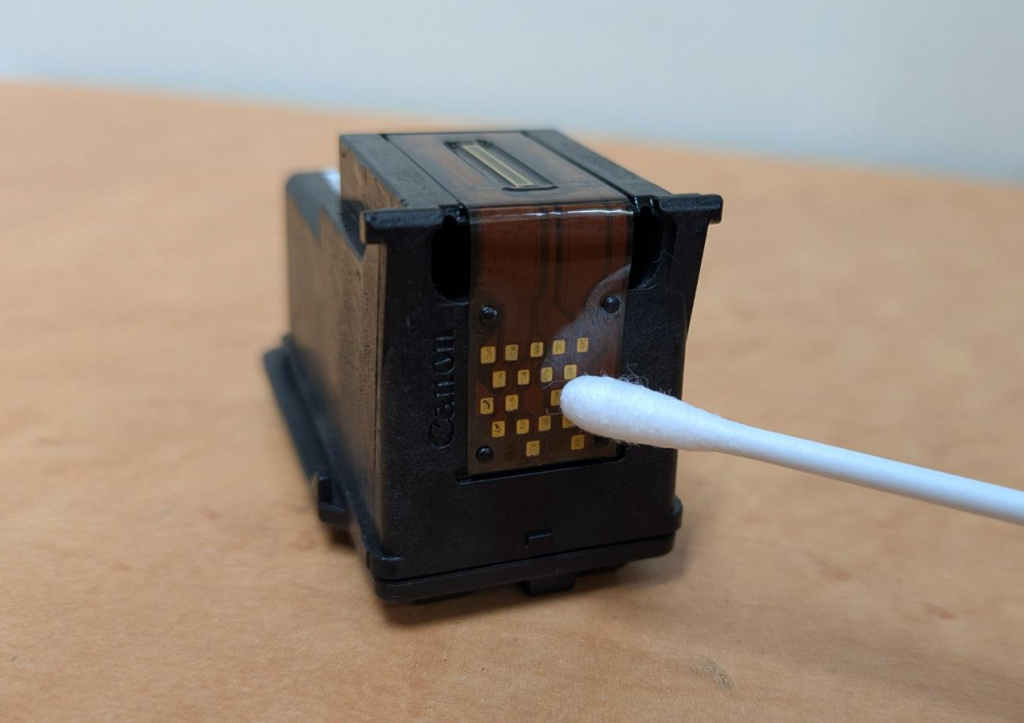
2.プリンター側の電極の清掃
アルコール消毒液を付けた綿棒でプリンター内の電極を清掃してください。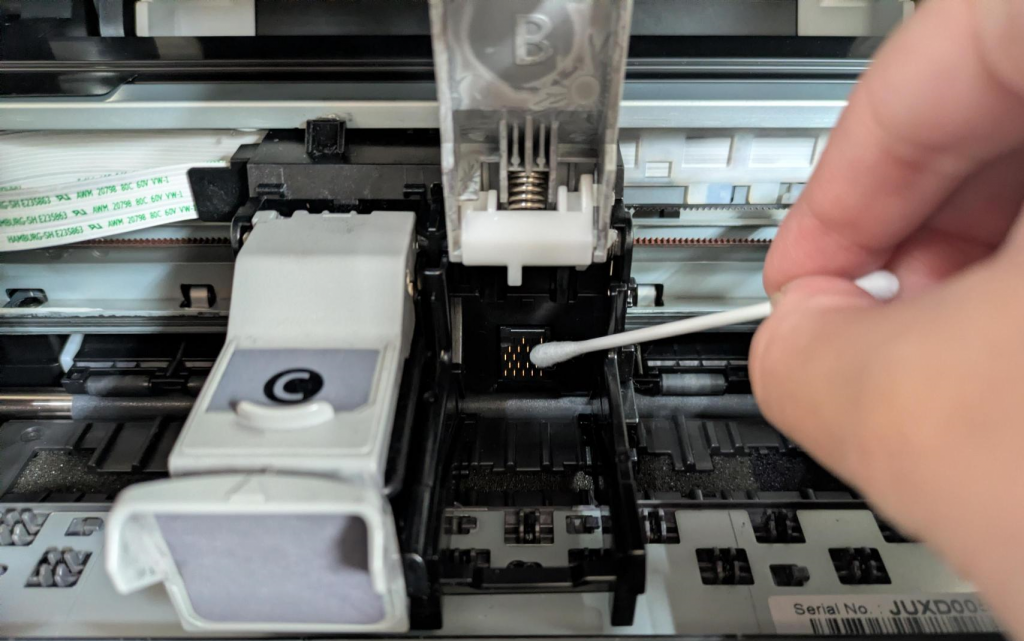
3.交換手順に沿ってインクカートリッジを再度セットし直してください。
時間をおく
プリンターにインクカートリッジをセットしたまま、プリンターの電源を切ります。
電源コードを抜き、6時間~一晩程度、プリンターを放置します。
時間経過後に、インク残量が満タン表示になれば交換完了です。プリンターにインクカートリッジをセットしたまま、プリンターの電源を切ります。
電源コードを抜き、6時間~一晩程度、プリンターを放置します。
時間経過後に、インク残量が満タン表示になれば交換完了です。以上を確認していただいても解決しない場合はインクカートリッジの不具合の可能性がございます。
お手数をおかけいたしますが、ジットお客様相談室までお問い合わせください。
メール:https://www.jit-c.co.jp/inquiry/support_inquiry.php - Q使用途中に「インクカートリッジが認識できません」と表示されました。CLICK
-
エラーの表示が出ている色を確認する
ブラックインク・カラーインクどちらにエラーが発生しているかを確認してください。
プリンターごとにエラーの表示方法が異なります。■TS3130/TS3330/TS3530/TS3730の例
プリンターのディスプレイにエラーコードが表示されます
エラーコードの種類:E04・E05・E14・E15
不具合が発生している色のインクランプが点滅します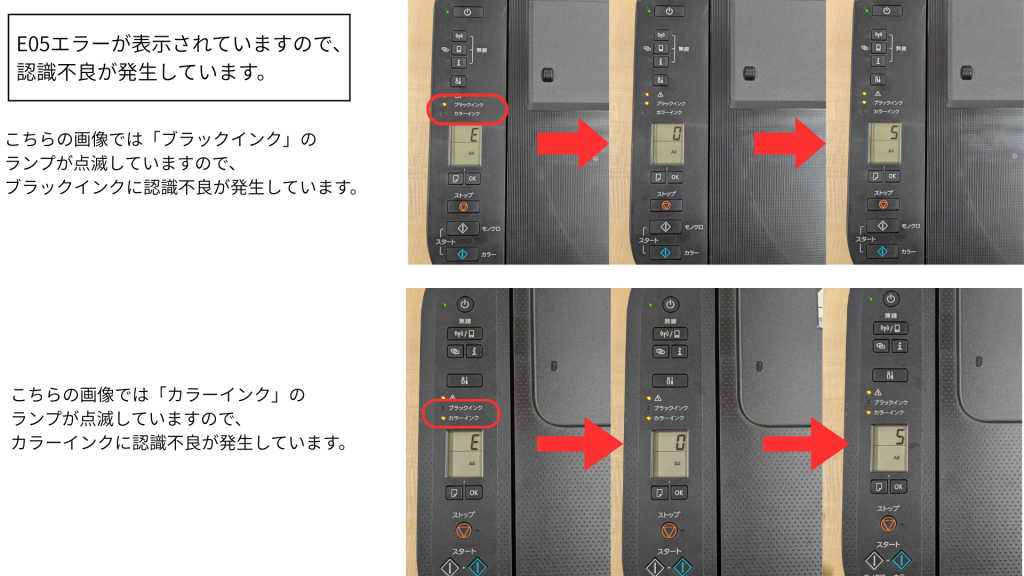
■TS203の例
プリンターのエラーランプが点滅します
エラーランプの点滅回数 4回・5回・14回・15回
不具合が発生している色はプリンターでは確認できません。
パソコンに表示されるエラーメッセージで確認をしてください。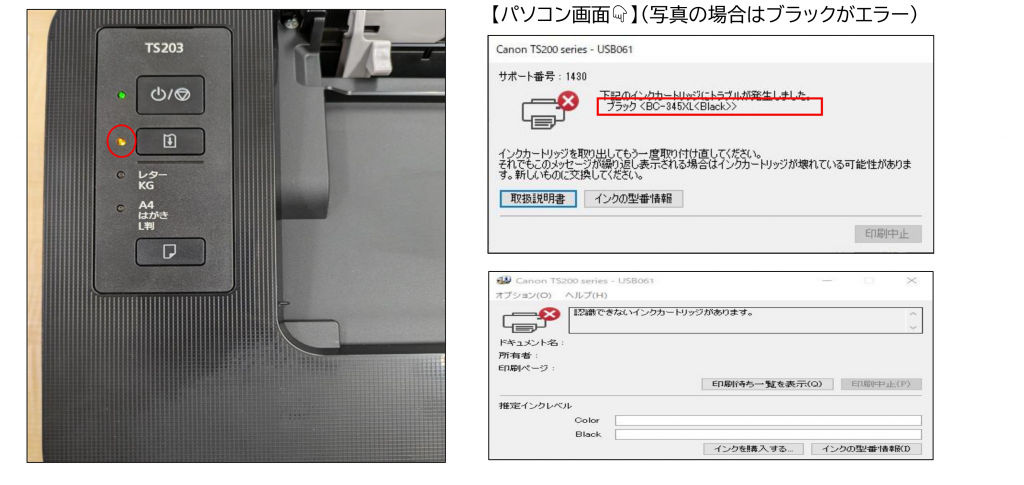
■TS5130の例
プリンターのディスプレイにエラーメッセージが表示されます。
認識不良に該当するエラーメッセージは下記の通り複数あります。
不具合が発生している色はイラストで表示されます。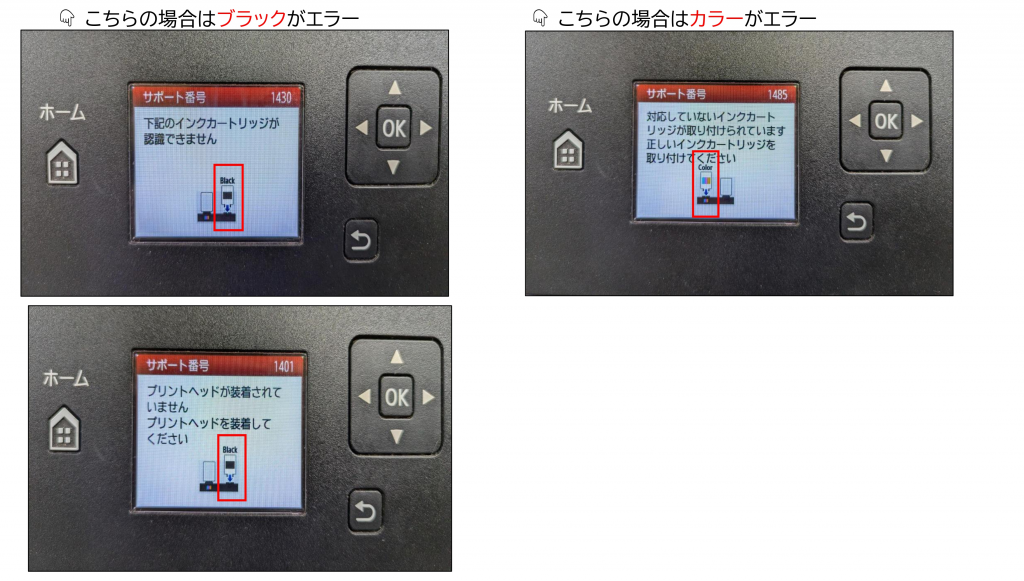
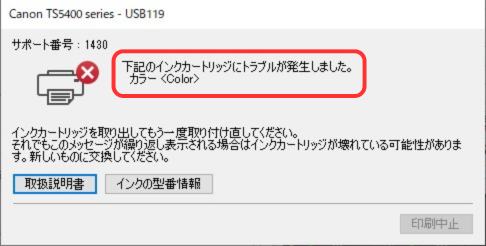
■TS5430の例①
プリンターのディスプレイにエラーメッセージが表示されます。
下記のメッセージの場合は、不具合が発生している色はプリンターには表示されません。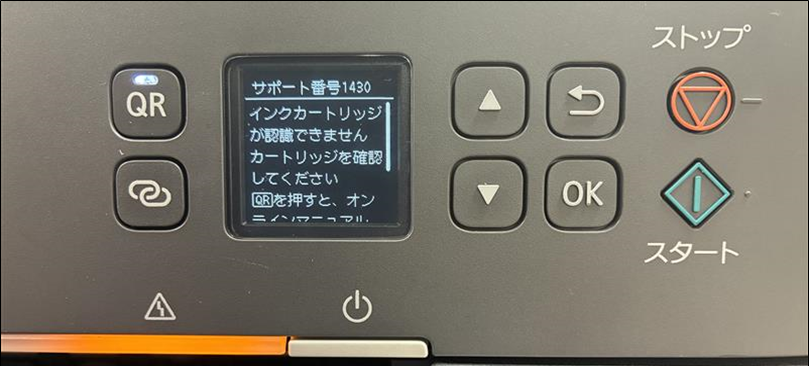
パソコンに表示されるメッセージで確認をしてください。
■TS5430の例②
プリンターのディスプレイにエラーメッセージが表示されます。
「↓」の表示が出ている色が不具合(写真の場合はブラックがエラー)です。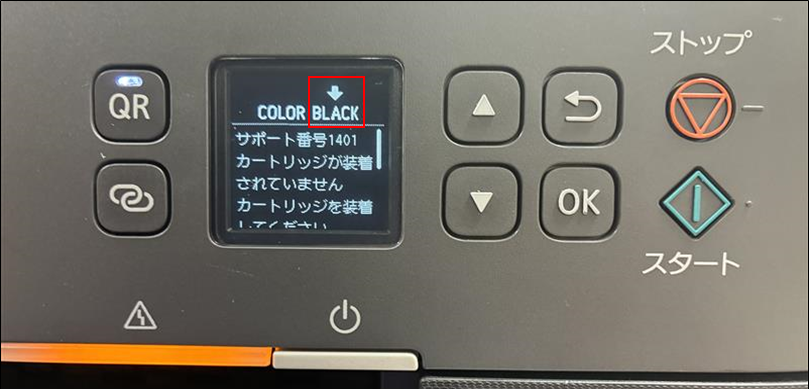
ICチップと電極を清掃する
1.インクカートリッジに付いているICチップの清掃
アルコール消毒液を付けた綿棒でICチップを清掃してください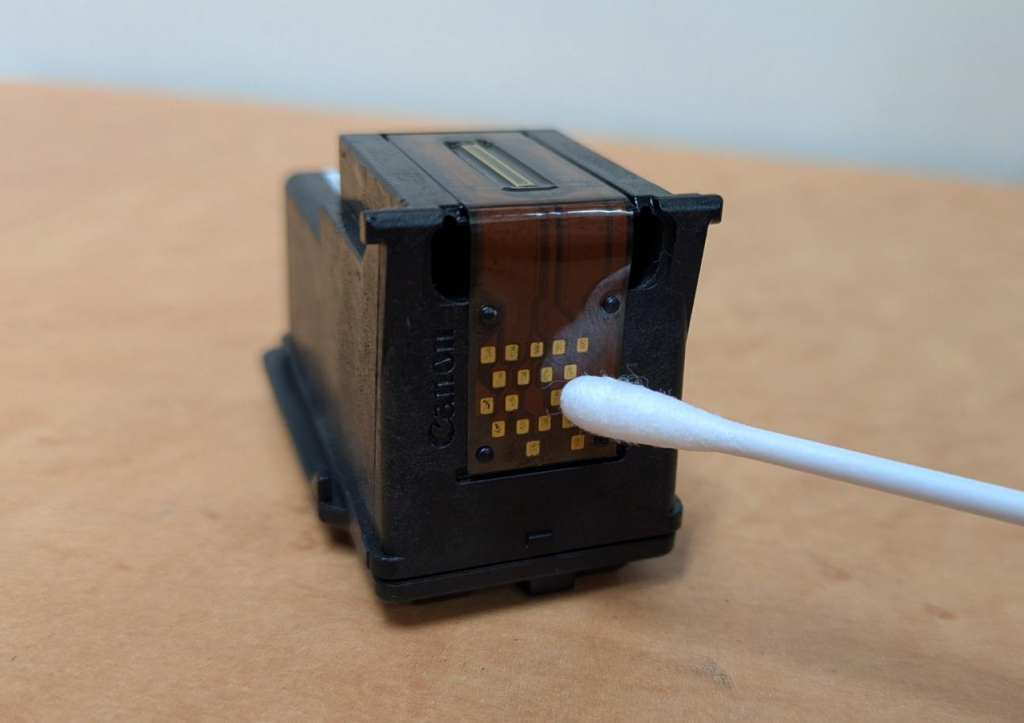
2.プリンター側の電極の清掃
アルコール消毒液を付けた綿棒でプリンター内の電極を清掃してください。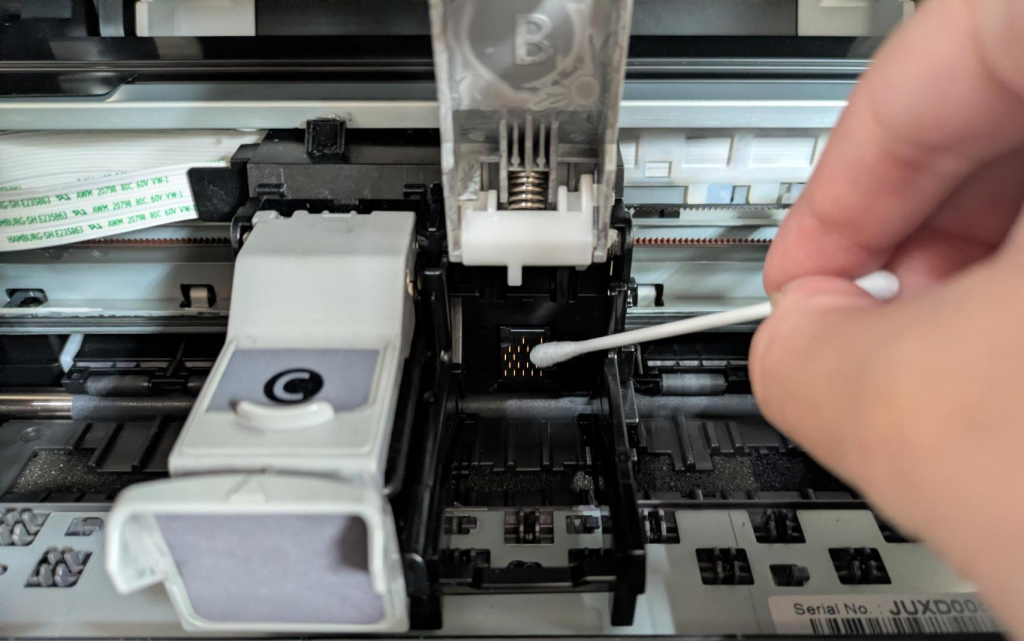
3.交換手順に沿ってインクカートリッジを再度セットし直してください。
時間をおく
プリンターにインクカートリッジをセットしたまま、プリンターの電源を切ります。
電源コードを抜き、6時間~一晩程度、プリンターを放置します。
時間経過後に、インク残量が満タン表示になれば交換完了です。以上を確認していただいても解決しない場合はインクカートリッジの不具合の可能性がございます。
お手数をおかけいたしますが、ジットお客様相談室までお問い合わせください。
メール:https://www.jit-c.co.jp/inquiry/support_inquiry.php - Q「プリントヘッドの種類が違います」または「対応していないインクカートリッジです」と表示されてしまいます。CLICK
-
インクカートリッジの型番を確認する
プリンターの機種によりインク型番が異なり、
インク型番を間違えてご購入された場合、プリンターにセットできても認識せずエラーが表示されます。
取り外した使用済カートリッジの型番と一致しているかご確認ください。エラーの表示が出ている色を確認する
ブラックインク・カラーインクどちらにエラーが発生しているかを確認してください。
プリンターごとにエラーの表示方法が異なります。■TS3130/TS3330/TS3530/TS3730の例
プリンターのディスプレイにエラーコードが表示されます
エラーコードの種類:E04・E05・E14・E15
不具合が発生している色のインクランプが点滅します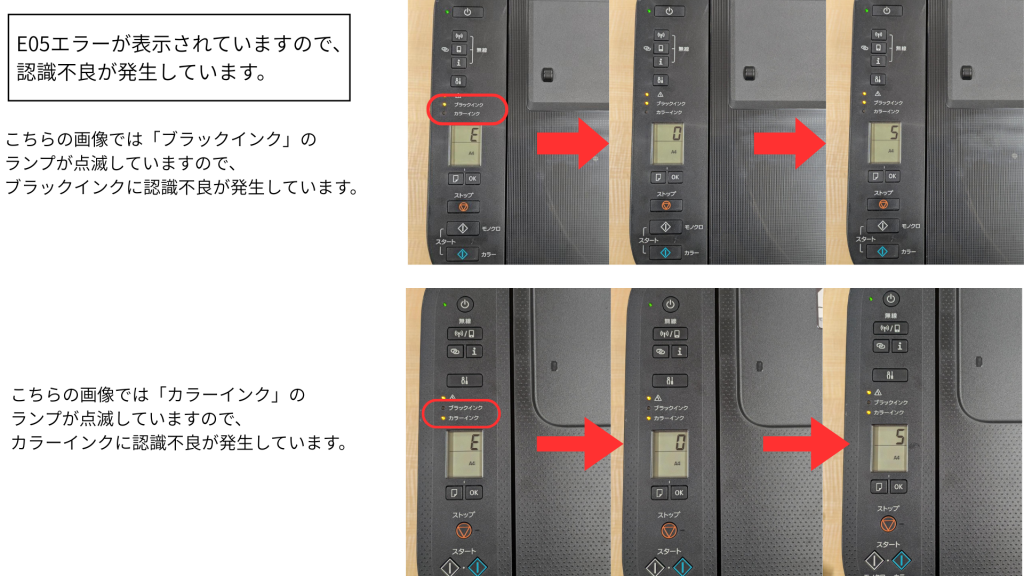
■TS203の例
プリンターのエラーランプが点滅します
エラーランプの点滅回数 4回・5回・14回・15回
不具合が発生している色はプリンターでは確認できません。
パソコンに表示されるエラーメッセージで確認をしてください。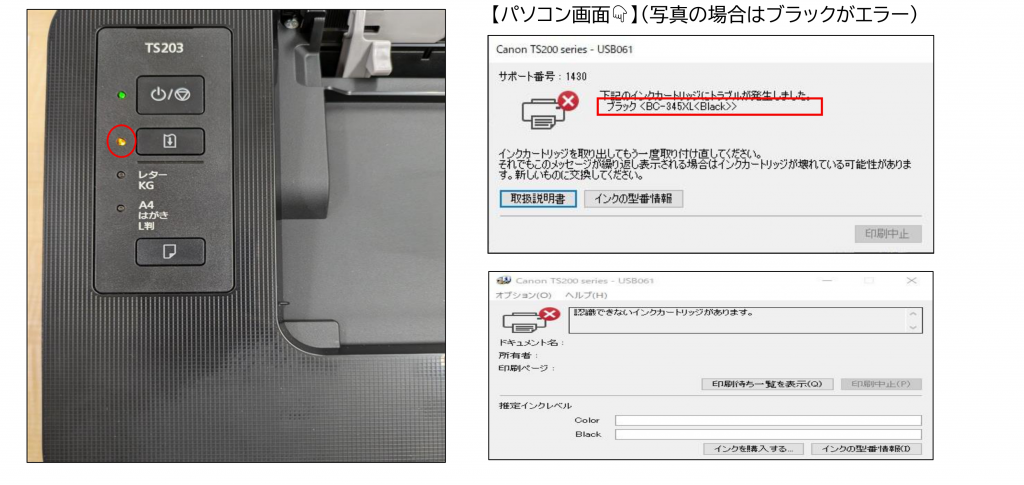
■TS5130の例
プリンターのディスプレイにエラーメッセージが表示されます。
認識不良に該当するエラーメッセージは下記の通り複数あります。
不具合が発生している色はイラストで表示されます。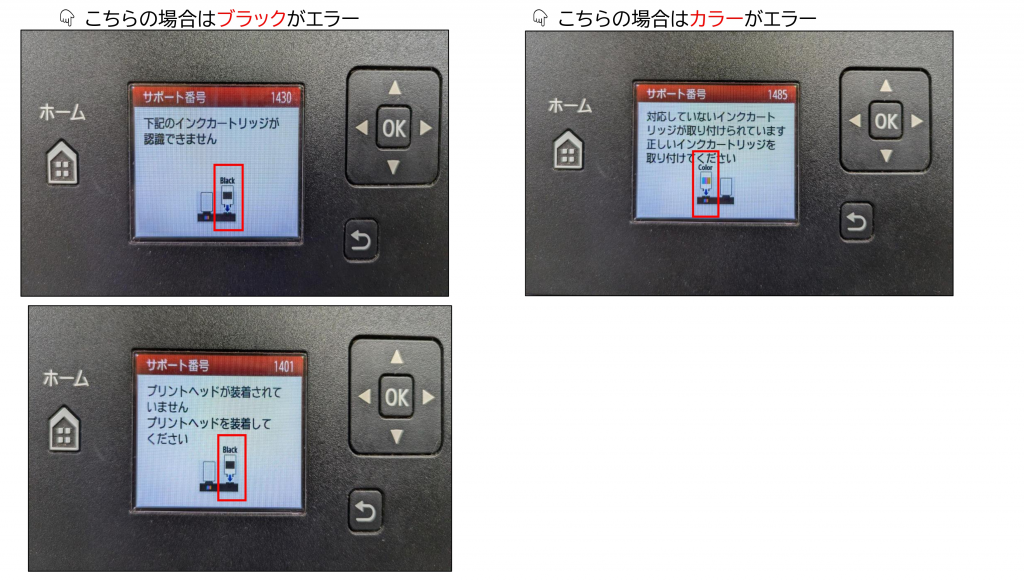
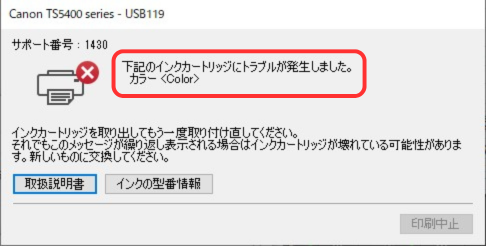
■TS5430の例①
プリンターのディスプレイにエラーメッセージが表示されます。
下記のメッセージの場合は、不具合が発生している色はプリンターには表示されません。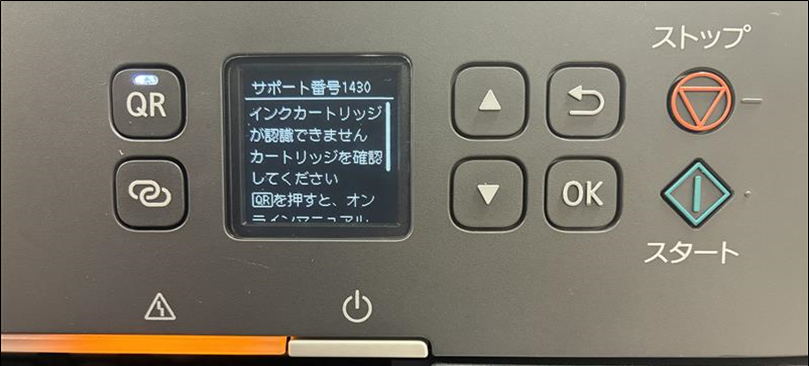
パソコンに表示されるメッセージで確認をしてください。
■TS5430の例②
プリンターのディスプレイにエラーメッセージが表示されます。
「↓」の表示が出ている色が不具合(写真の場合はブラックがエラー)です。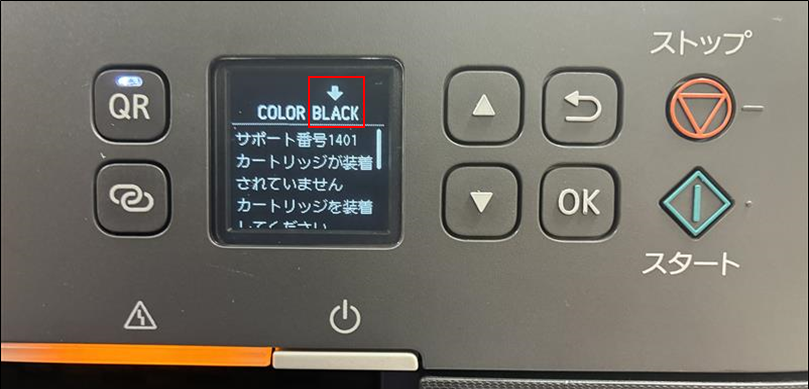
ICチップと電極を清掃する
1.インクカートリッジに付いているICチップの清掃
アルコール消毒液を付けた綿棒でICチップを清掃してください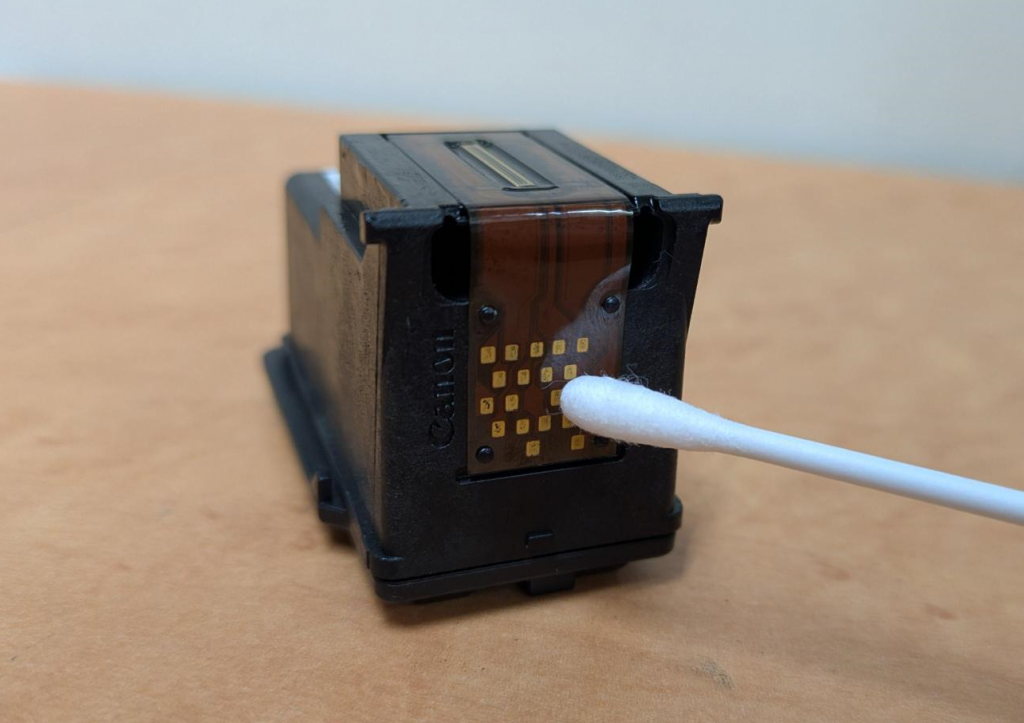
2.プリンター側の電極の清掃
アルコール消毒液を付けた綿棒でプリンター内の電極を清掃してください。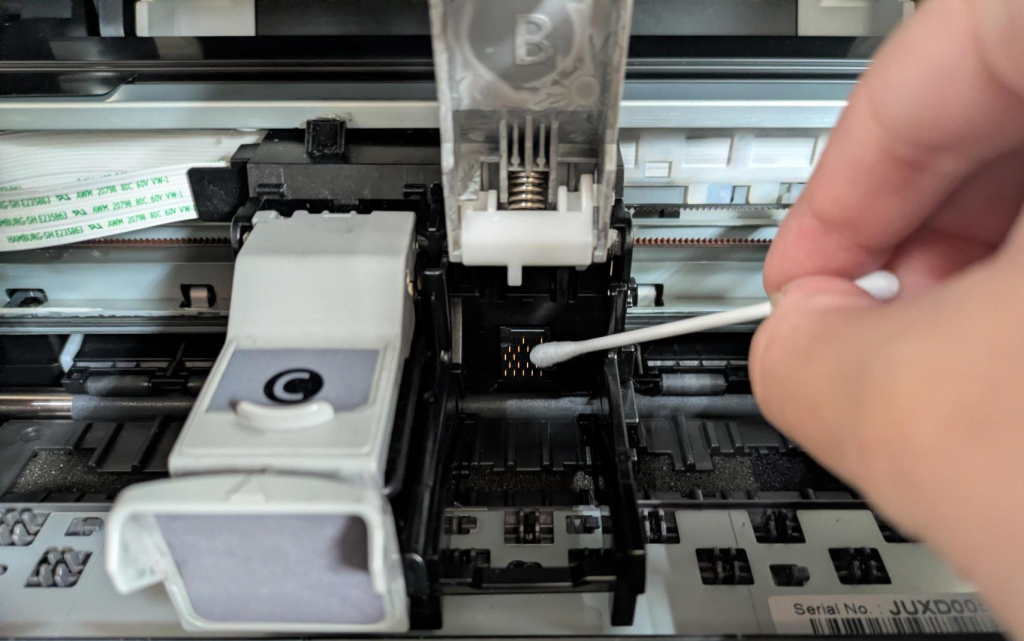
3.交換手順に沿ってインクカートリッジを再度セットし直してください。
時間をおく
プリンターにインクカートリッジをセットしたまま、プリンターの電源を切ります。
電源コードを抜き、6時間~一晩程度、プリンターを放置します。
時間経過後に、インク残量が満タン表示になれば交換完了です。以上を確認していただいても解決しない場合はインクカートリッジの不具合の可能性がございます。
お手数をおかけいたしますが、ジットお客様相談室までお問い合わせください。
メール:https://www.jit-c.co.jp/inquiry/support_inquiry.php - Q印刷すると、色が変色して出てきます。暗っぽい印刷になってしまいます。(混色)CLICK
-
プリンタの内部に溜まっているインク汚れが、インクカートリッジの吐出口に入り込み色が変色することがあります。
1.ノズルチェック
状態を確認するためにノズルチェックパターンを印刷します。
操作方法はプリンターごとに異なりますのでプリンターの説明書等でご確認ください。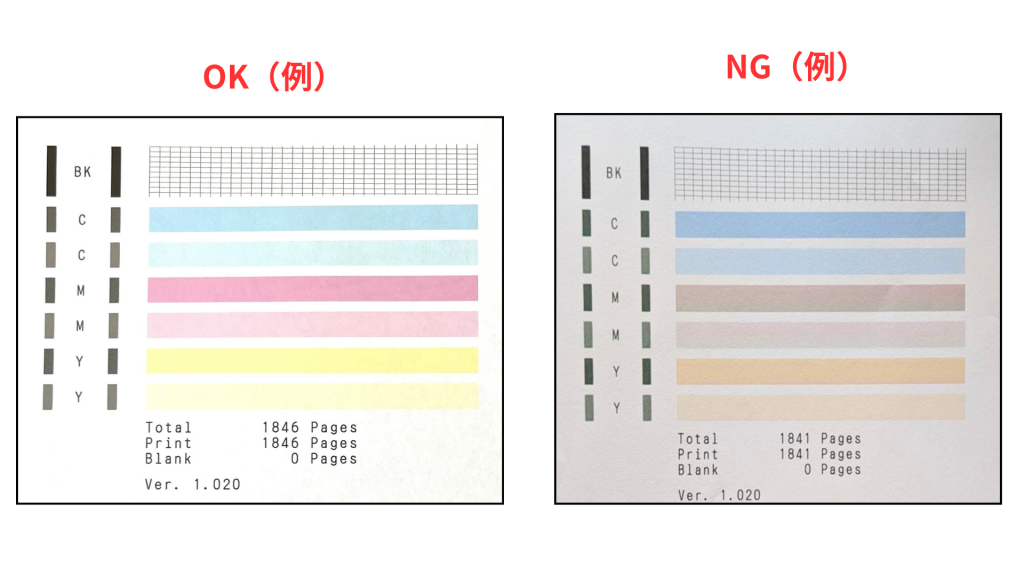
下記の方法をお試しください。
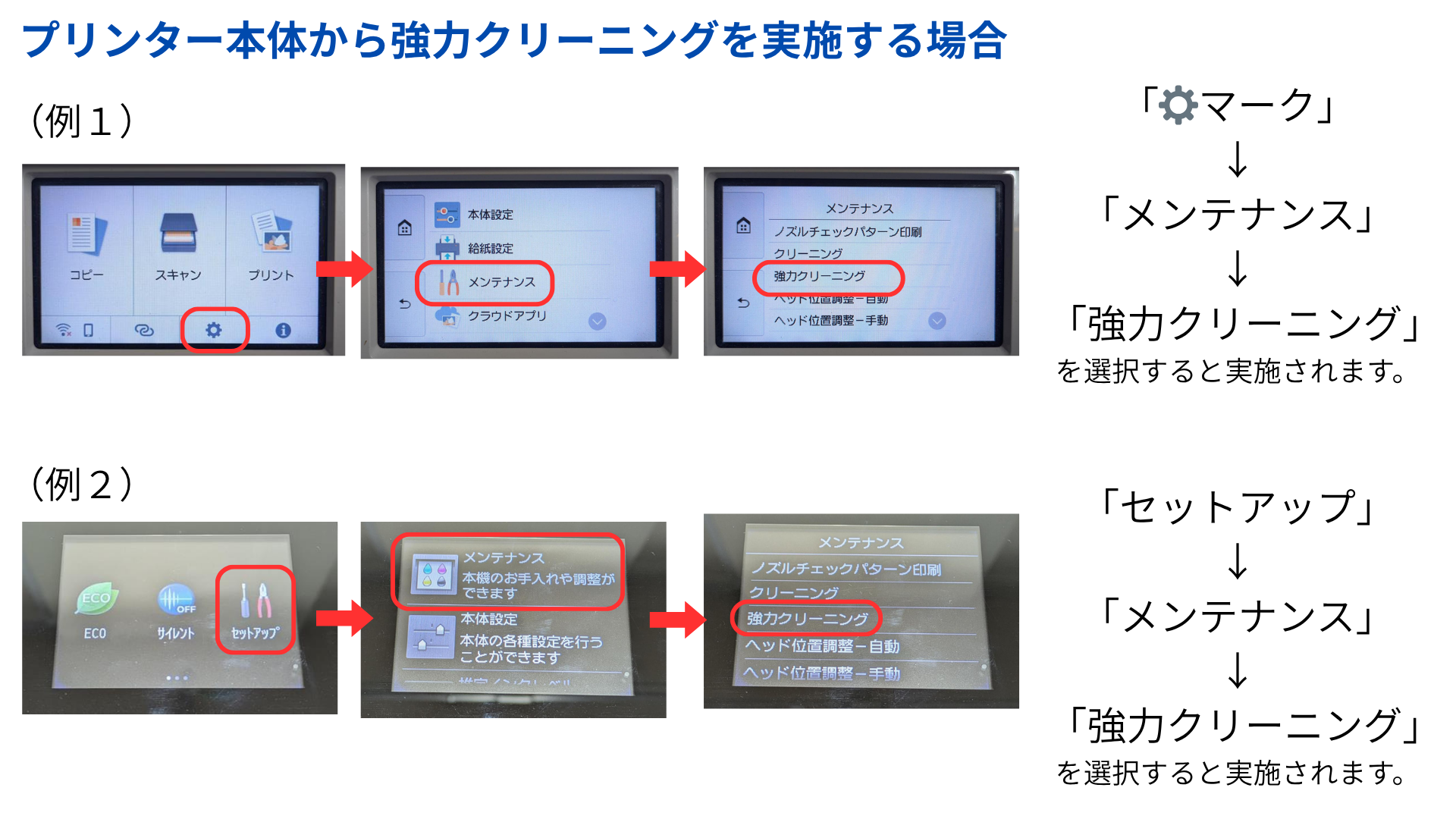
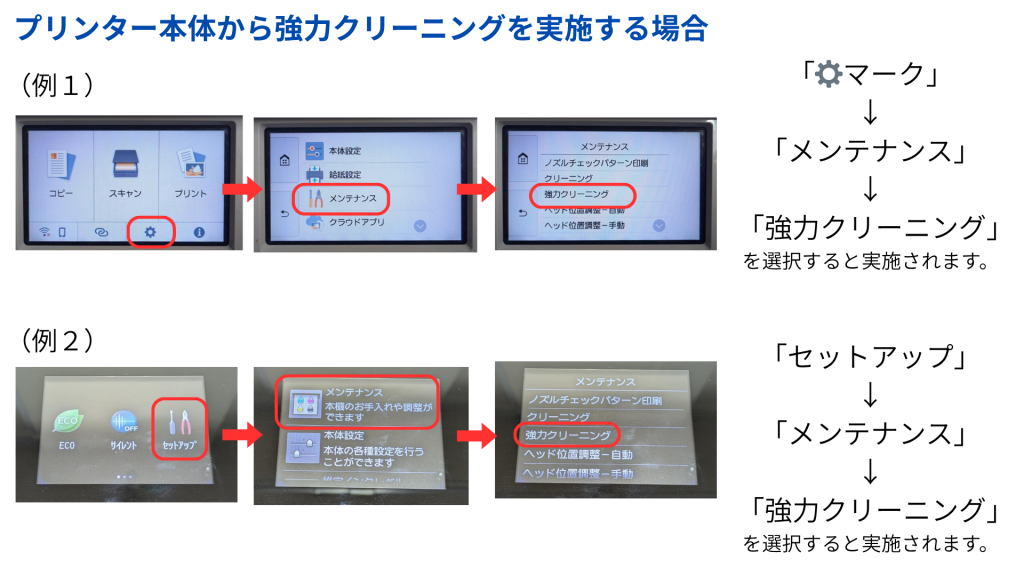
強力クリーニング
吐出口に入り込んだインク液を出すために強力クリーニングを行います。
内部清掃
プリンター内に溜まっているインク汚れを清掃します。
iP2700の例
①プリンターカバーを開け、インクカートリッジをインク交換位置まで移動させます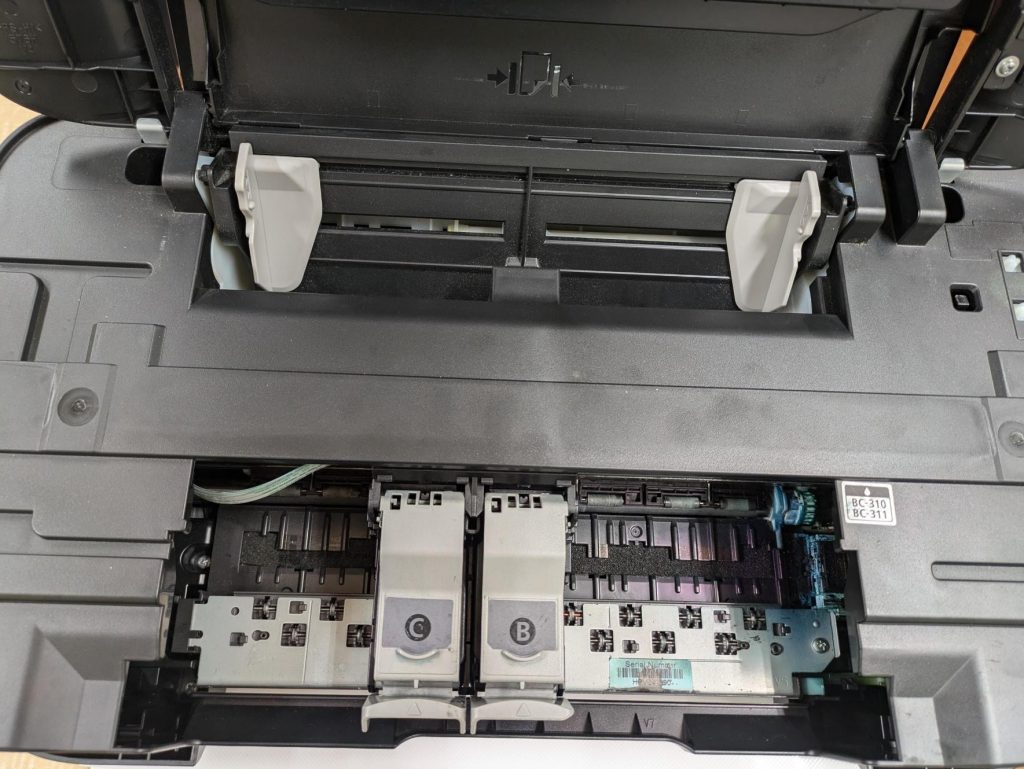
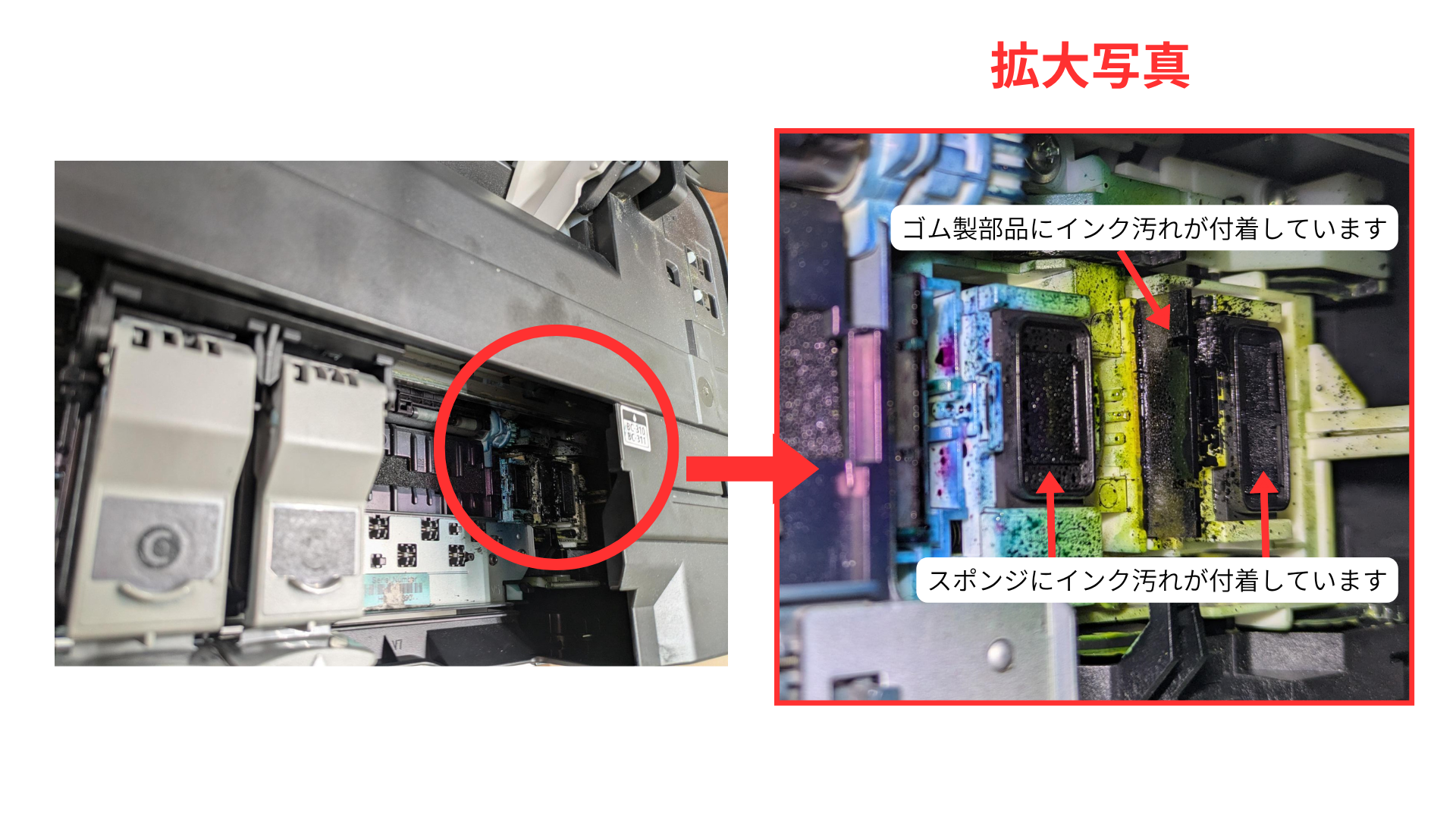
②清掃箇所を確認します
プリンター右奥にある赤丸部分が清掃箇所です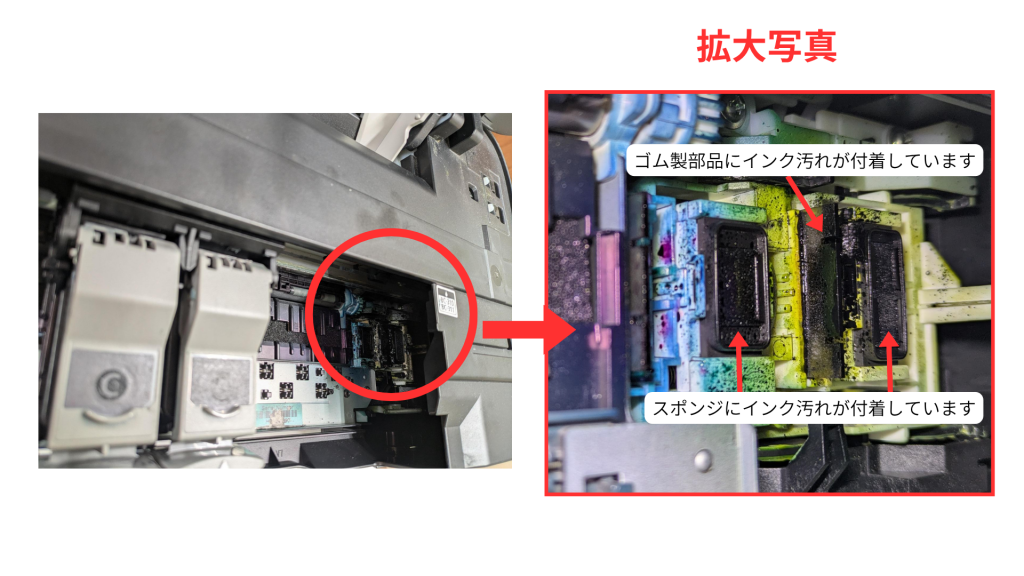
この場所はインクカートリッジを使っていくうちに少しずつ汚れが溜まっていきます。
汚れがインクカートリッジの吐出口に入り込み、変色が起こることがございます。
③電源コードを抜きます
※清掃中にプリンターが動作すると、手を挟む危険があります
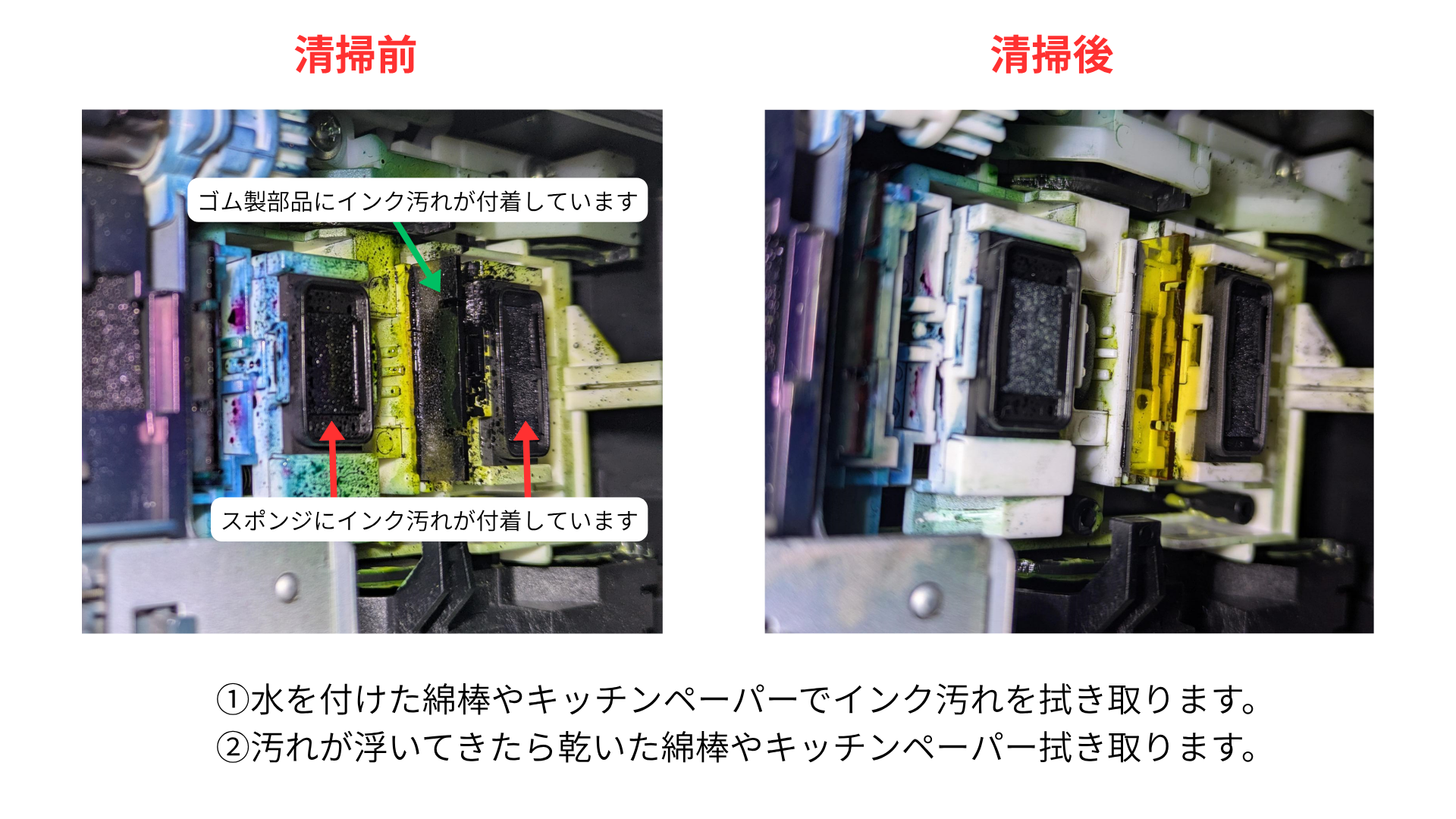
④綿棒やキッチンペーパーでプリンター内部を清掃します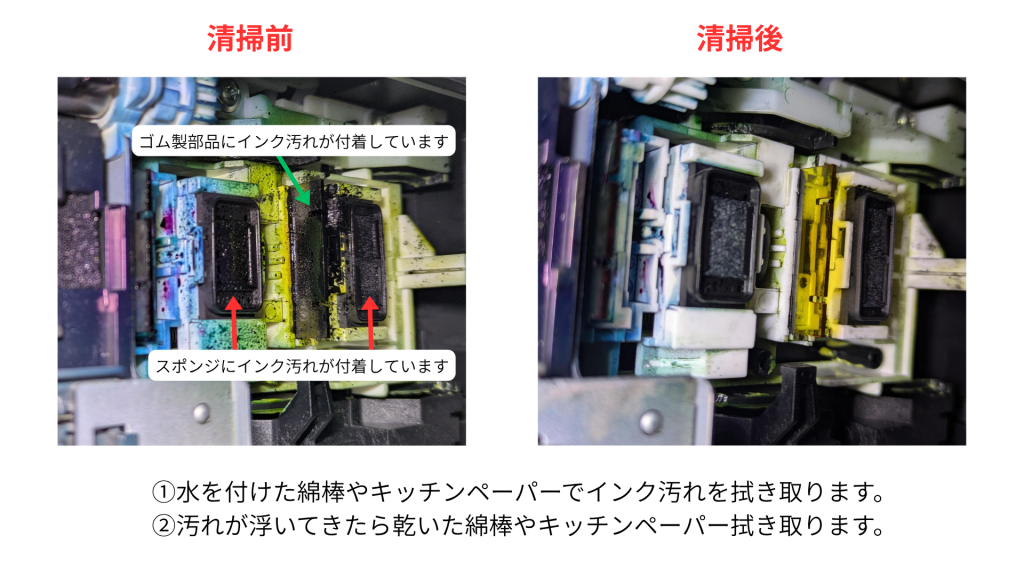
⑤清掃後に再度強力クリーニングを行います
以上を確認していただいても改善しない場合は
お手数をおかけいたしますが、ジットお客様相談室までお問い合わせください。
メール:https://www.jit-c.co.jp/inquiry/support_inquiry.php電話:0120-41-1630(受付時刻9:00~17:00)
- Q新しいインクに交換する際の注意点はありますか。CLICK
-
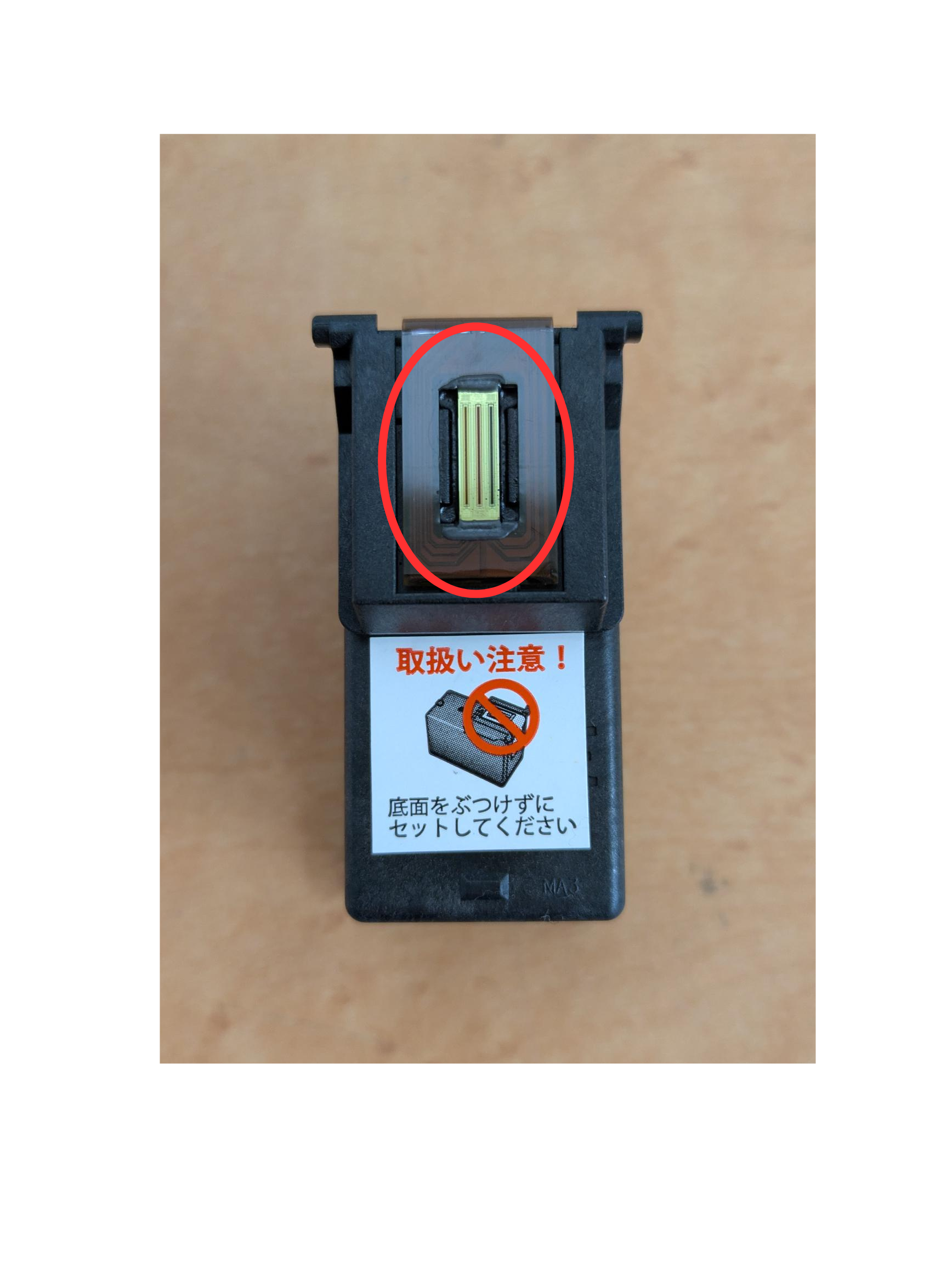
インクをセットする時にプリントヘッド(インクを出す部分)をぶつけてしまうと、電子基板に傷が入ってしまい、インクが認識できなくなったり、インクが正常に出なくなってしまうことがあります。
下記写真の赤丸で囲った部分がプリントヘッドです。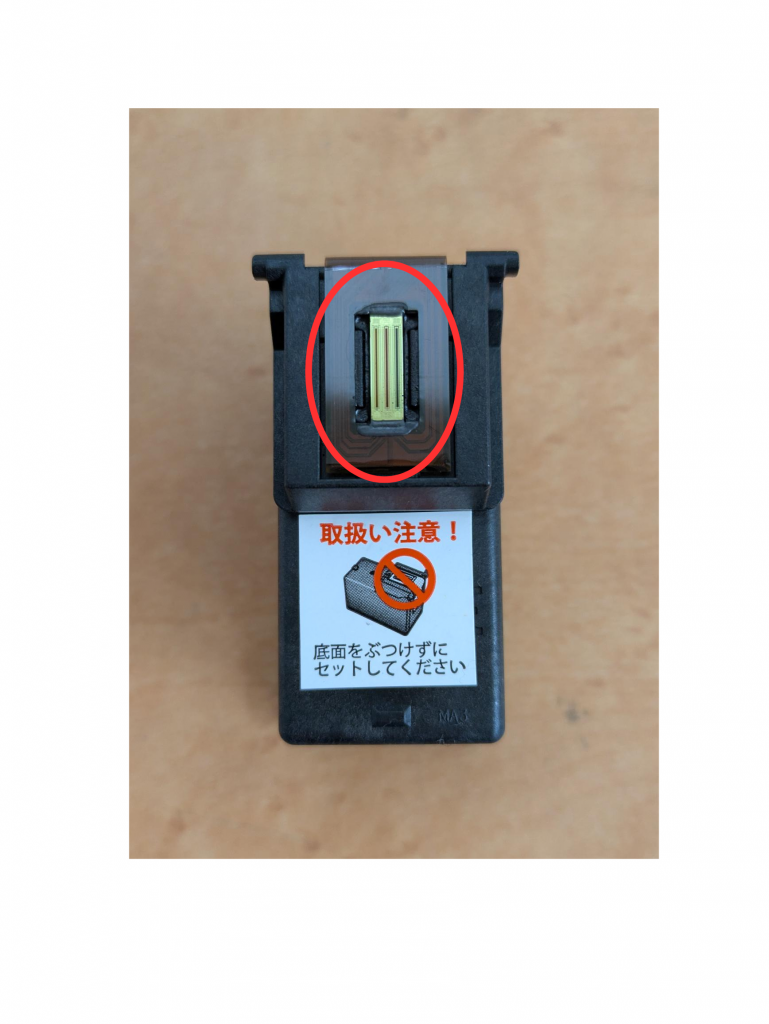
お取り扱いには十分ご注意いただき、赤丸の部分をぶつけないように注意してセットしてください。
また、弊社310/311/340/341/345/346/360/361/365/366シリーズはインク残量表示非対応の製品です。そのため、インク残量が表示されません。
詳しくは各型番ごとにご案内しておりますすので、下記よりご確認ください。C310/311シリーズ
https://www.jit-c.co.jp/faq/faq-4351/
C340/341シリーズ
https://www.jit-c.co.jp/faq/faq-4354/
C345/346シリーズ
https://www.jit-c.co.jp/faq/faq-4357/
C360/361シリーズ
https://www.jit-c.co.jp/faq/faq-4360/
C365/366シリーズ
https://www.jit-c.co.jp/faq/faq-4364/インクがなくなった時の判断について
インクがなくなってもインク交換のお知らせは表示されません。
インクがひどくカスレてきたらインクカートリッジを交換してください。ご不明点がございましたらお手数をおかけいたしますが、ジットお客様相談室までお問い合わせください。
メール:https://www.jit-c.co.jp/inquiry/support_inquiry.php電話:0120-41-1630(受付時刻9:00~17:00)
- Qインクカートリッジがプリンターにセットできません。CLICK
-
キャップが付いていないか確認する
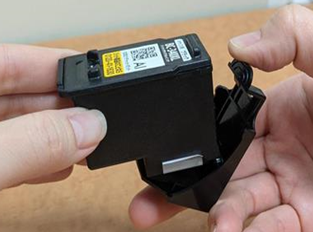
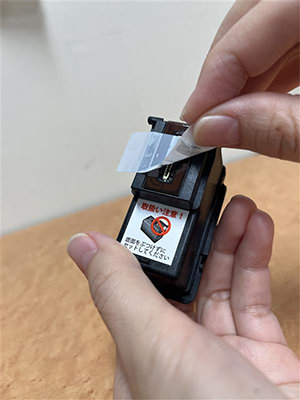
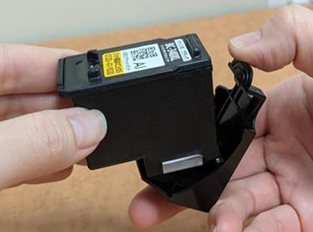
インクの出口に黒色のキャップが付いています。
キャップが付いている状態ではインクカートリッジをセットすることはできませんので、黒色のキャップが付いている場合は取り外してください。また、カートリッジ裏面のインク吐出口を封止してあるテープも剥がしてください。正しい交換手順で交換する
機種により、インクの取り付け・取り外し方法が異なります。
下記の動画でもご案内しておりますのでご確認ください。- C310B/C311Cシリーズ
- C340B/C341Cシリーズ
- C345B/C346Cシリーズ
- C360B/C361Cシリーズ
- C365B/C366Cシリーズ
セットする場所が正しいか確認する
インクカートリッジは色ごとに形状が異なり、
間違った場所へインクがセットできないようになっています。
そのため、正しい色の位置以外にインクカートリッジをセットすることはできません。
向かって右側がブラック、左側がカラーです。
セットする場所が正しいかご確認ください。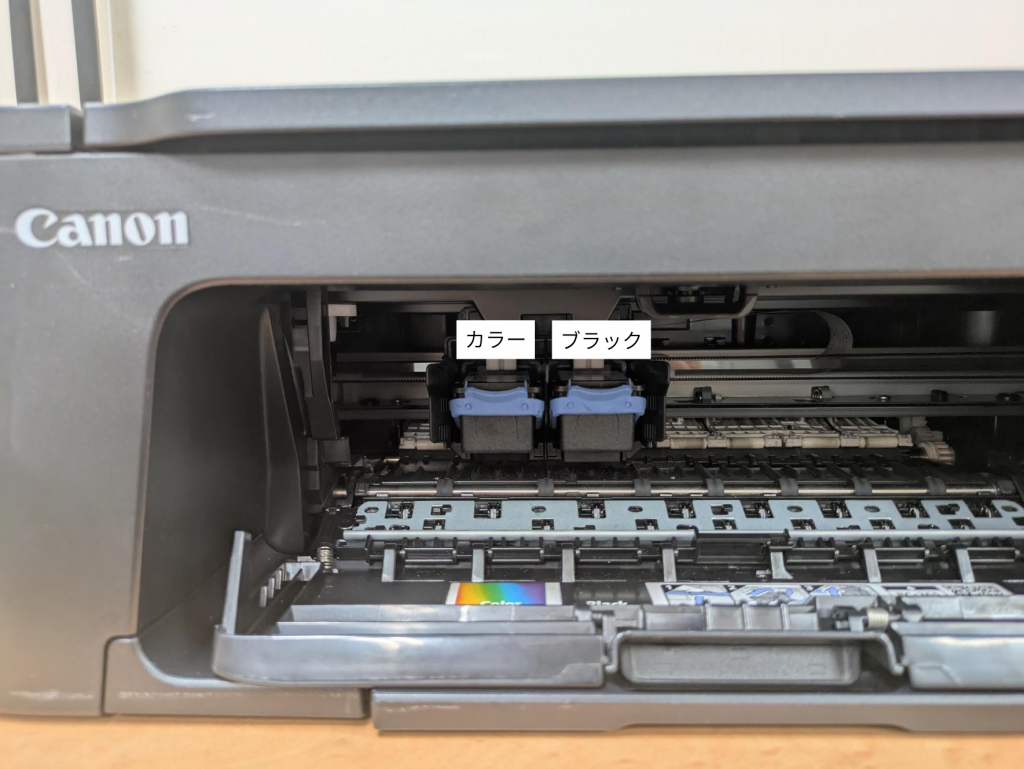
プリンタ内に異物が無いか確認する
プリンタ内のインクカートリッジをセットする部分に異物が落ちていないか確認してください。
もし、異物が入っている場合はピンセット等を使って取り除いてください。
※ 異物を素手で取り除くと手が汚れてしまう可能性があります。以上を確認していただいてもインクカートリッジがセットできない場合はインクカートリッジの不具合の可能性がございます。
お手数をおかけいたしますが、ジットお客様相談室までお問い合わせください。
メール:https://www.jit-c.co.jp/inquiry/support_inquiry.php電話:0120-41-1630(受付時刻9:00~17:00)
- Q未開封のインクカートリッジで袋内でインクが漏れています。CLICK
-
ご不便をおかけして申し訳ございません。
早急に新しい商品との交換をさせていただきます。
商品の袋を開けずにジットお客様相談室までお問い合わせください。
メール:https://www.jit-c.co.jp/inquiry/support_inquiry.php電話:0120-41-1630(受付時刻9:00~17:00)
- Qパソコンから印刷しようとすると「オフライン」と表示されてしまいます。CLICK
-
「オフライン」または「一時停止」と表示される、「印刷を実行しても開始されない」などが発生している場合、通信トラブルの可能性があります。
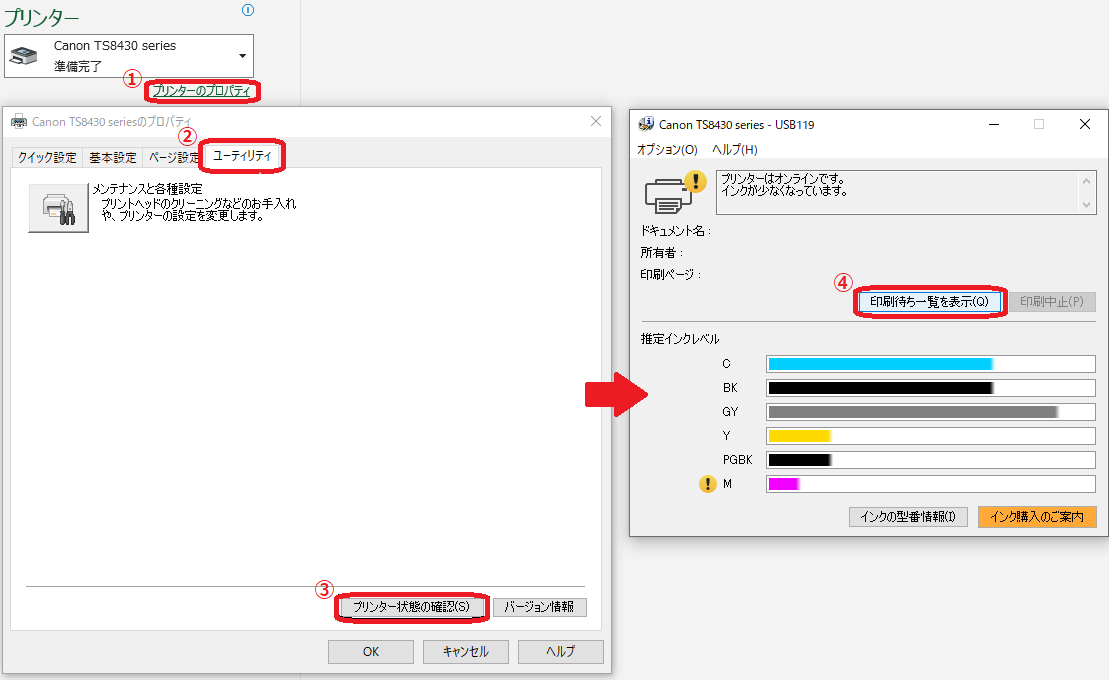
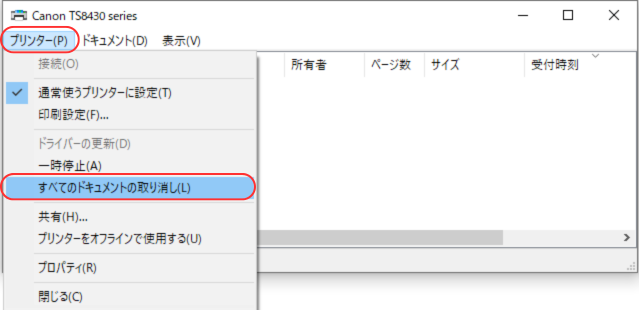
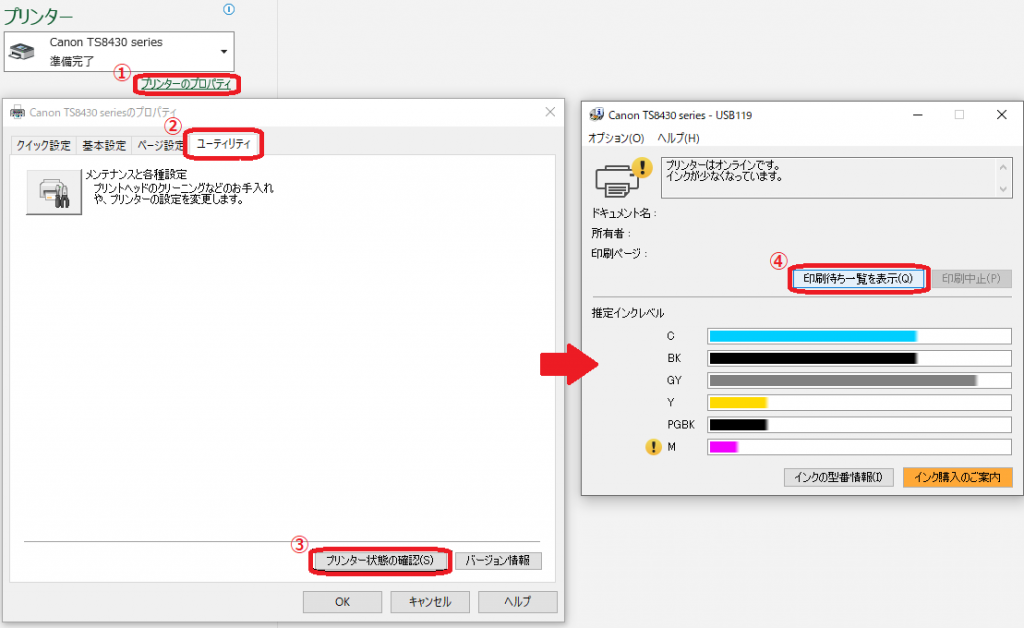
①(USB接続の場合のみ)プリンタ側・PC側両方のUSBケーブルを抜いて挿し直す②パソコンから、全ての「印刷待ちデータ」を削除する
※パソコンにより操作方法は異なります。下記の操作例をご参考に削除してください(例1)
 → 「設定
→ 「設定 」→ 「デバイス」→「プリンターとスキャナー」→プリンター機種をクリックする→「キューを開く」→「プリンター(P)」→「すべてのドキュメントの取り消し」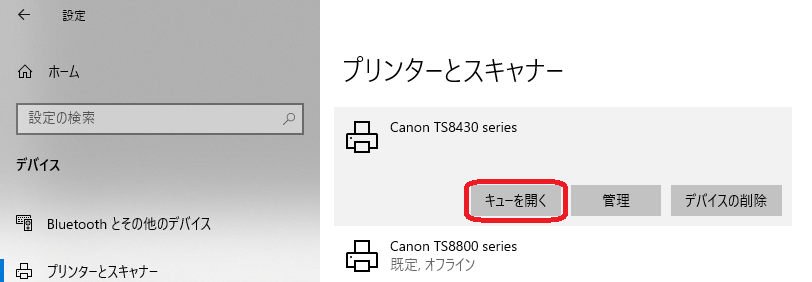
(例2)「プリンターのプロパティ」→「ユーティリティ」→「プリンター状態の確認(S)」「印刷待ち状態表示」→「プリンター(P)」→「すべてのドキュメントの取り消し」
③プリンターの電源を入れ直す
④パソコンを再起動する
画面下部の
→ 「電源」→「再起動」 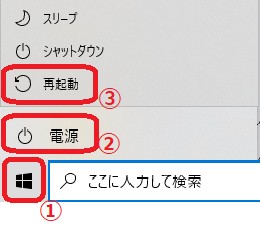
※シャットダウンではなく、再起動を行ってください
⑤再度、パソコンから印刷指示をやり直す
⑥プリンタードライバーを入れ直す
以上を確認していただいても解決しない場合は
キャノンホームページをご確認ください。 - Q用紙が汚れて印刷されます。CLICK
-
用紙が厚すぎたり、薄すぎたりすると汚れやこすれが発生することがあります。適切な仕様の用紙かご確認ください。
また、プリンター内のローラーに汚れが付着している場合にも汚れやこすれが発生することがあります。プリンターの機能に「給紙ローラークリーニング」がある場合はお試しください。操作方法については機種により異なりますのでプリンターマニュアルをご参照ください。 - Qキャップは取り外しますか?CLICK
-
インクの出口に黒色のキャップが付いています。
キャップが付いている状態ではインクカートリッジをセットすることはできませんので、黒色のキャップが付いている場合は取り外してください。また、カートリッジ裏面のインク吐出口を封止してあるテープも剥がしてください。 - Q「インク吸収体の交換が必要です」と表示されてしまいます。CLICK
-
インク吸収体とは、クリーニング時や印刷時に排出されたインクを吸収する消耗品部品です。エラーが表示された場合、 お客様ご自身での部品交換は行うことができないため、キャノンホームページをご参照ください。