ジット株式会社
 Japanese
 English
 Chinese (Simplified)
 Chinese (Traditional)
 French
 German
 Indonesian
 Italian
 Korean
 Malay
Malay Portuguese
 Spanish
 Thai
Thai「Q&A]をメーカー別に探す・RICOHCUSTOMER SUPPORT
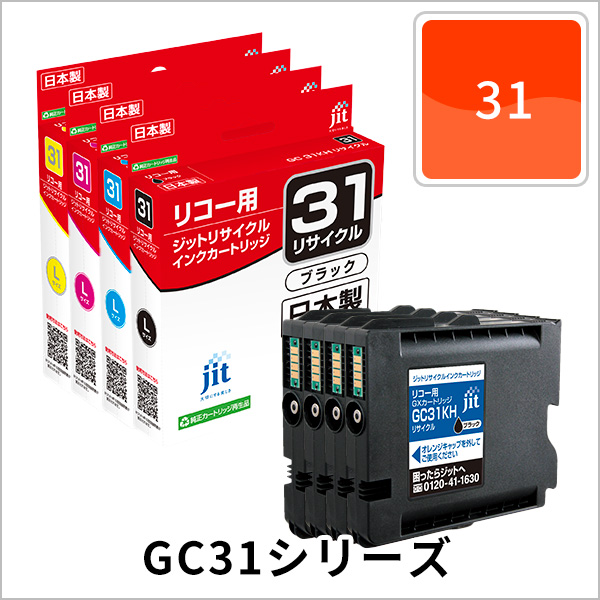
RICOH・GC31
- Q新しいインクに交換しましたが、「使用済インク」「インクの種類が違います」「インクを正しくセットしてください」のメッセージが出てしまいます。CLICK
-
エラーの表示が出ている色を確認する
何色に対するエラーか表示を確認してください。
ICチップと電極を清掃する
1.インクカートリッジに付いているICチップの清掃
アルコール消毒液を付けた綿棒でICチップを清掃してください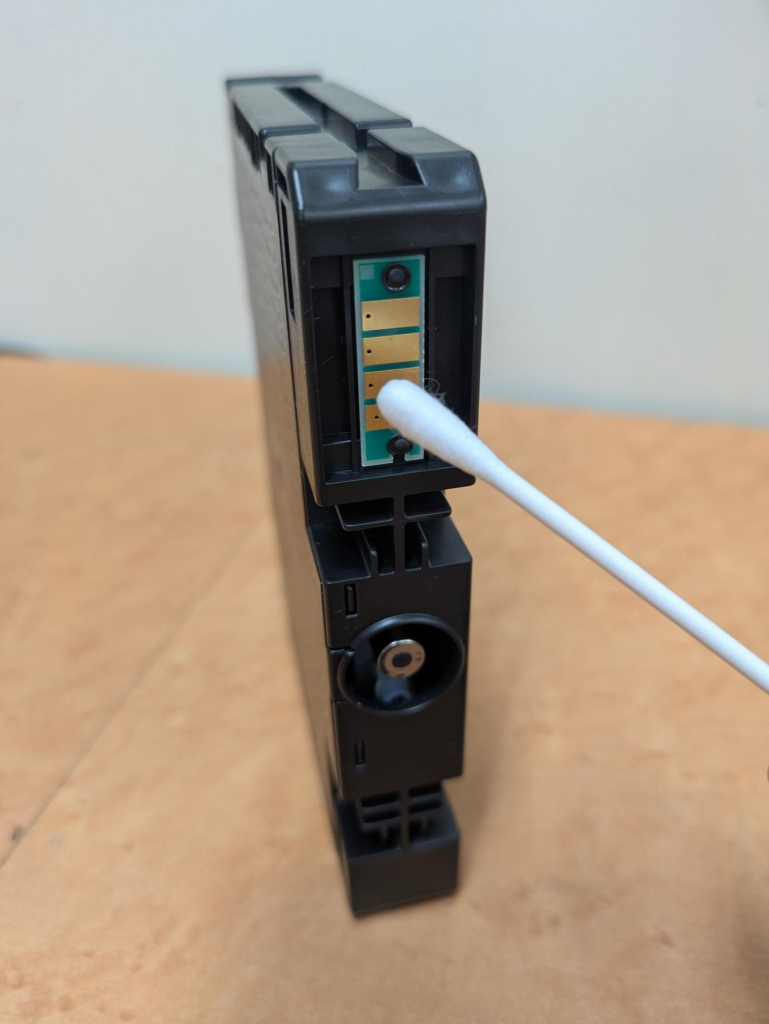
2.プリンター側の電極の清掃
アルコール消毒液を付けた綿棒でプリンター内の電極を清掃してください。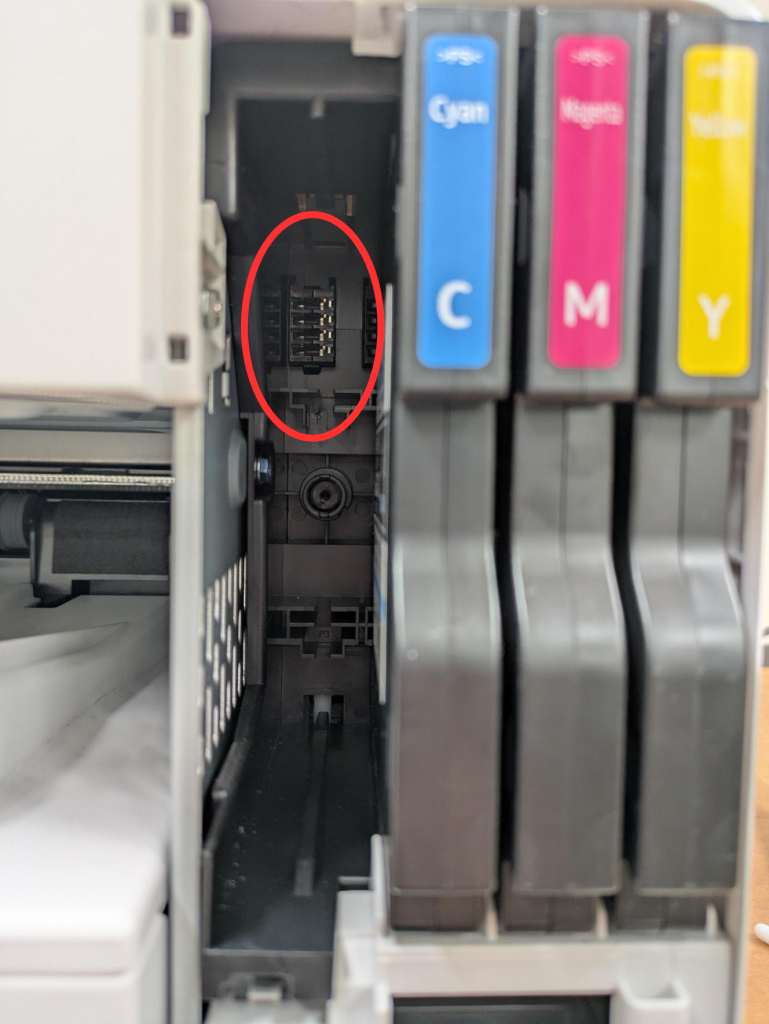
3.交換手順に沿ってインクカートリッジを再度セットし、インク残量が満タン表示になれば、交換完了です。
時間をおく
プリンターにインクカートリッジをセットしたまま、プリンターの電源を切ります。
電源コードを抜き、6時間~一晩程度、プリンターを放置します。
時間経過後に、インク残量が満タン表示になれば交換完了です。以上を確認していただいても解決しない場合はインクカートリッジの不具合の可能性がございます。
お手数をおかけいたしますが、ジットお客様相談室までお問い合わせください。
メール:https://www.jit-c.co.jp/inquiry/support_inquiry.php電話:0120-41-1630(受付時刻9:00~17:00)
- Q新しいインクに交換しても「使用済インク」と表示されてしまいます。(SG5100をご使用の場合)CLICK
-
新しいインクカートリッジに交換した際に「使用済インク」と表示される原因として、プリンター側の問題が考えられます。リコーのプリンターには、インクを一時的に蓄える「サブタンク」という部品があります。カートリッジからこのサブタンクへのインク補充が正常に行われなかった場合、プリンターが「インクなし」と誤認し、「使用済インク」と表示されることがあります。
その不具合を解消するためのファームウェアがプリンターメーカーから開示されています。
ただし「SG5100」のみ対象となりますのでご注意ください。ファームウェアをアップデートページは下記のURLからアクセスできます。
【SG5100ファームウェアアップデートページURL】
http://support.ricoh.com/bbv2/html/dr_ut_d/ipsio/model/sg5100/firmware/firmware.htmまた、ファームウェアを最新に更新後も、一度「使用済インク」のエラーが表示されたカートリッジはご使用いただくことができません。
弊社にて新しいインクカートリッジに交換いたしますのでご連絡ください。
メール:https://www.jit-c.co.jp/inquiry/support_inquiry.php
電話:0120-41-1630(受付時刻9:00~17:00)【インターネット環境が無い場合】
インターネット環境があるパソコンからダウンロードファイルをUSBメモリーやSDカードに保存しインターネット環境が無いパソコンにデータファイルを移すことで、インターネット環境が無くてもファームウェアをアップデートすることができます。詳しくはRICOHのホームページをご覧ください。
- Qきれいに印刷できません。色がカスレてしまいます。白紙が出てきてしまいます。CLICK
-
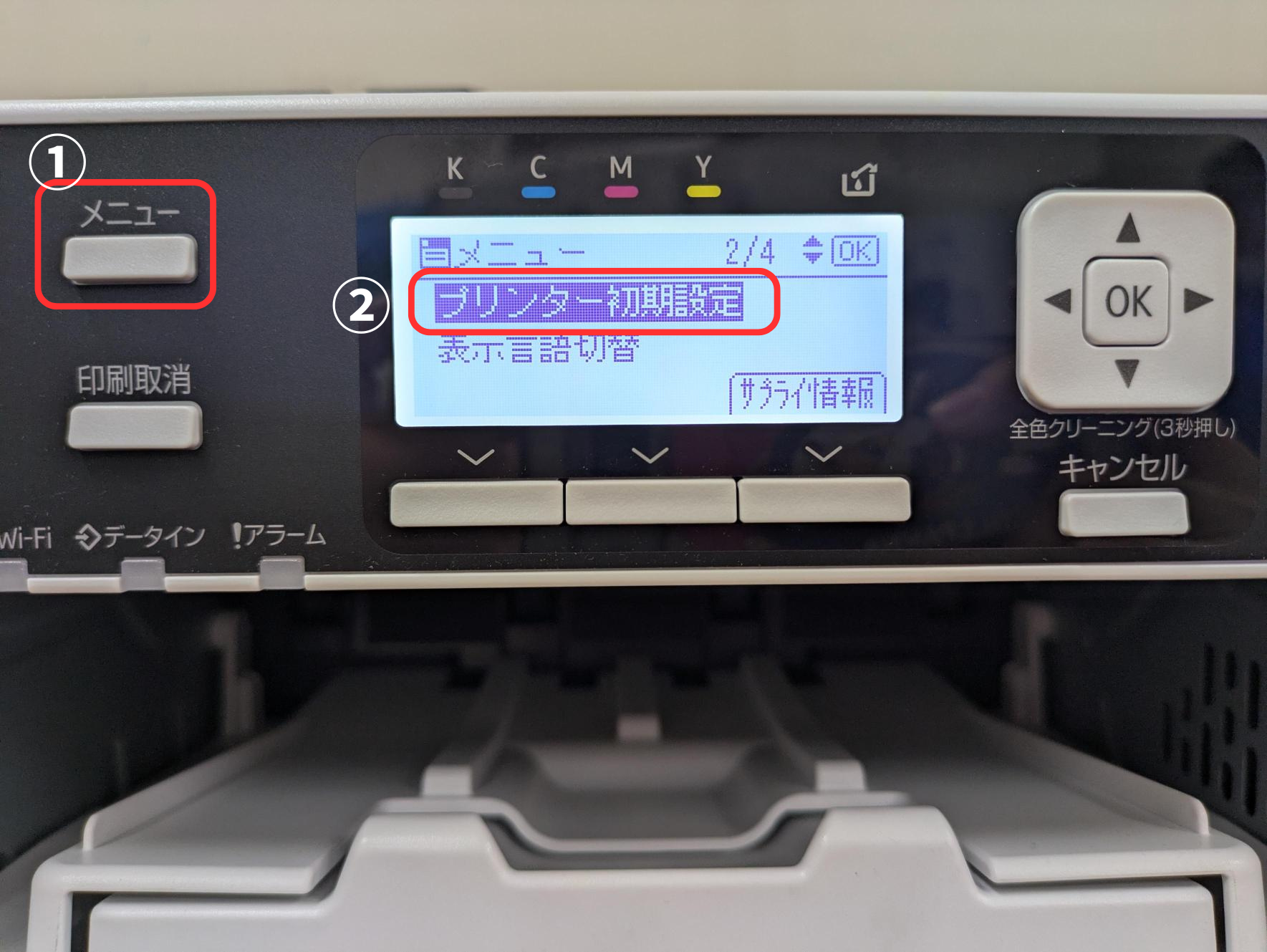
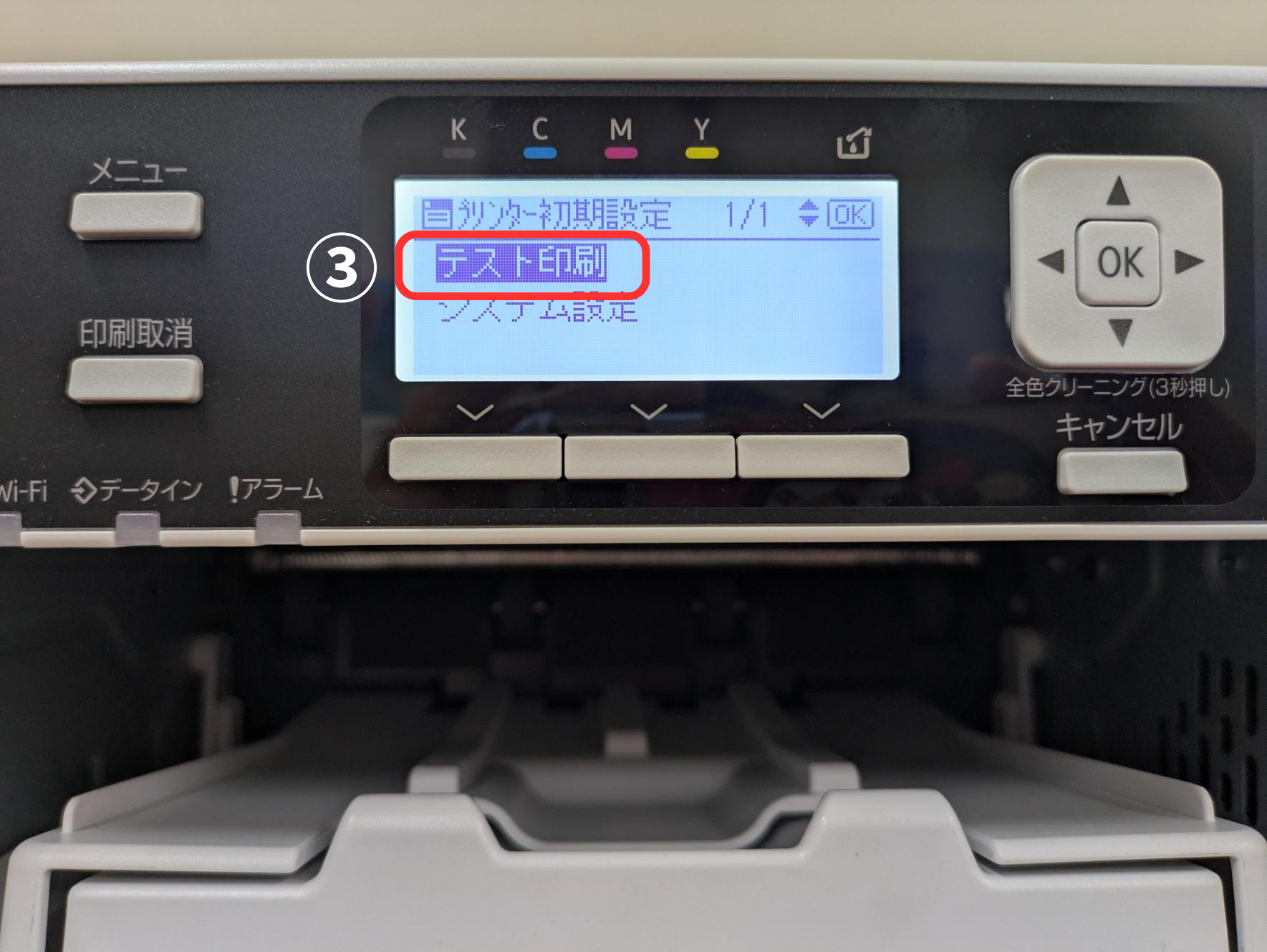
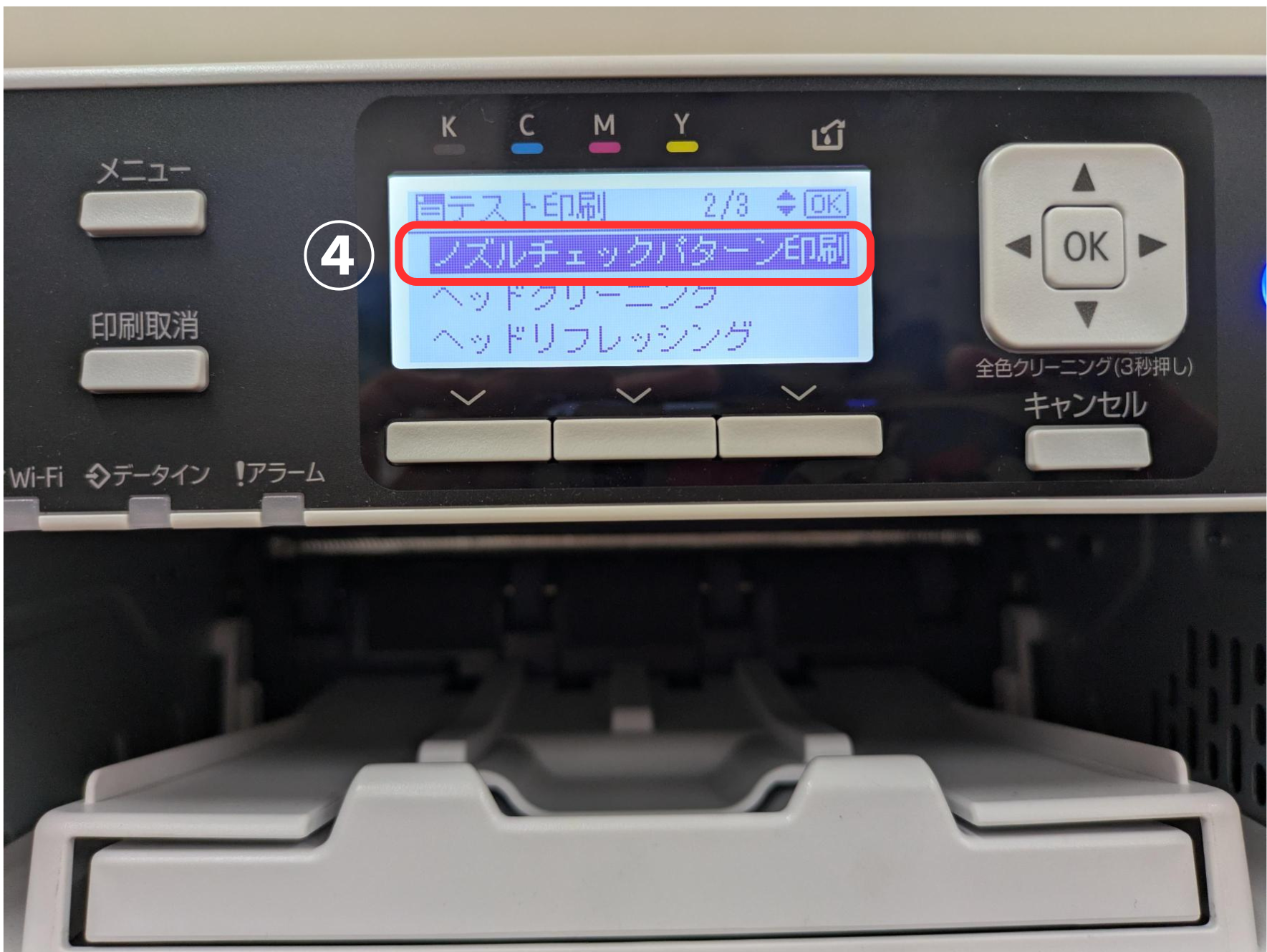
印刷がきれいにできない。色が出ない。かすれてしまう。印刷に筋が入る。白紙が出てくるなどの症状が出る場合は下記の方法をお試しください。
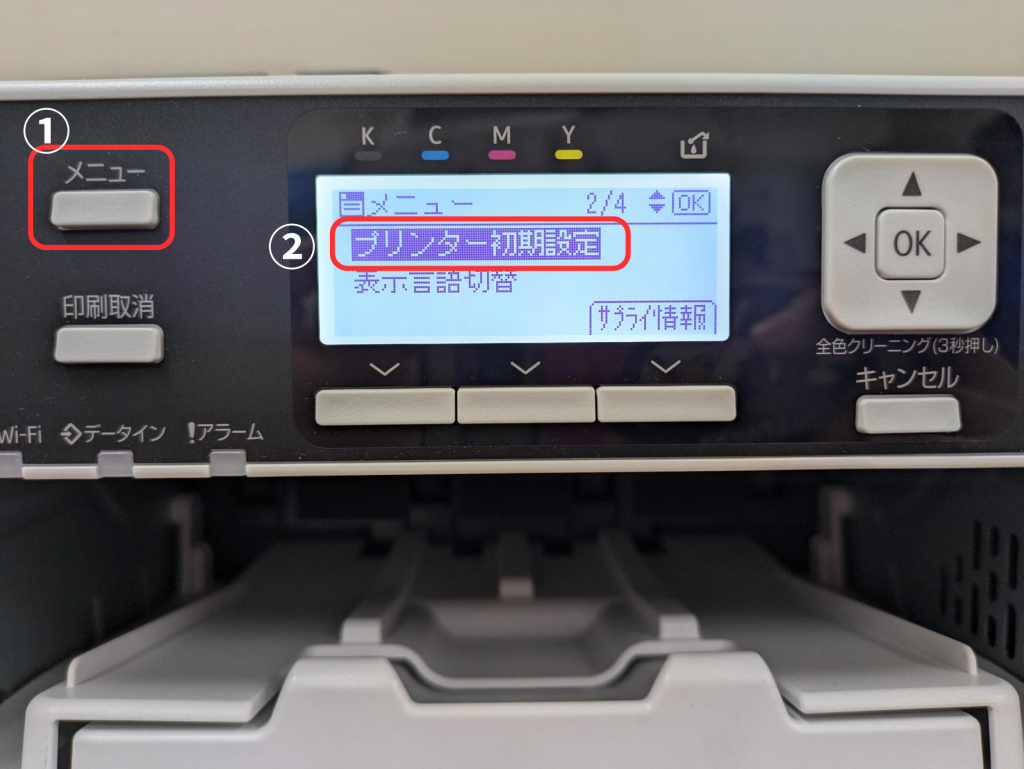
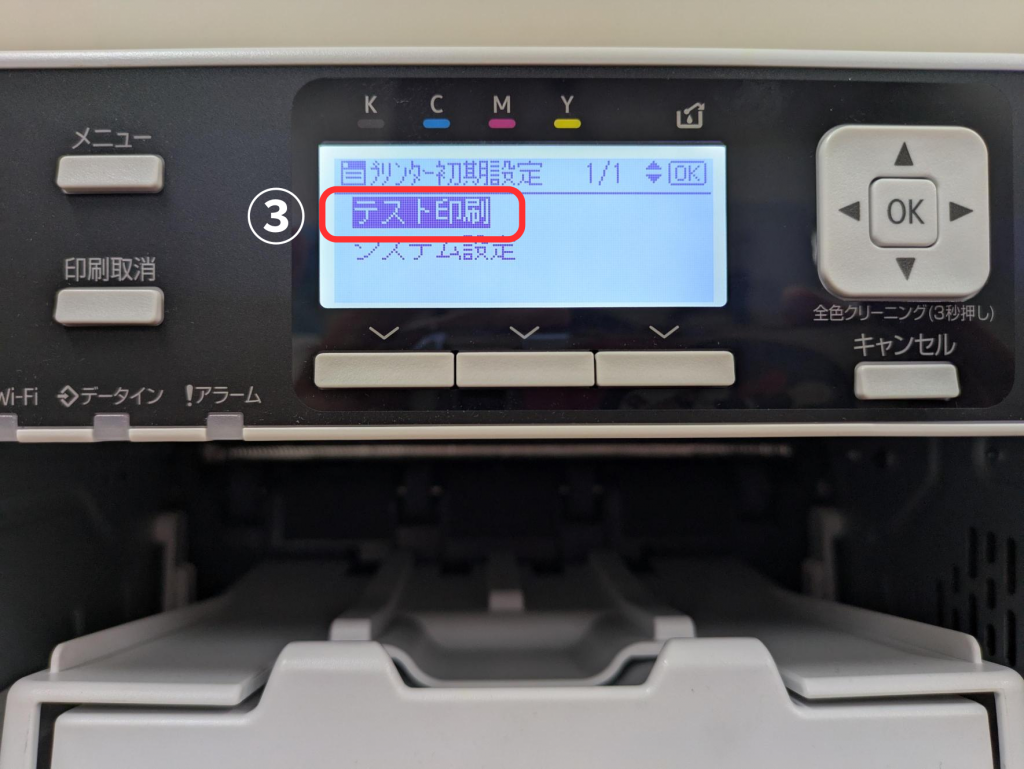
ノズルチェック
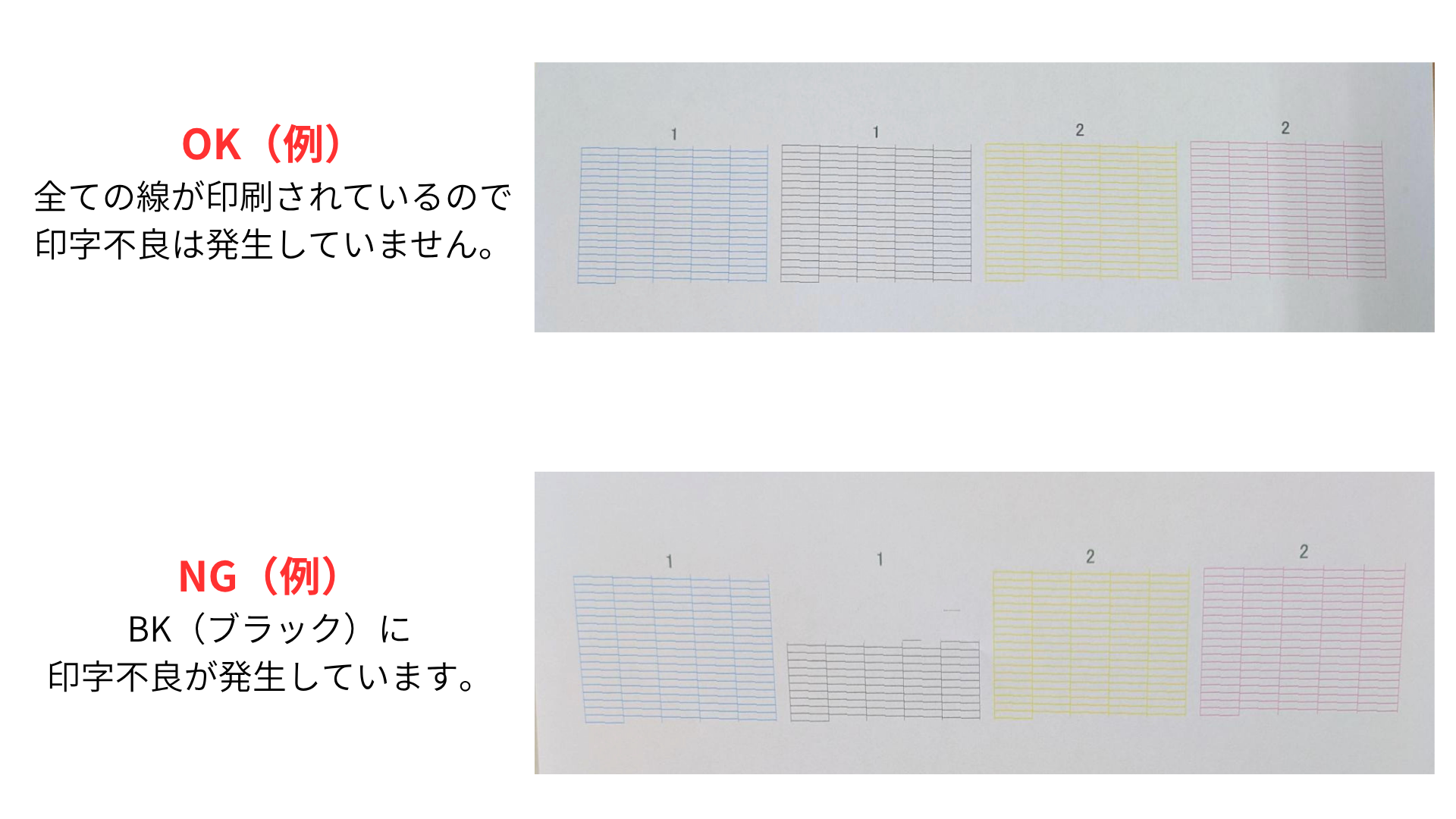
ノズルチェックパターンの印刷を行い、どの色で印字不良発生しているかを確認します。
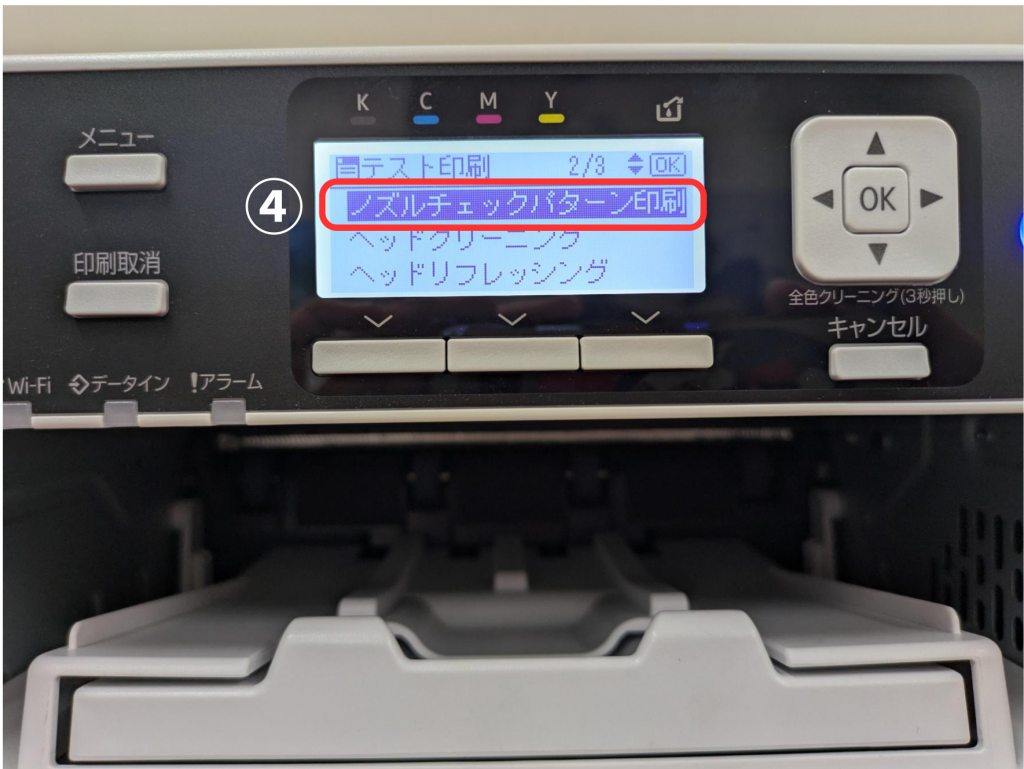
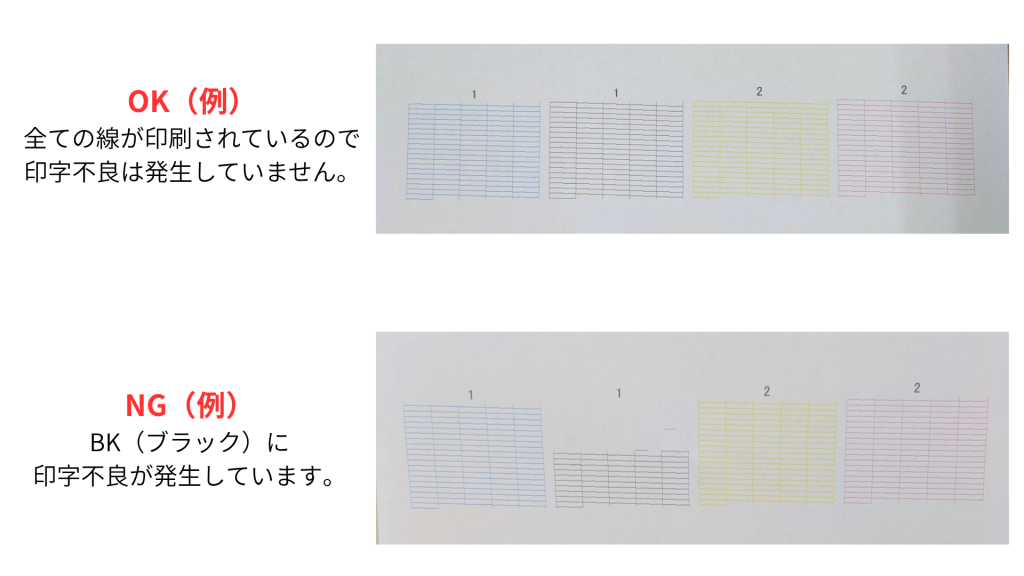
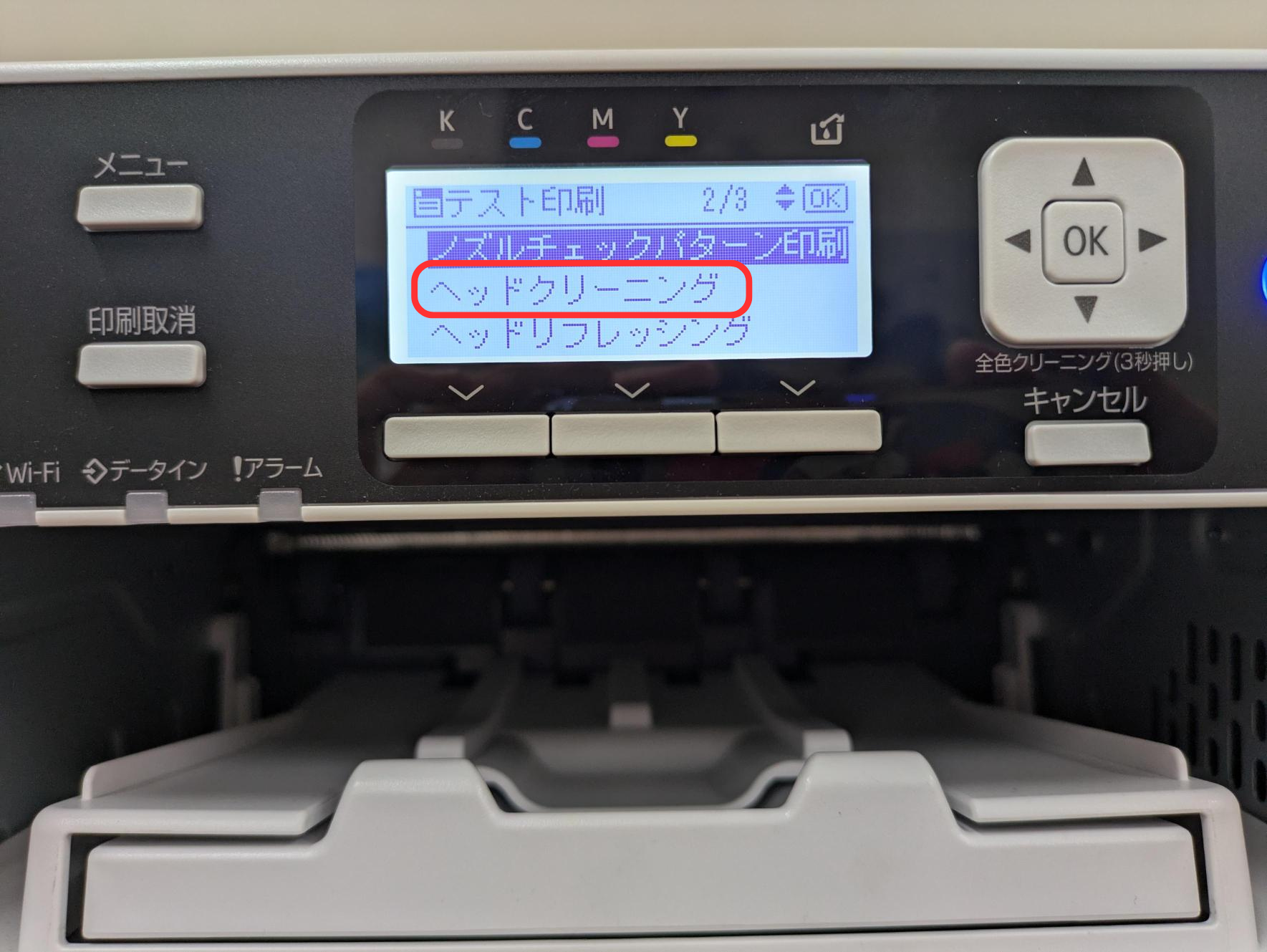
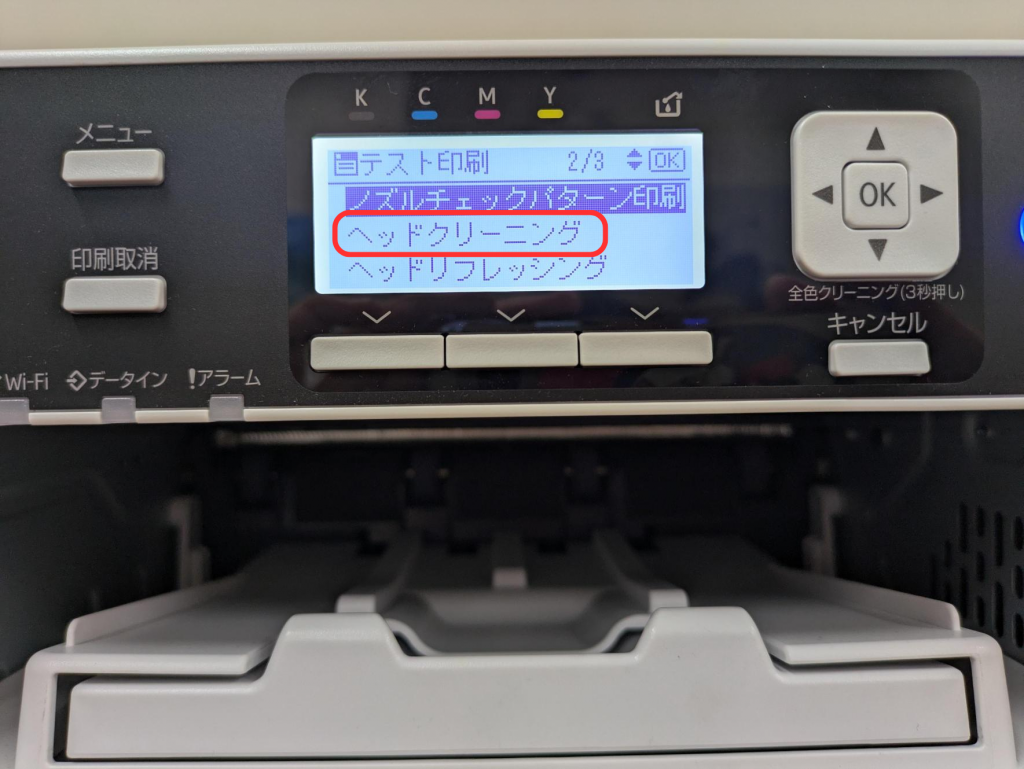
ヘッドクリーニング
ノズルチェックパターンで、印字不良が確認された場合は、ヘッドクリーニングを行います。
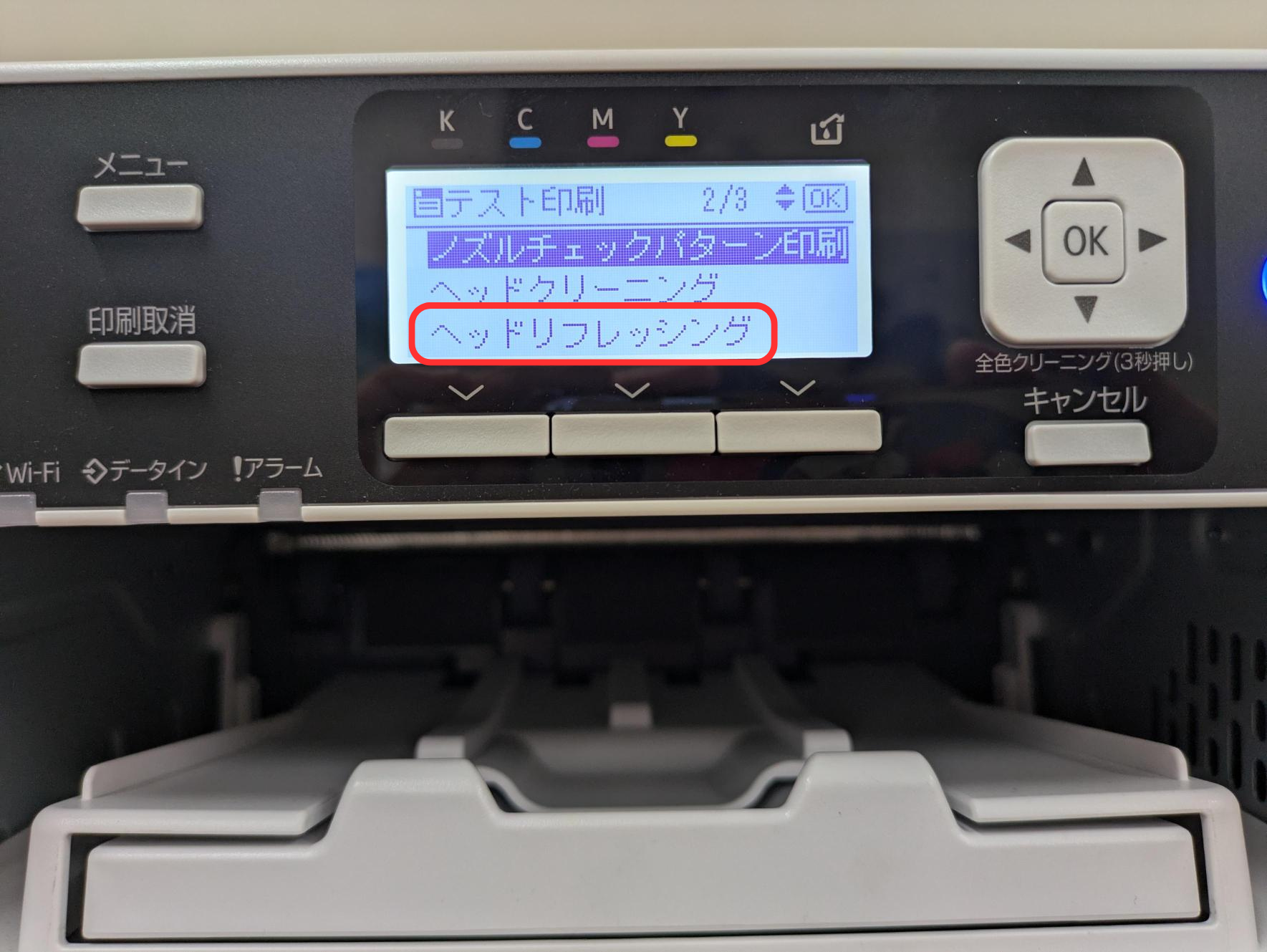
ヘッドリフレッシング
ヘッドクリーニングを数回行っても症状が改善しない場合は、ヘッドリフレッシングを行います。
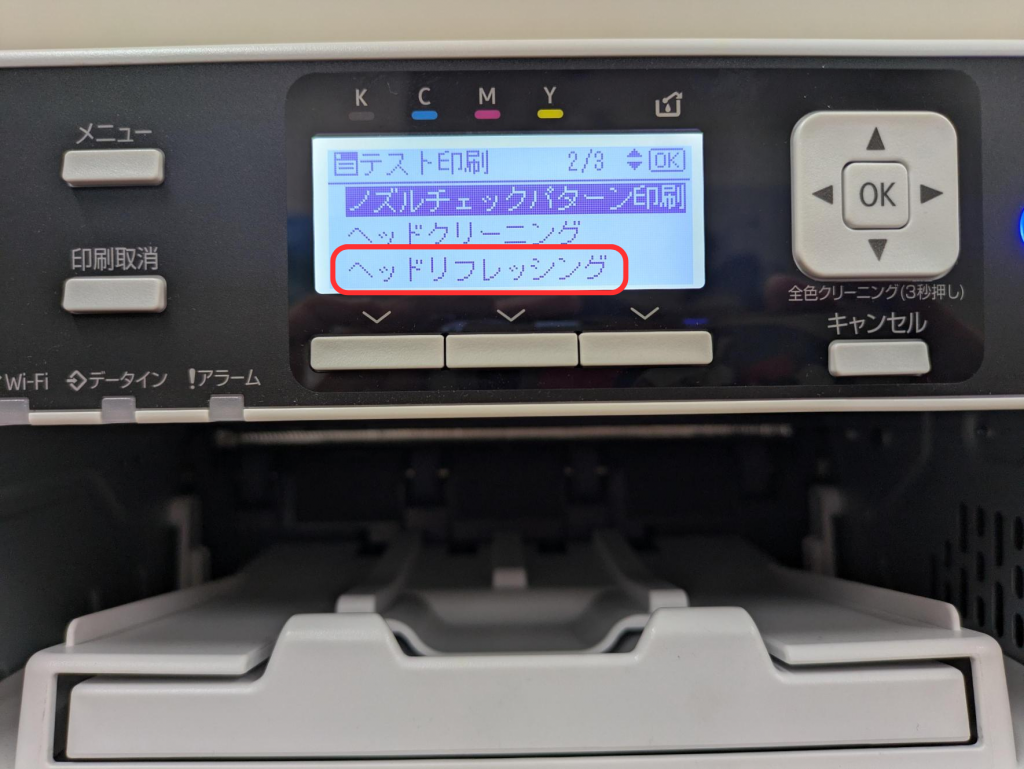
ヘッドリフレッシングが完了したら再度ノズルチェックパターンを印刷し印刷状態を確認します。
ヘッドリフレッシングを2~3回繰り返し実施しても症状が改善しない場合は6時間~一晩程度時間をおいてください。時間の経過で改善する場合があります。以上を確認していただいても解決しない場合は
お手数をおかけいたしますが、ジットお客様相談室までお問い合わせください。
メール:https://www.jit-c.co.jp/inquiry/support_inquiry.php電話:0120-41-1630(受付時刻9:00~17:00)
- Q未開封のインクカートリッジで袋内でインクが漏れています。CLICK
-
ご不便をおかけして申し訳ございません。
早急に新しい商品との交換をさせていただきます。
商品の袋を開けずにジットお客様相談室までお問い合わせください。
メール:https://www.jit-c.co.jp/inquiry/support_inquiry.php電話:0120-41-1630(受付時刻9:00~17:00)
- Q「廃インクボックス満杯」というメッセージが表示されてしまいます。CLICK
-
廃インクボックスとは、クリーニング時や印刷時に排出されたインクをためる容器です。エラーが表示された場合は、新しい廃インクボックスを購入し交換してください。
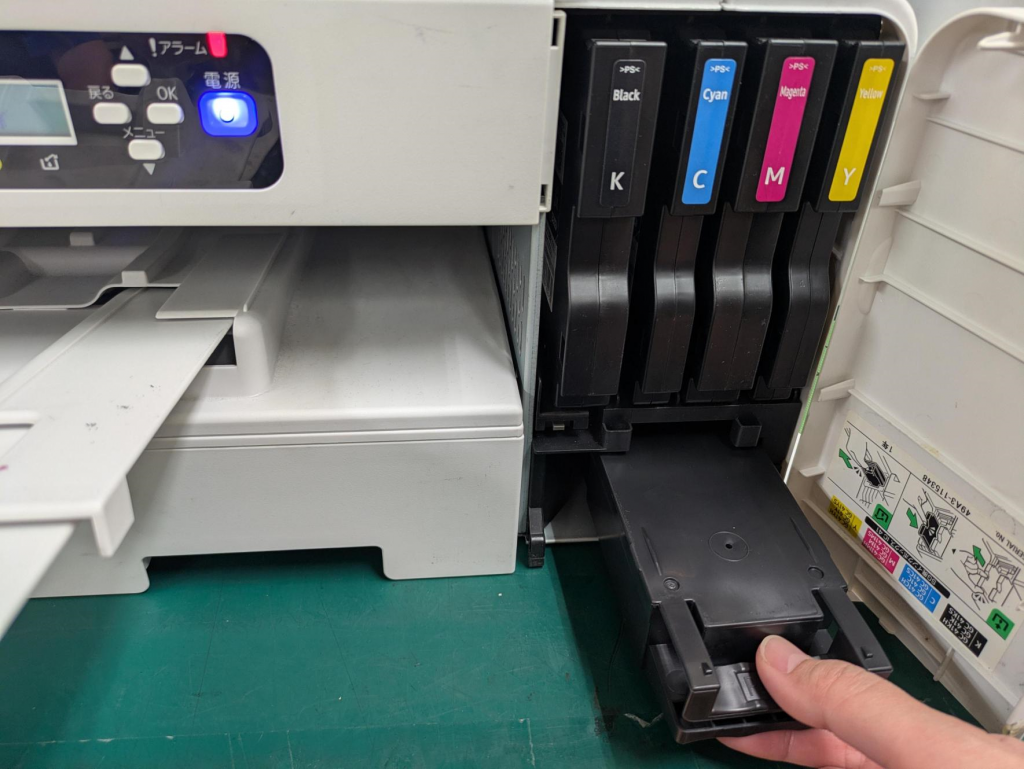
詳しい交換手順についてはリコープリンターマニュアルをご参照ください。