ジット株式会社
 Japanese
 English
 Chinese (Simplified)
 Chinese (Traditional)
 French
 German
 Indonesian
 Italian
 Korean
 Malay
Malay Portuguese
 Spanish
 Thai
Thai- トップ
- お客様サポート
- お困りごと解決サポート・「Q&A」をメーカー別に探す
- brother
- LC111シリーズ
「Q&A]をメーカー別に探す・brotherCUSTOMER SUPPORT
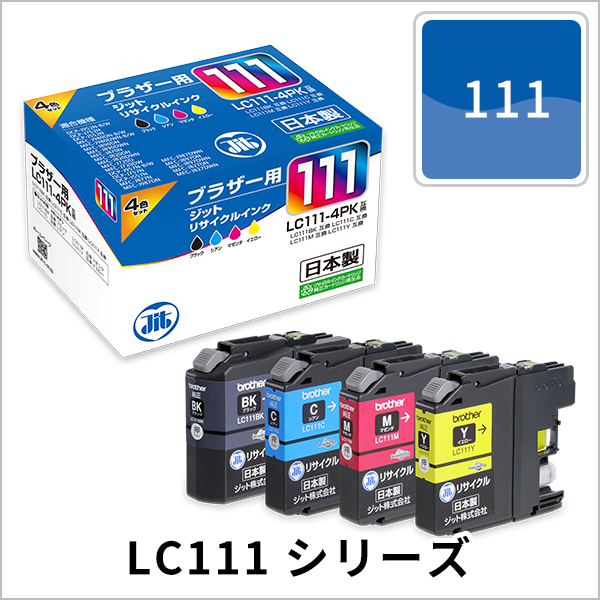
brother・LC111シリーズ
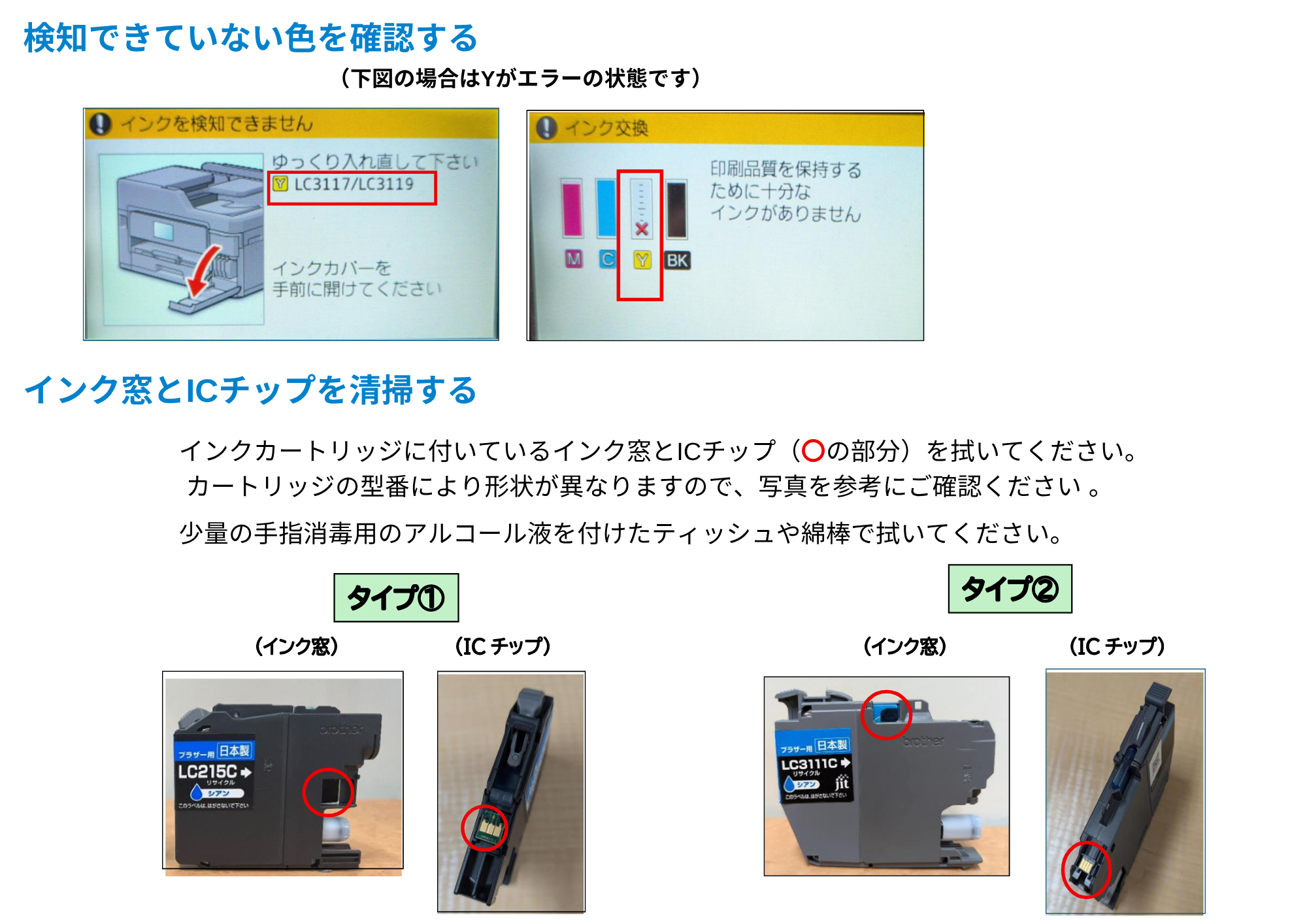
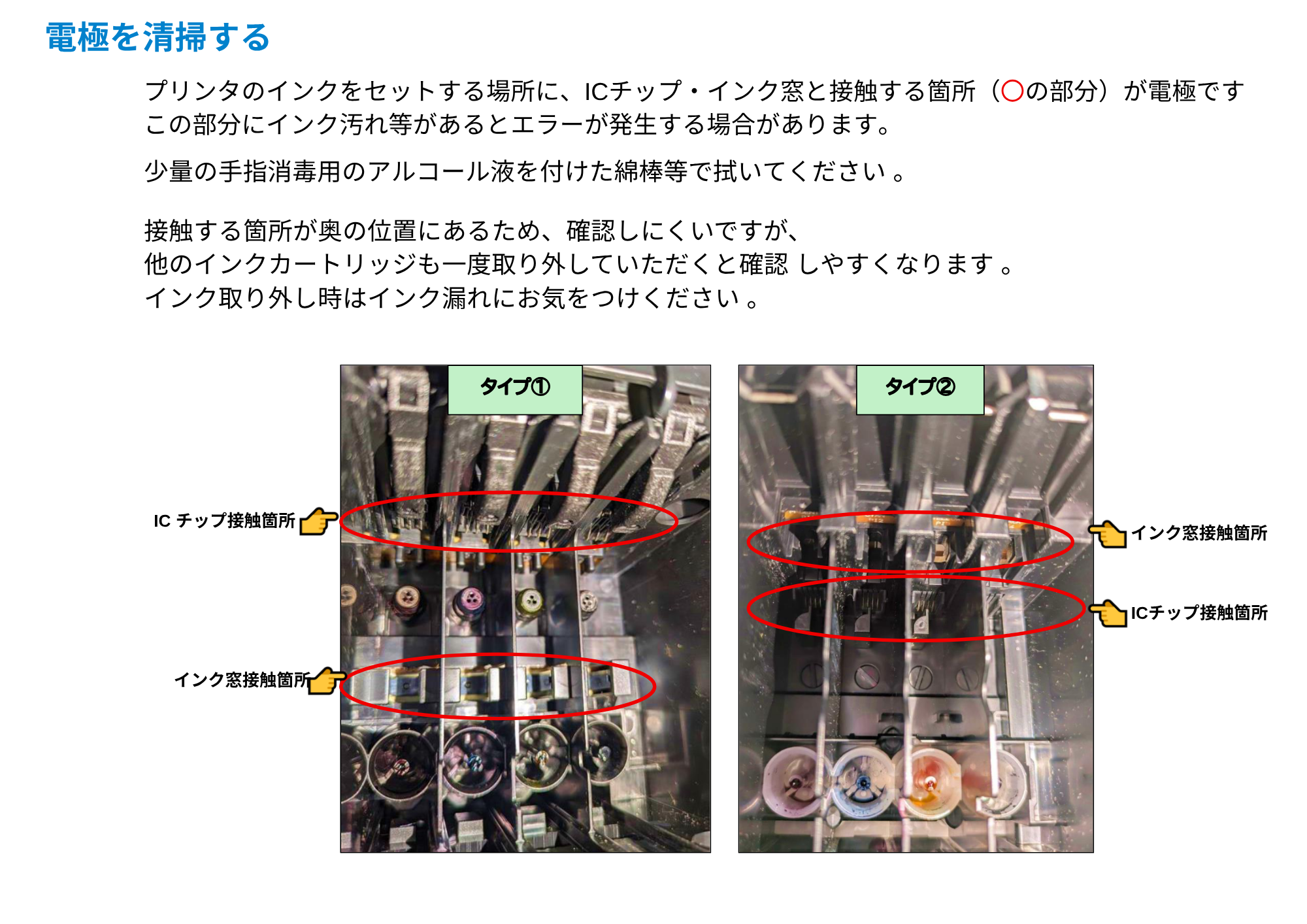
- Q新しいインクに交換しても「検知できません」と表示されます。または「十分なインクがありません」の表示が消えません。CLICK
-
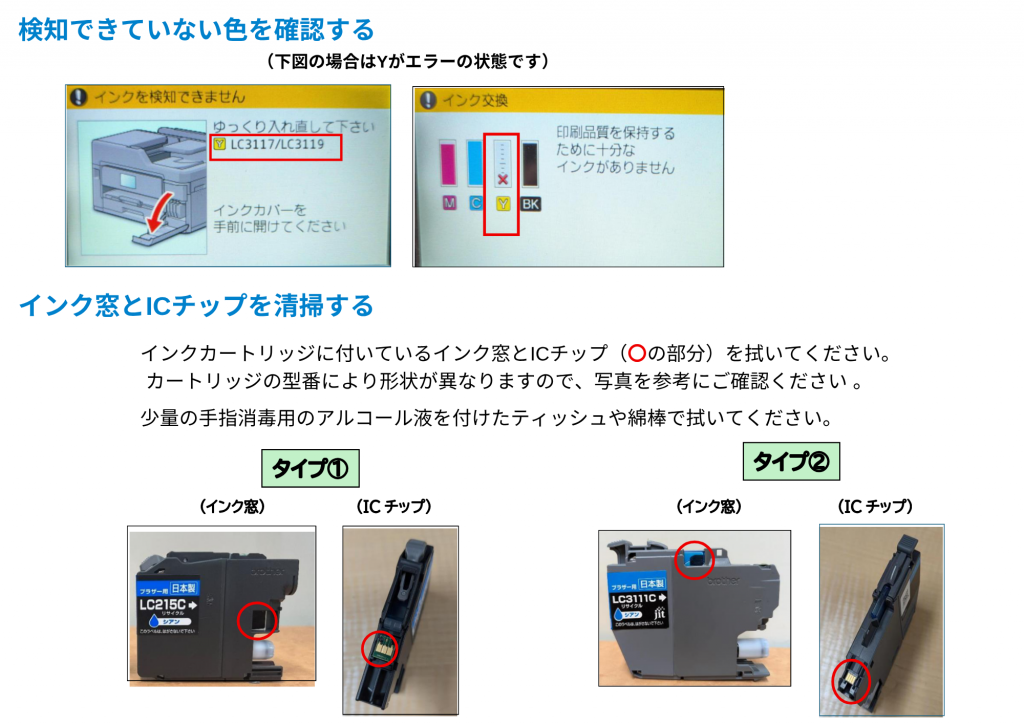
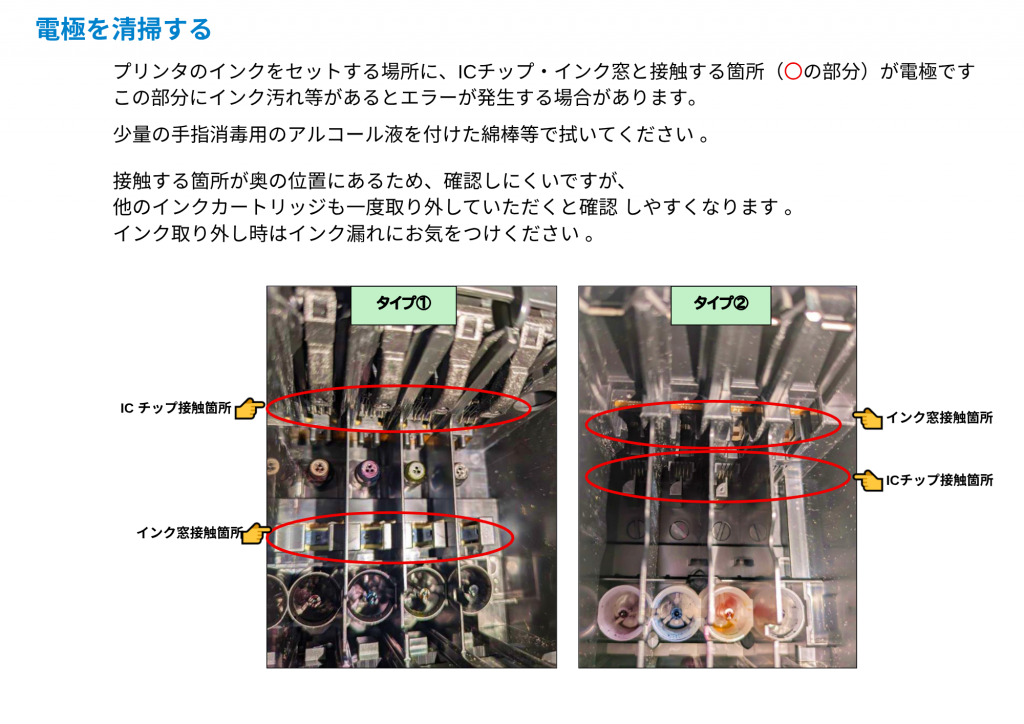
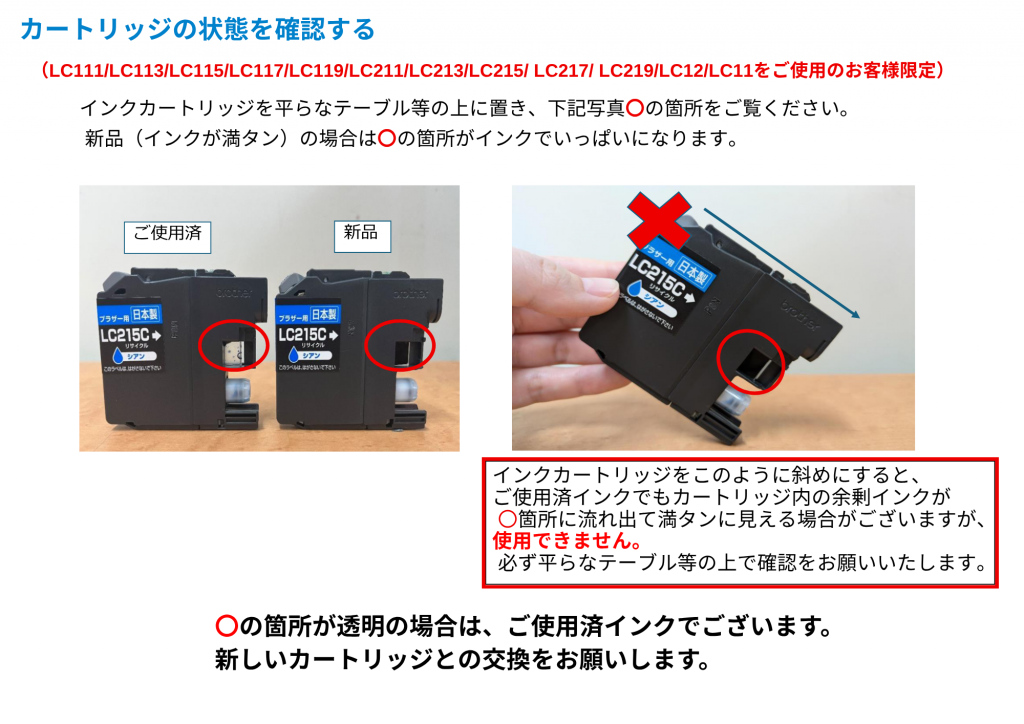
以上を確認していただいても解決できない場合はインクカートリッジの不具合の可能性がございます。
お手数をおかけいたしますが、ジットお客様相談室までお問い合わせください。
メール:https://www.jit-c.co.jp/inquiry/support_inquiry.php電話:0120-41-1630(受付時刻9:00~17:00)
- Q新しいインクに交換しても、きれいに印刷できません。色がカスレてしまいます。白紙が出てきてしまいます。CLICK
-
家庭用プリンターの方はこちら
ビジネス向け・A3対応プリンターの方はこちら
以上を確認していただいても解決できない場合はインクカートリッジの不具合の可能性がございます。
お手数をおかけいたしますが、ジットお客様相談室までお問い合わせください。
メール:https://www.jit-c.co.jp/inquiry/support_inquiry.php電話:0120-41-1630(受付時刻9:00~17:00)
- Q新しいインクに交換したら「非純正インク」と表示されますCLICK
-
プリンターにインクをセットすると
「非純正インク」と表示される場合があります。
また、残量表示に「?」マークが表示される場合があります。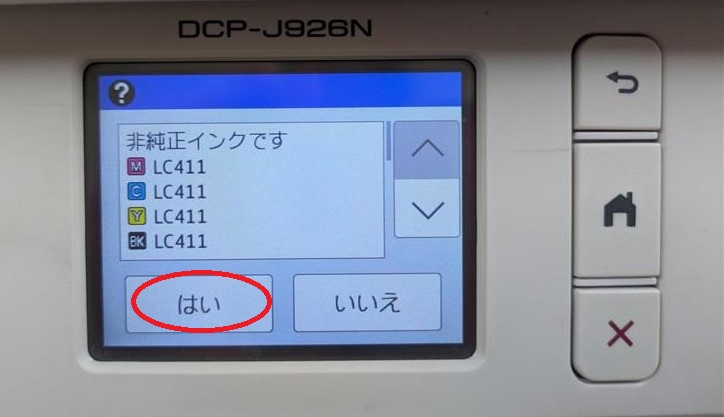
インクカートリッジセット時に下記画面が表示された場合は
「はい」を選択してください。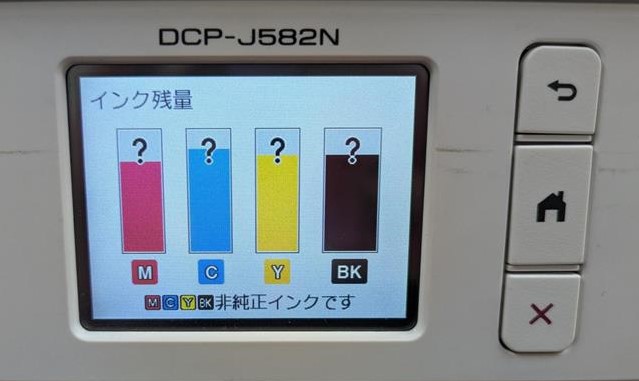
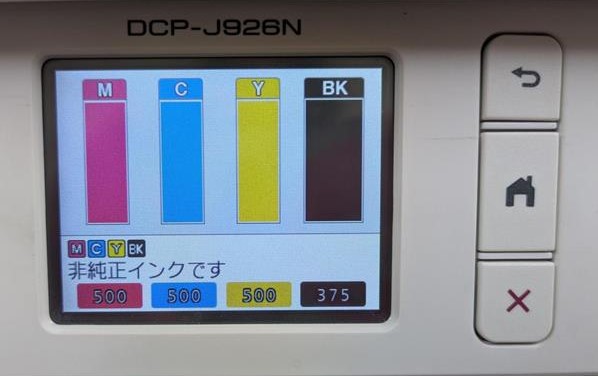
インク残量表示に「?マーク」や「非純正インクです」と表示される場合がございますが、インク残量は正常に表示されます。
そのままご使用ください。以上を確認していただいても解決できない場合はインクカートリッジの不具合の可能性がございます。
お手数をおかけいたしますが、ジットお客様相談室までお問い合わせください。
メール:https://www.jit-c.co.jp/inquiry/support_inquiry.php電話:0120-41-1630(受付時刻9:00~17:00)
- Q使用途中に「インクカートリッジが検知できません」または「十分なインクがありません」と表示されました。CLICK
-
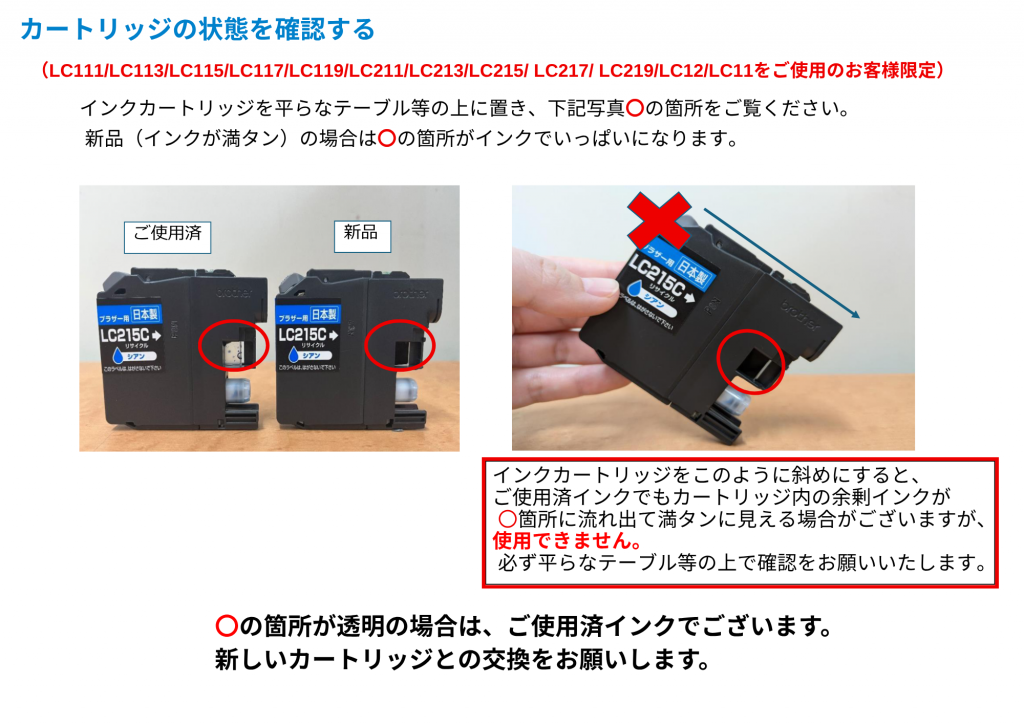
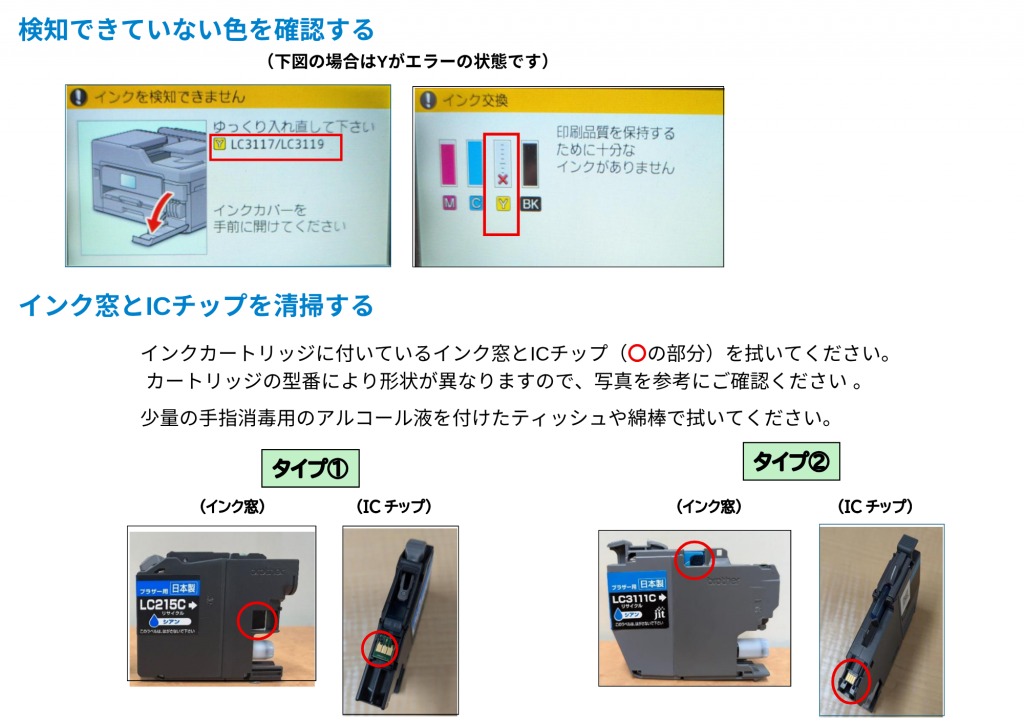
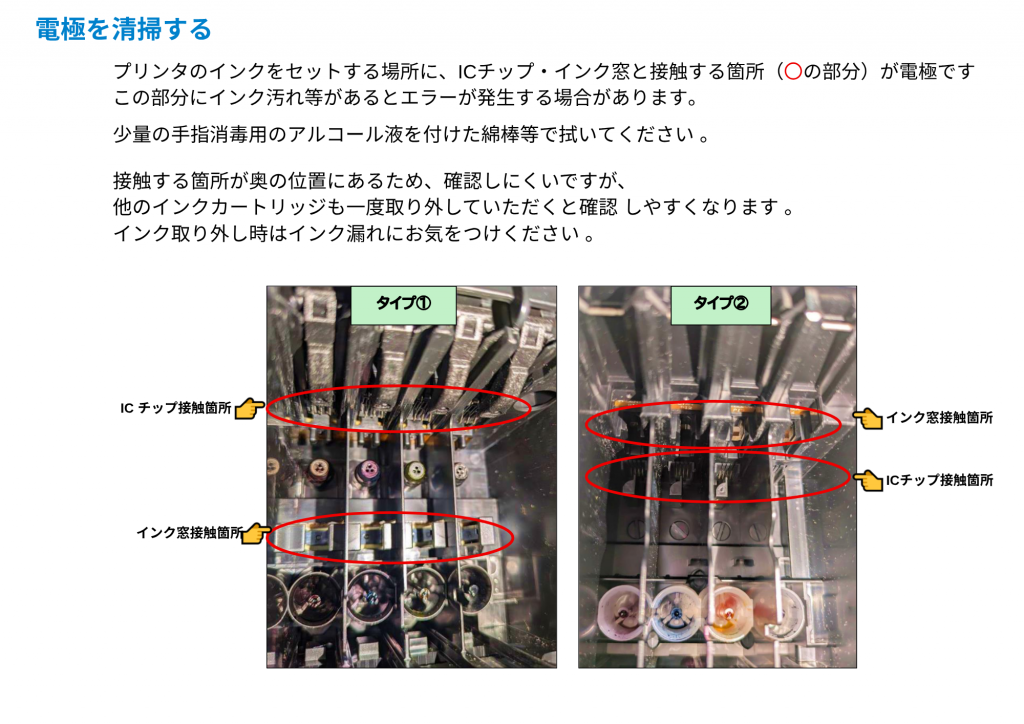
以上を確認していただいても解決できない場合はインクカートリッジの不具合の可能性がございます。
お手数をおかけいたしますが、ジットお客様相談室までお問い合わせください。
メール:https://www.jit-c.co.jp/inquiry/support_inquiry.php電話:0120-41-1630(受付時刻9:00~17:00)
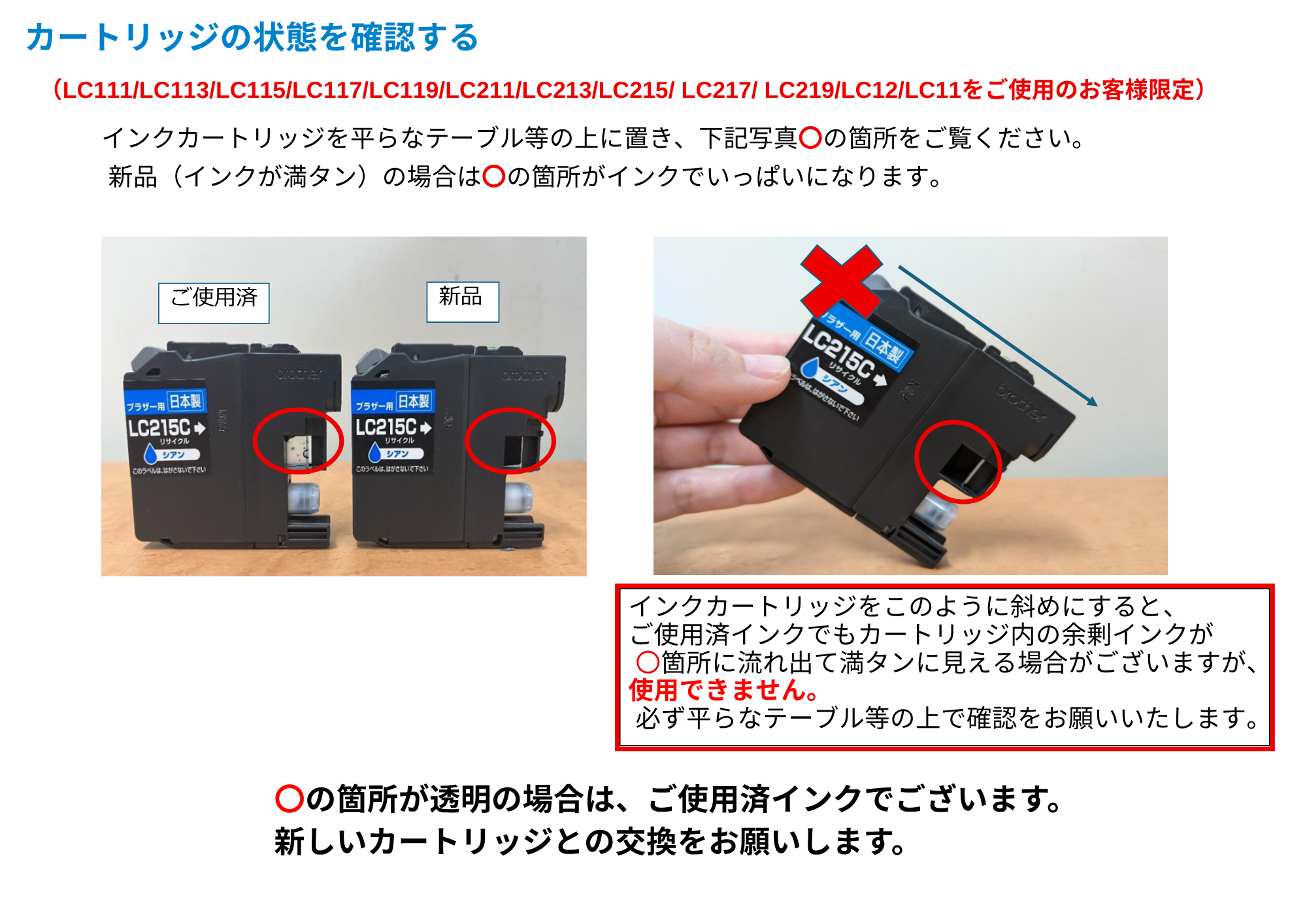
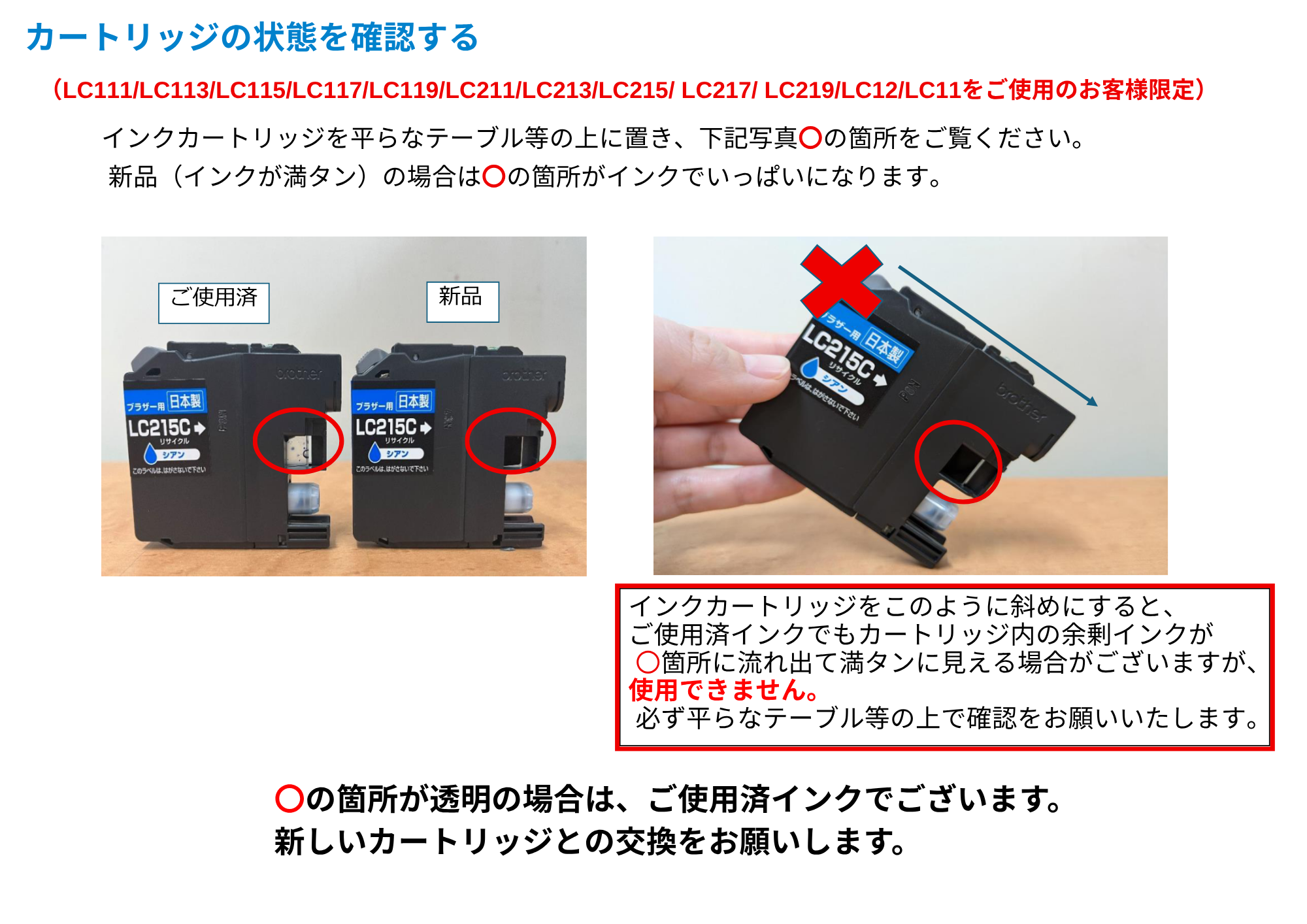
- Qインクカートリッジにインク液が残っているのに「インクの残量がない」と表示されます。CLICK
-
プリンターの故障を防ぐためにカートリッジの中にあえてインクを少し残す仕組みになっているためです。
カートリッジを振ってインクが残っていても、そのままお使いいただくことはできませんので、インクカートリッジの交換をお願いします。
詳しくは下記をご確認ください。https://www.jit-c.co.jp/faq/faq-4270/
以上を確認していただいても解決できない場合はインクカートリッジの不具合の可能性がございます。
お手数をおかけいたしますが、ジットお客様相談室までお問い合わせください。以上を確認していただいても解決できない場合はインクカートリッジの不具合の可能性がございます。
お手数をおかけいたしますが、ジットお客様相談室までお問い合わせください。
メール:https://www.jit-c.co.jp/inquiry/support_inquiry.php電話:0120-41-1630(受付時刻9:00~17:00)
- Qインクカートリッジがプリンターにセットできません。CLICK
-
インクカートリッジの型番を確認する
プリンターの機種によりインク型番が異なります。
インク型番を間違えてご購入された場合、プリンターにセットできません。
取り外した使用済カートリッジの型番と一致しているかご確認ください。プリンタ内に異物が無いか確認する
プリンタ内のインクカートリッジをセットする部分に異物が落ちていないか確認してください。
もし、異物が入っている場合はピンセット等を使って取り除いてください。
※ 異物を素手で取り除くと手が汚れてしまう可能性があります。以上を確認していただいてもインクカートリッジがセットできない場合はインクカートリッジの不具合の可能性がございます。
お手数をおかけいたしますが、ジットお客様相談室までお問い合わせください。
メール:https://www.jit-c.co.jp/inquiry/support_inquiry.php電話:0120-41-1630(受付時刻9:00~17:00)
- Qインクカートリッジの取り外しができませんCLICK
-
経年劣化などにより、インクカートリッジの一部が変形してしまうと、プリンタ内部のインクカートリッジを固定する部品とかみ合わなくなり、インクカートリッジが外れなくなることがございます。
下記の写真のようにフックが上に上がっていない場合は、内部の部品とかみ合わず外れなくなる可能性がございます。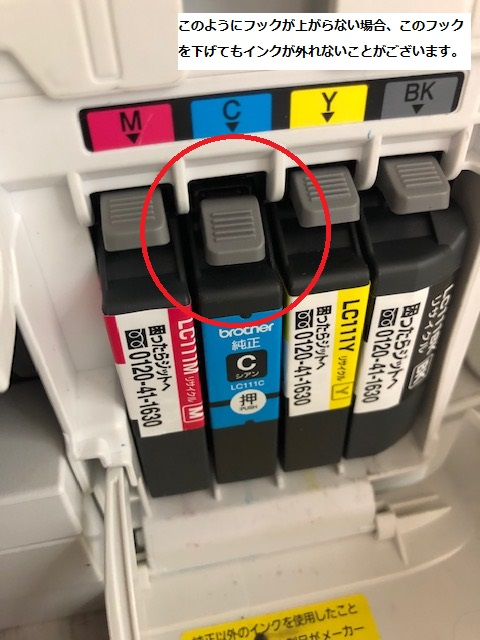
インクカートリッジが外れなくなった場合、下記の取り外し方をお試しください。
①インクカートリッジのフックを抑え、インクカートリッジを強く下げてください。
(ほとんど動きませんが、できる限りインクカートリッジを下げてください。)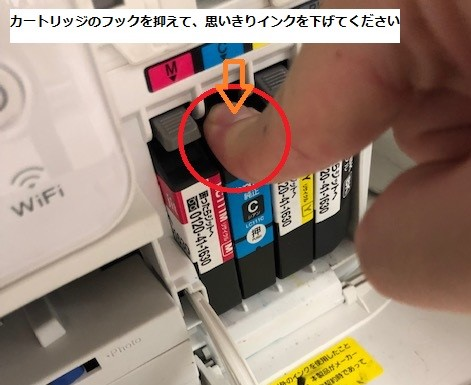
②インクカートリッジを抑えつつ、インクカートリッジを揺らしながら、手前に引いてください。
これでインクカートリッジを外すことができます。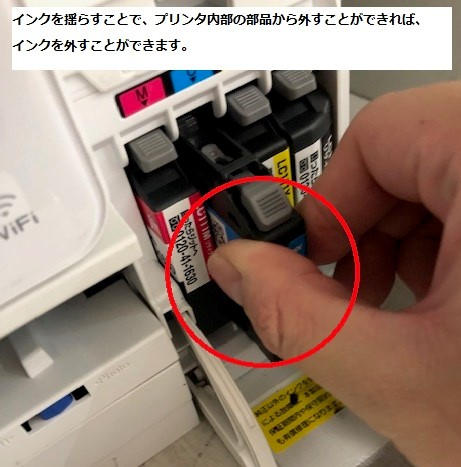
※揺らしにくい場合には、両サイドのインクカートリッジを外してお試しください。
現在、弊社ではインク生産時にインクカートリッジを選別して
変形したインクカートリッジが出ないように対策しております。
そのため上記の不具合が発生する可能性は非常に低いですが、
万が一外れなくなった場合はこの改善方法をお試しください。以上を確認していただいてもインクが取り外せない場合は
お手数をおかけいたしますが、ジットお客様相談室までお問い合わせください。
メール:https://www.jit-c.co.jp/inquiry/support_inquiry.php電話:0120-41-1630(受付時刻9:00~17:00)
- Q未開封のインクカートリッジで袋内でインクが漏れています。CLICK
-
ご不便をおかけして申し訳ございません。
早急に新しい商品との交換をさせていただきます。
商品の袋を開けずにジットお客様相談室までお問い合わせください。
メール:https://www.jit-c.co.jp/inquiry/support_inquiry.php電話:0120-41-1630(受付時刻9:00~17:00)
- Qパソコンから印刷しようとすると「オフライン」と表示されてしまいます。CLICK
-
「オフライン」または「一時停止」と表示される、「印刷を実行しても開始されない」などが発生している場合、通信トラブルの可能性があります。
①(USB接続の場合のみ)プリンタ側・PC側両方のUSBケーブルを抜いて挿し直す②パソコンから、全ての「印刷待ちデータ」を削除する
※パソコンにより操作方法は異なります。下記の操作例をご参考に削除してください
(例1)
 → 「設定
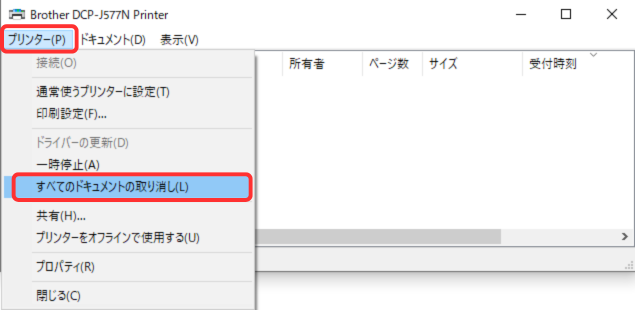
→ 「設定 」→ 「デバイス」→「プリンターとスキャナー」→プリンター機種をクリックする→「キューを開く」→「プリンター(P)」→「すべてのドキュメントの取り消し」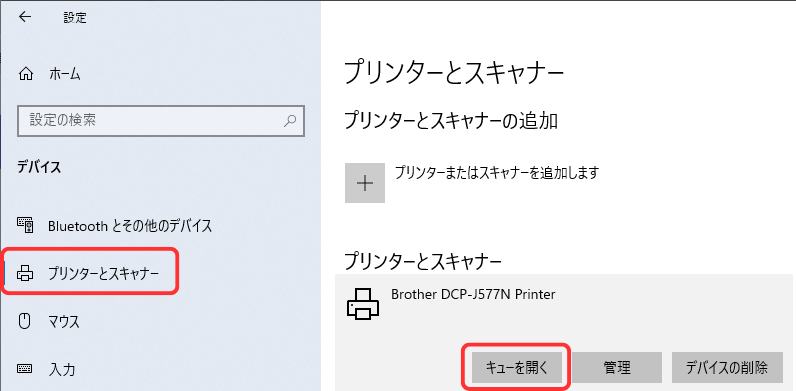
③プリンターの電源を入れ直す
④パソコンを再起動する
画面下部の

↓
電源
↓
再起動
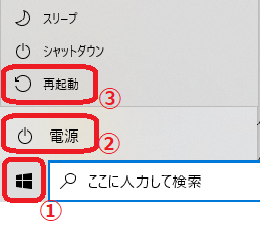
※シャットダウンではなく、再起動を行ってください
⑤再度、パソコンから印刷指示をやり直す
⑥プリンタードライバーを入れ直す
以上を確認していただいても解決しない場合は
ブラザーホームページをご確認ください。 - Q用紙が汚れて印刷されます。CLICK
-
用紙が厚すぎたり、薄すぎたりすると汚れやこすれが発生することがあります。適切な仕様の用紙かご確認ください。
また、プリンター内のローラーに汚れが付着している場合にも汚れやこすれが発生することがあります。プリンターの機能に「給紙ローラークリーニング」がある場合はお試しください。操作方法については機種により異なりますのでプリンターマニュアルをご参照ください。 - Q「廃インク吸収パッド満杯」と表示されてしまいます。CLICK
-
廃インク吸収パッドとは、クリーニング時や印刷時に排出されたインクを吸収する消耗品部品です。エラーが表示された場合、 お客様ご自身での部品交換は行うことができないため、ブラザーホームページをご参照ください。