ジット株式会社
 Japanese
 English
 Chinese (Simplified)
 Chinese (Traditional)
 French
 German
 Indonesian
 Italian
 Korean
 Malay
Malay Portuguese
 Spanish
 Thai
Thai- Q新しいインクに交換してもインク残量が満タンになりません。または、「認識できません」と表示されます。CLICK
-
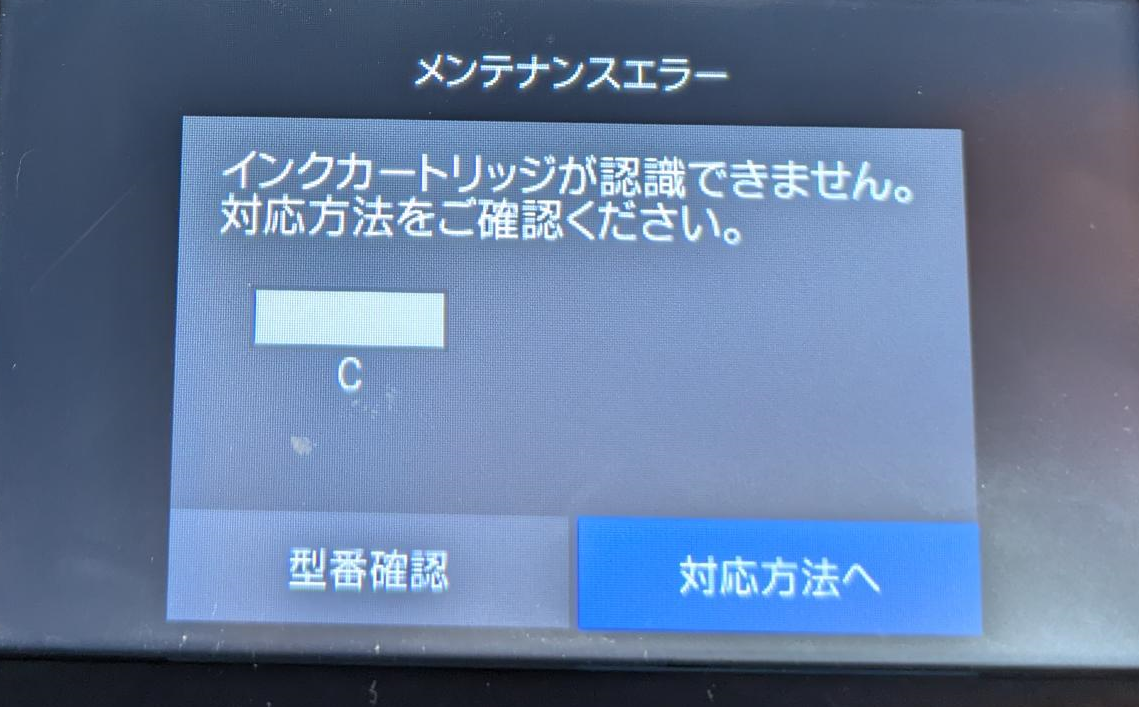
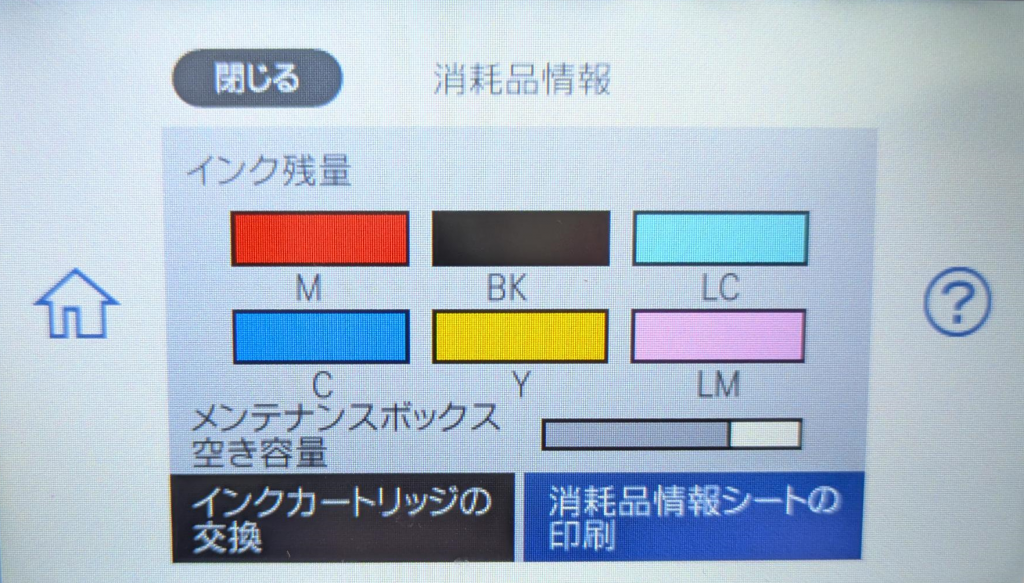
エラーの表示が出ている色を確認する
インクカートリッジ交換した色がエラーとなっているとは限りませんので再度表示を確認してください。
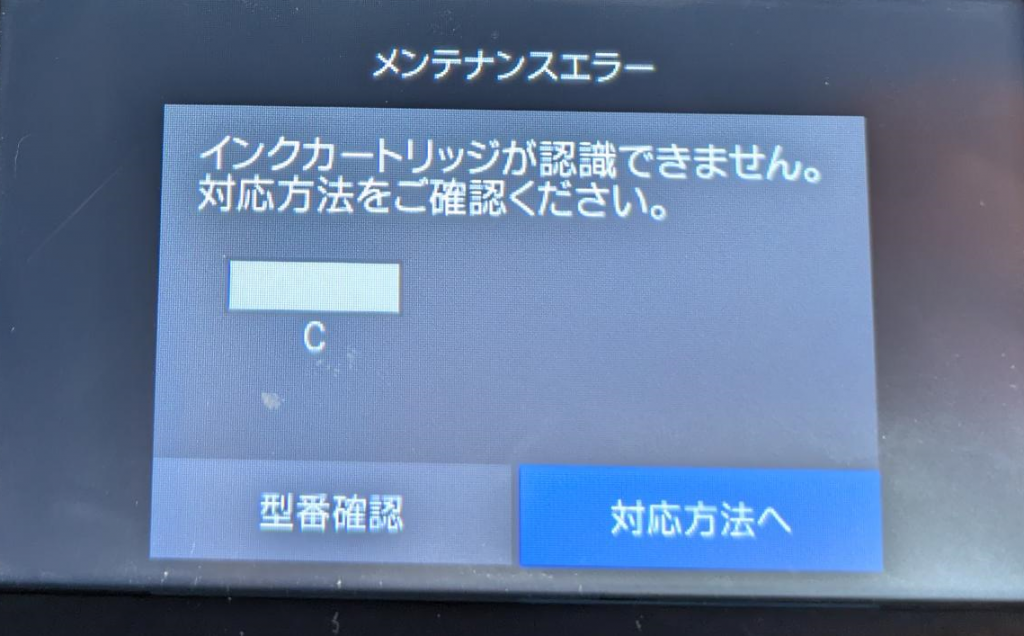
上記写真の場合にはC(シアン)がエラーと表示されています。
正しい交換手順で交換する
プリンター画面にて、交換操作を行う必要があります。
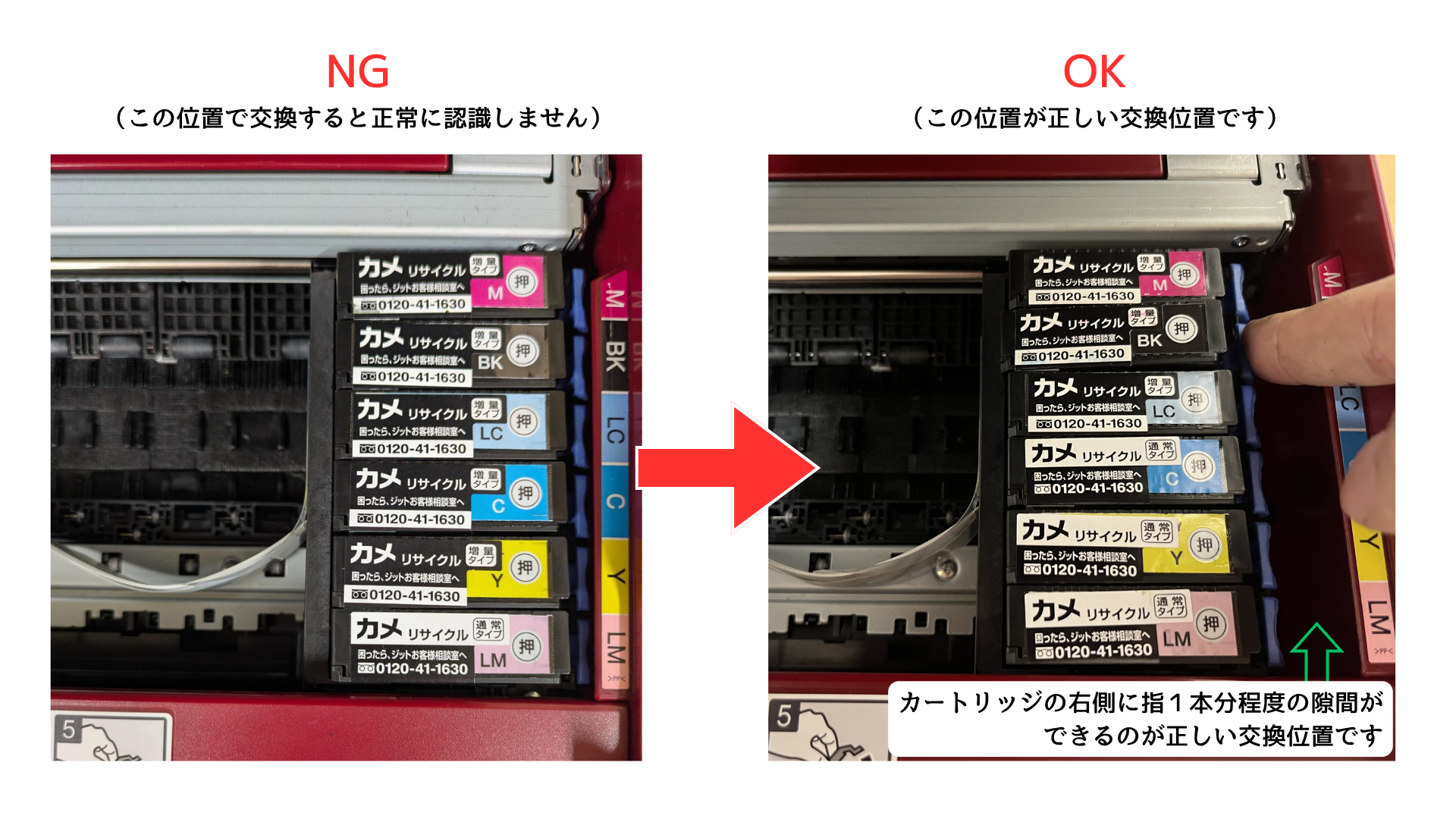
正しい交換手順、交換位置でないとセットできませんので、交換手順に沿って交換操作を行ってください。プリンター毎の交換手順は、プリンターマニュアルをご参照ください。
正しい交換手順で交換されなかった場合、交換前のインク残量表示を引き継いでしまう事がございます。
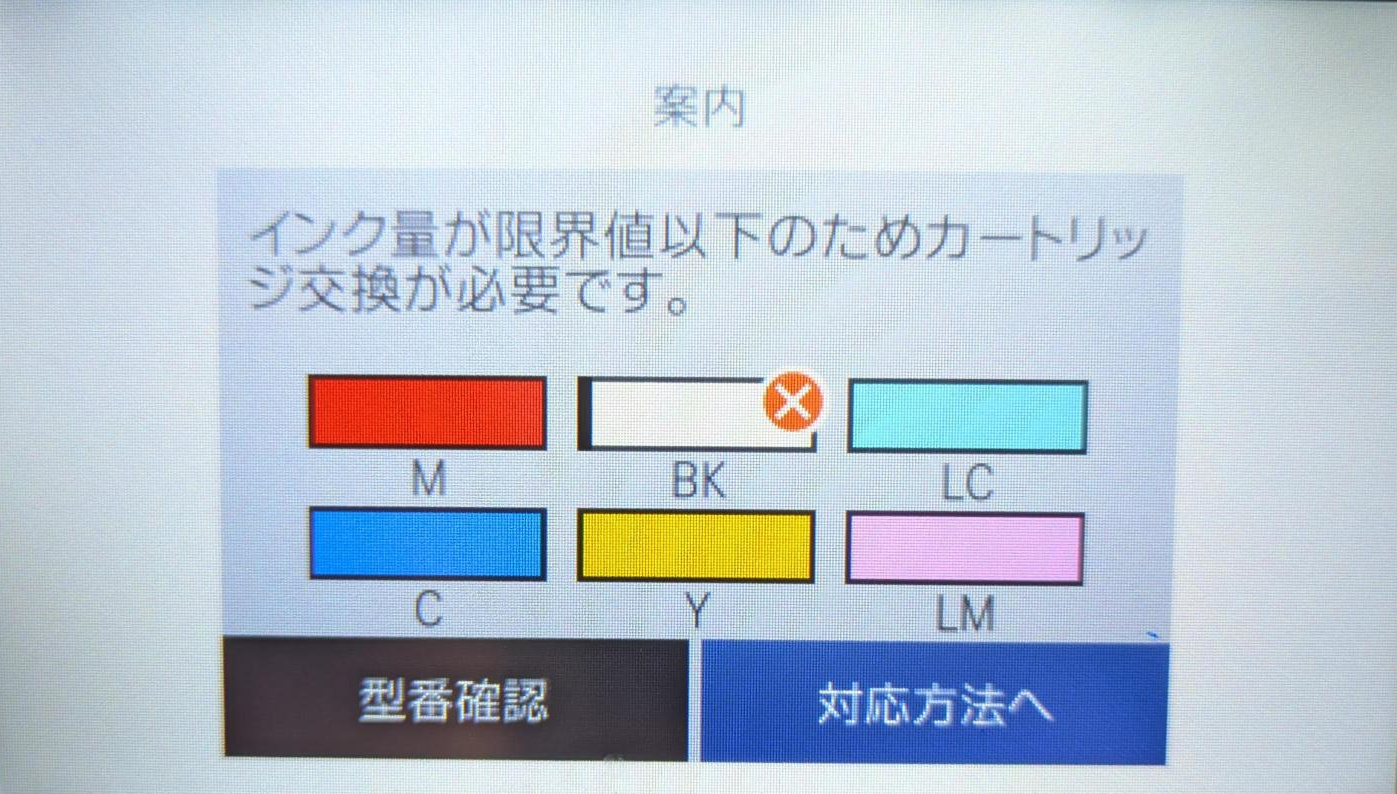
1.プリンターに「インク量が限界値以下の為交換が必要です。」と表示されます。「対応方法へ」を選択してください。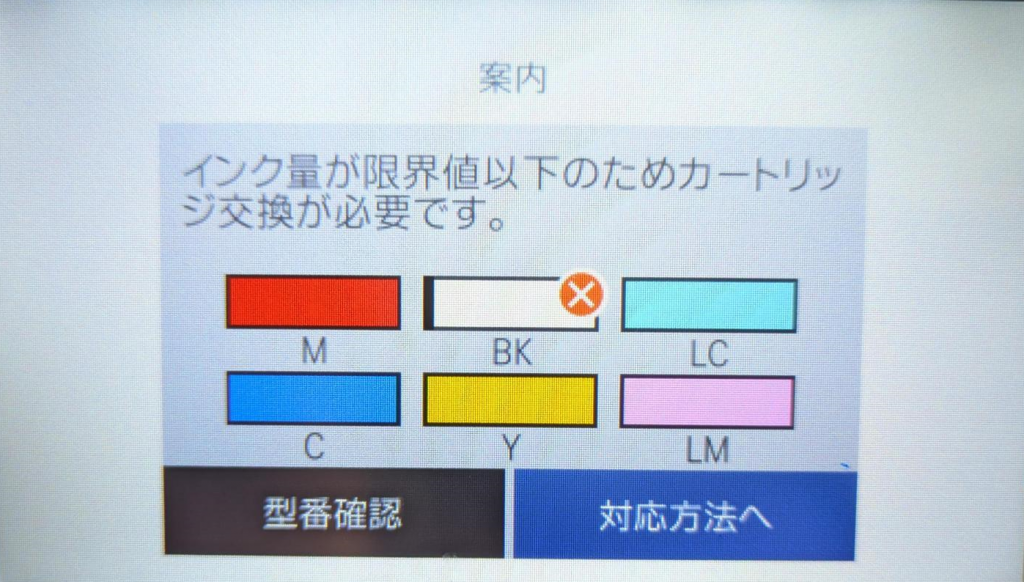
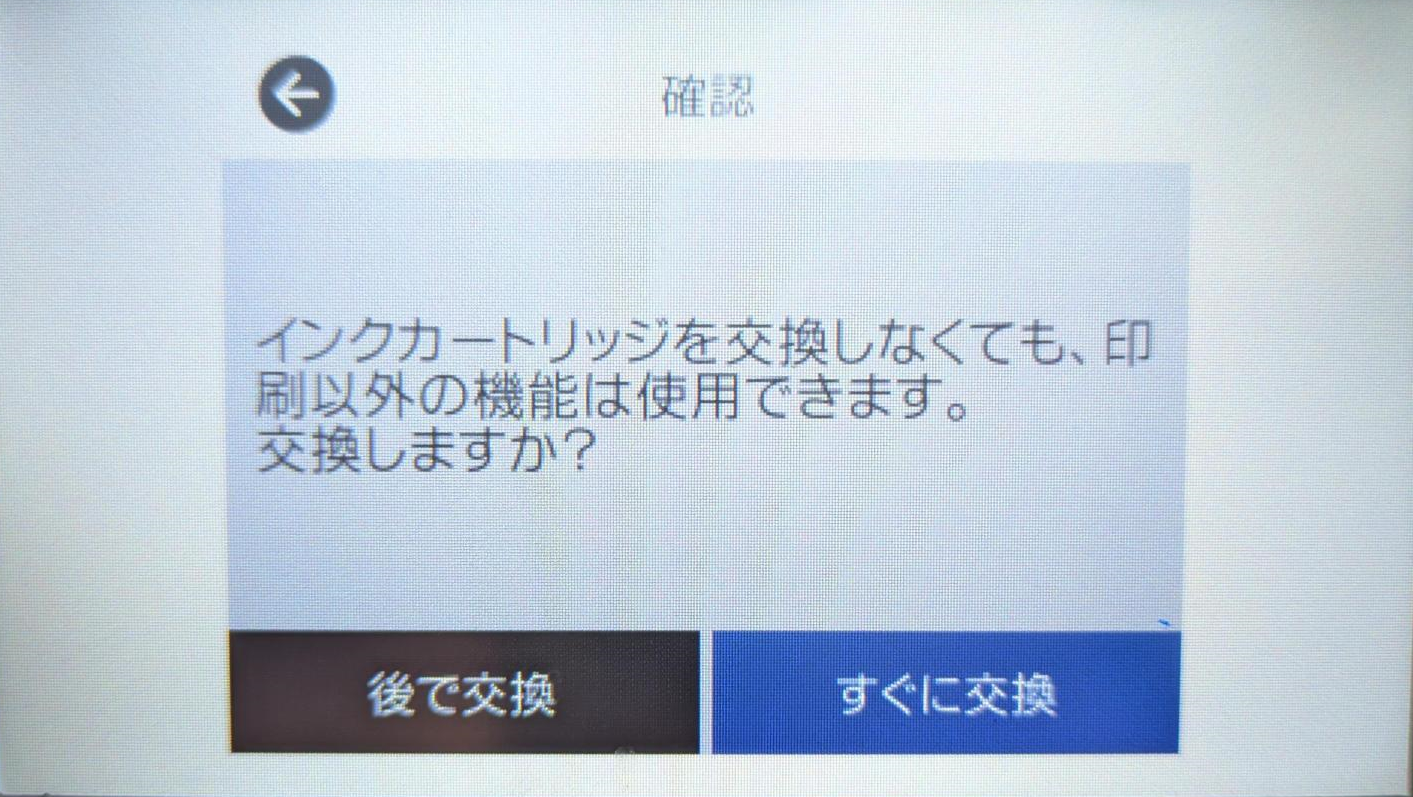
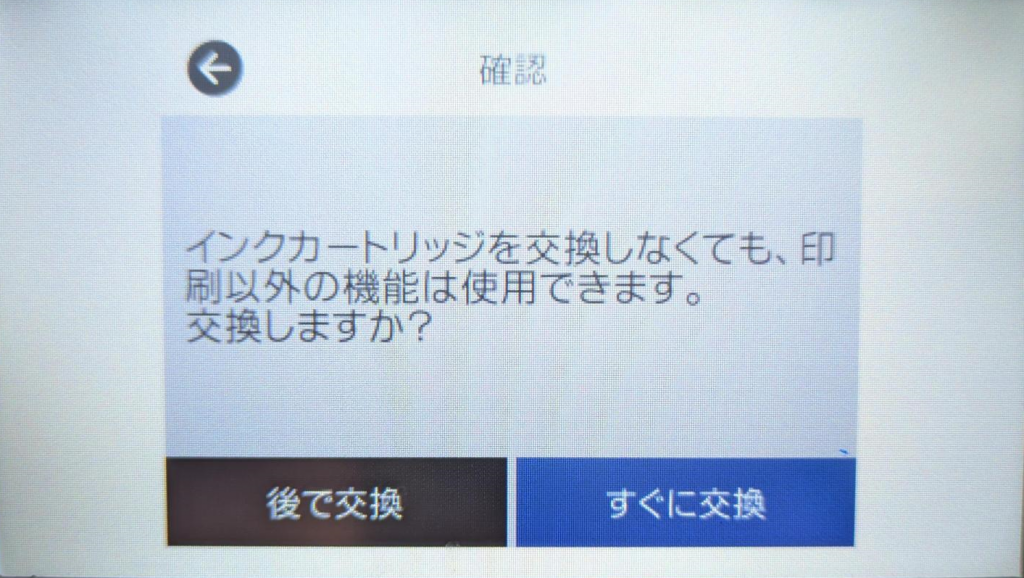
2.確認画面にて「すぐに交換」と選択してください。
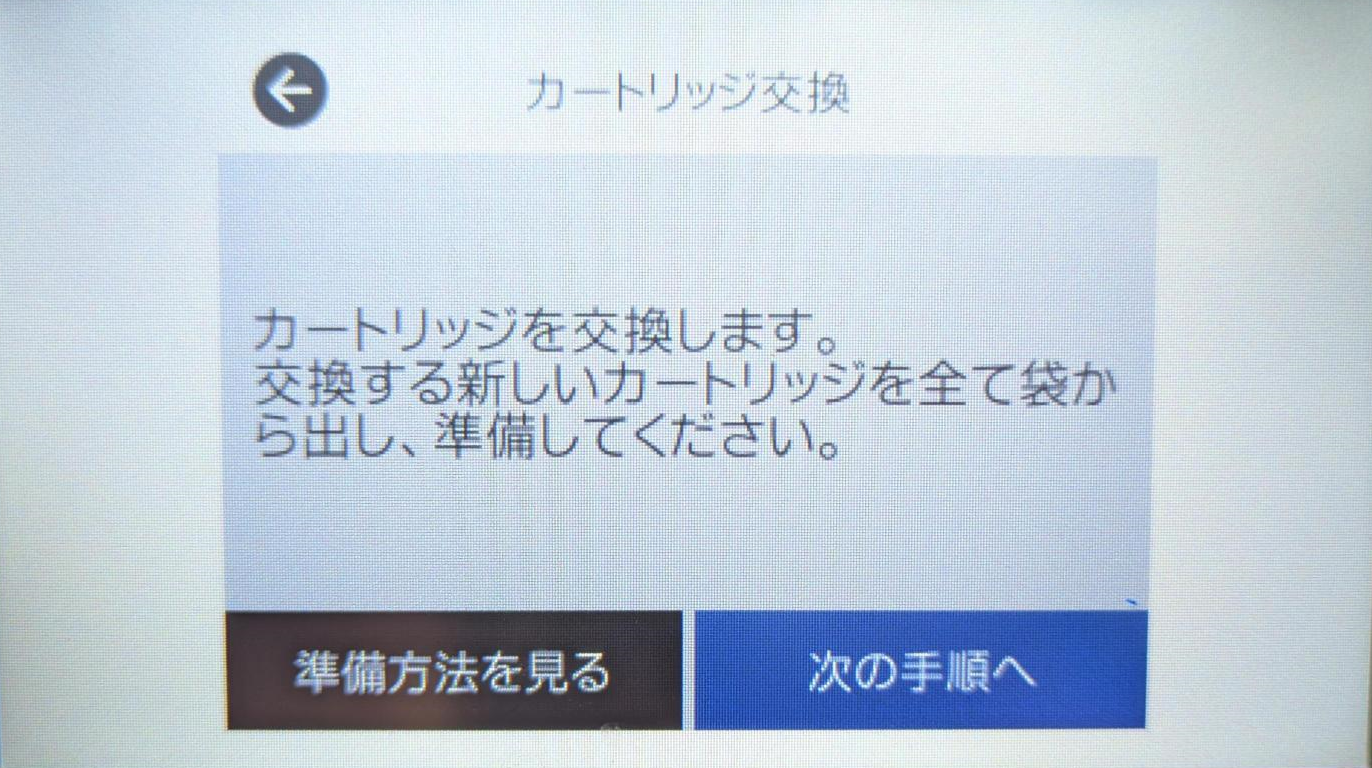
3.カートリッジ交換の画面にて「次の手順へ」を選択してください。
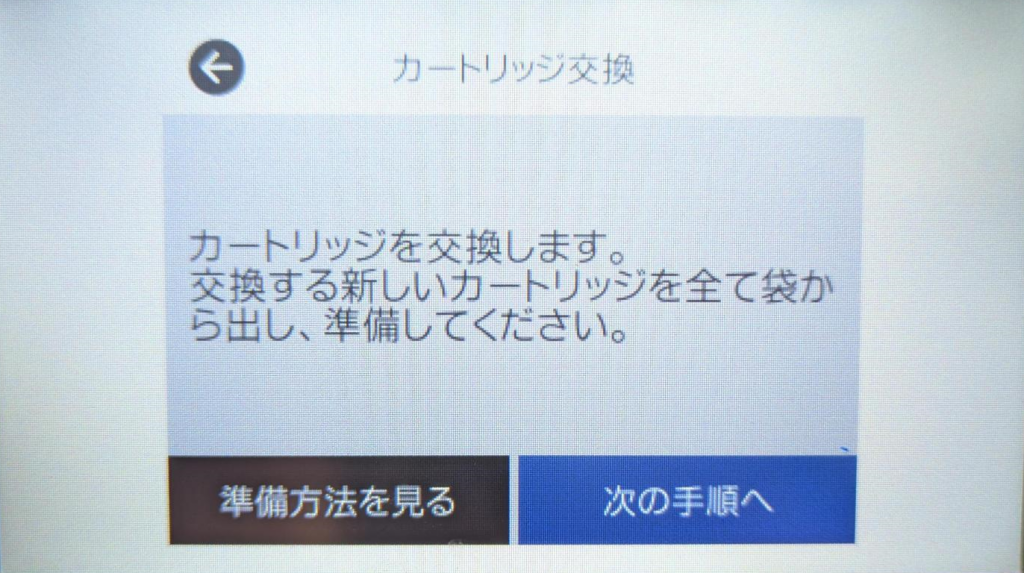
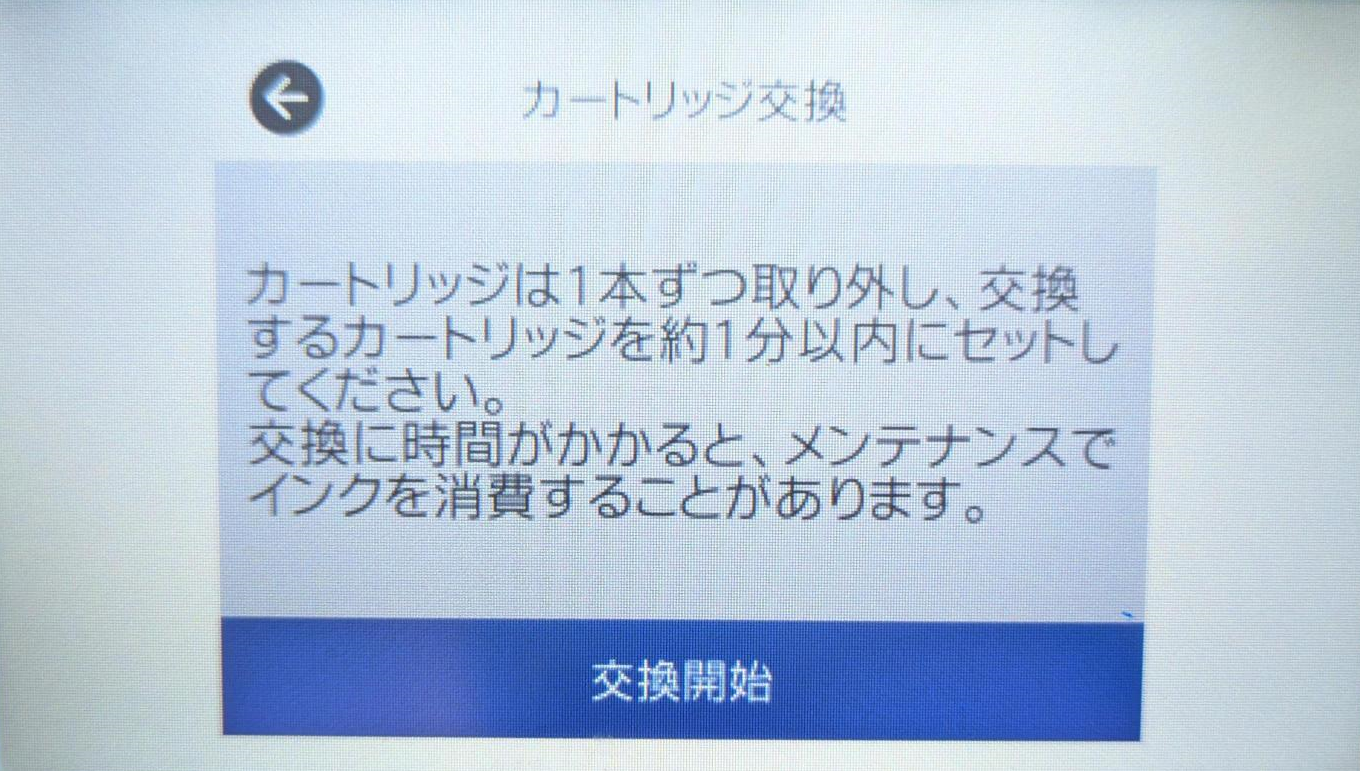
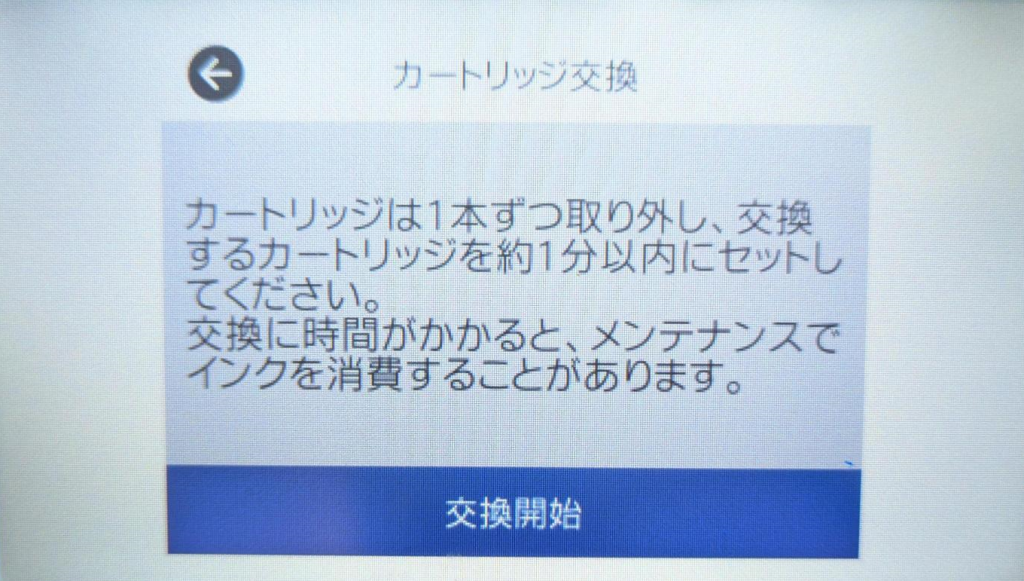
4.新しいカートリッジを準備し、「交換開始」を選択してください。
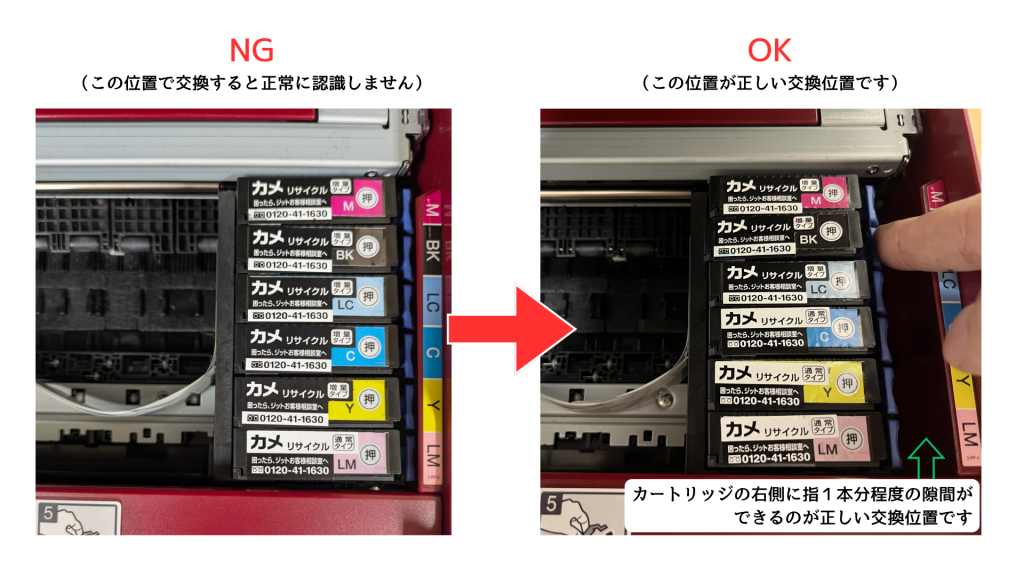
5.スキャナーユニットを開け、インクカートリッジホルダーが下の写真の位置に移動していることを確認してください。
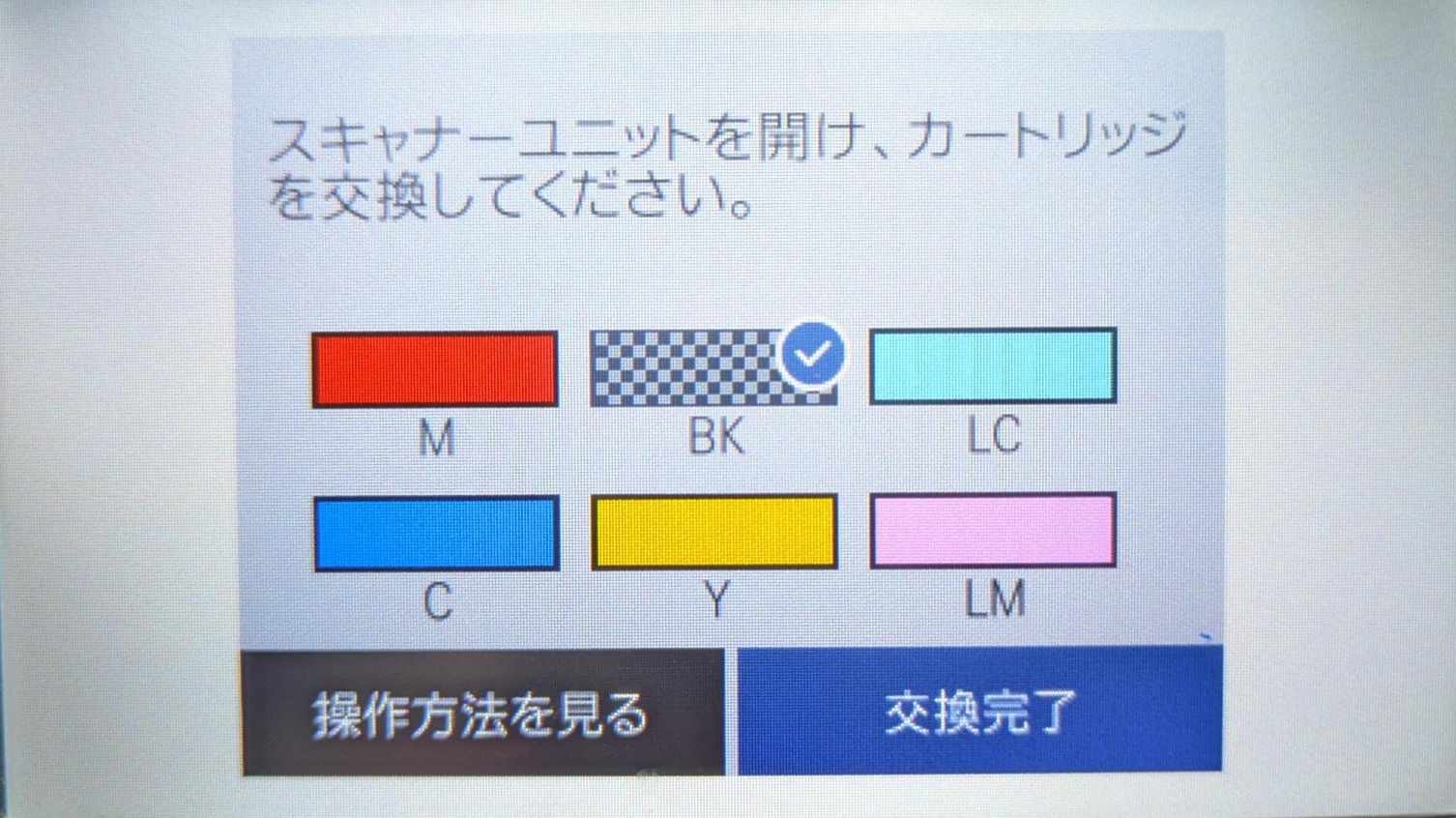
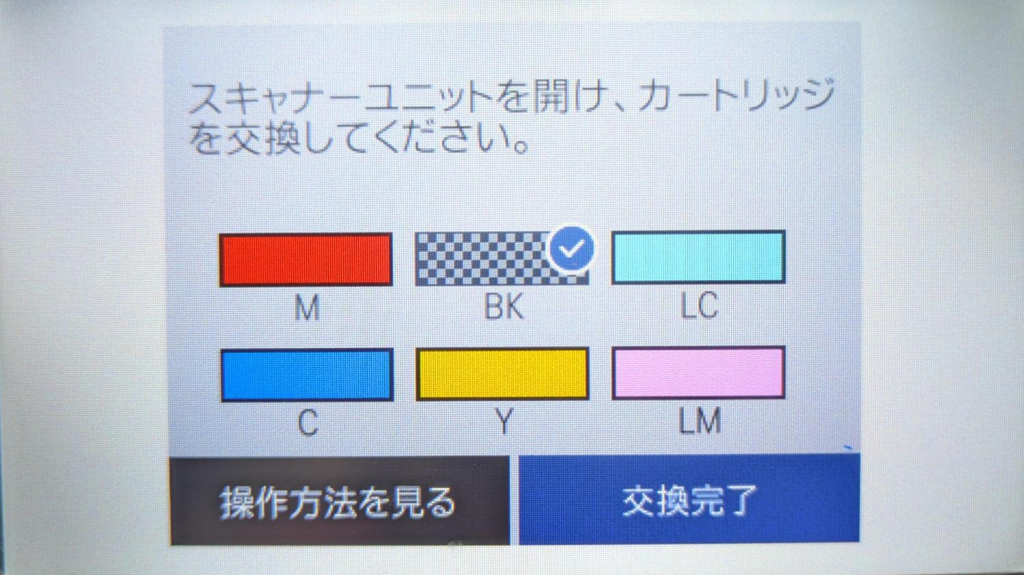
6.インクをセットすると下の写真のように✕マークが消え、✓マークが表示されます。「交換完了」を選択してください。
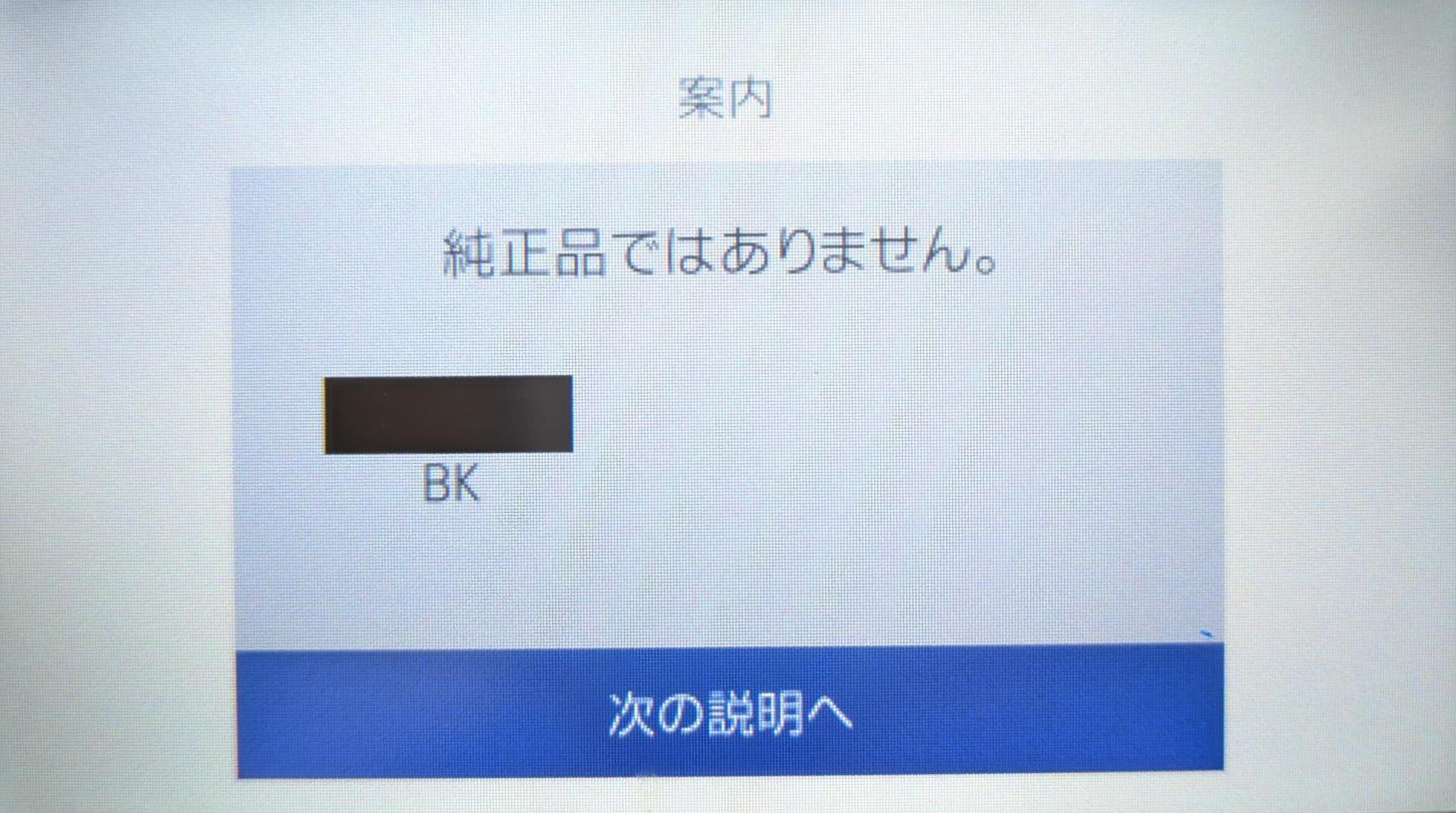
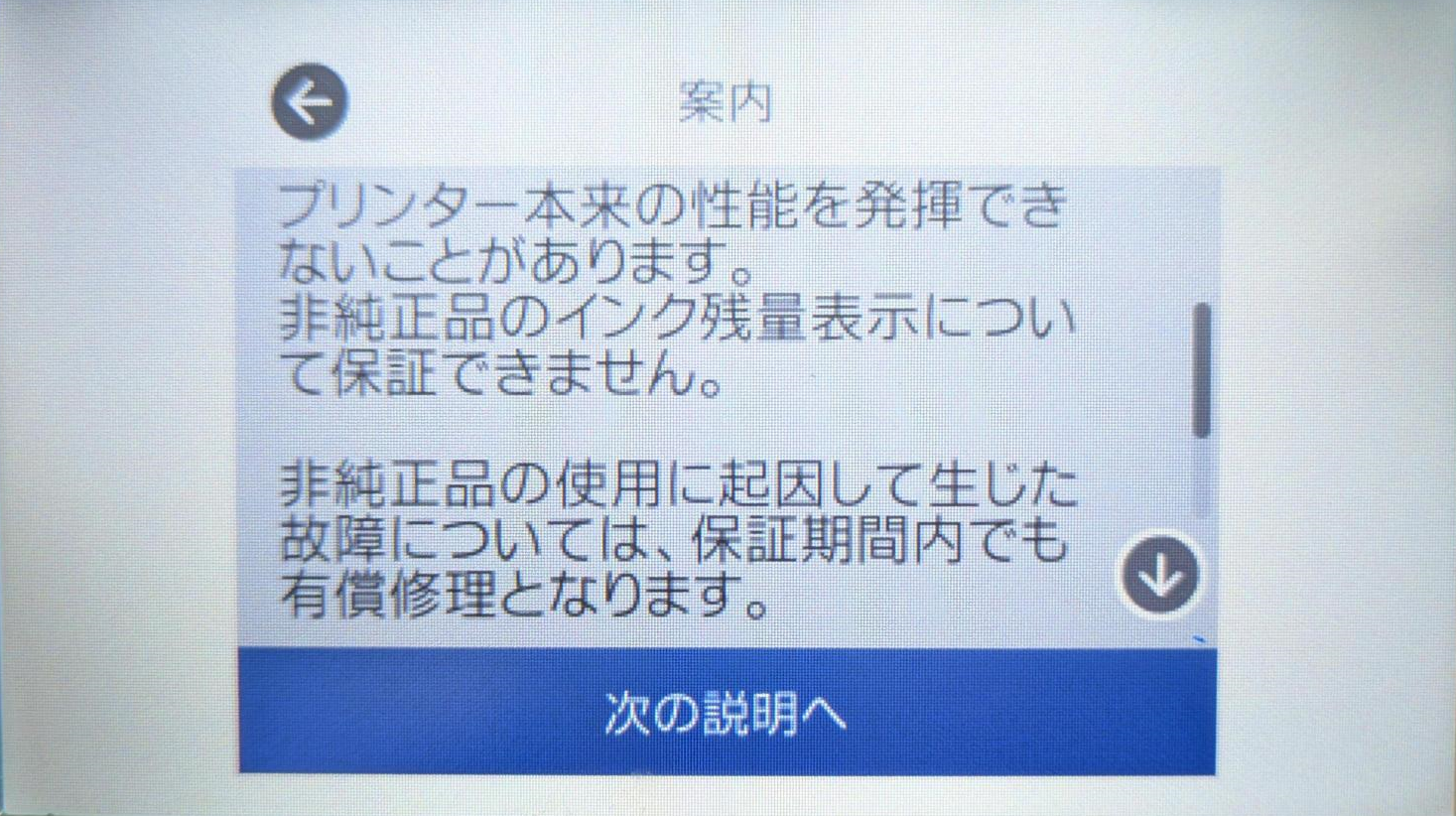
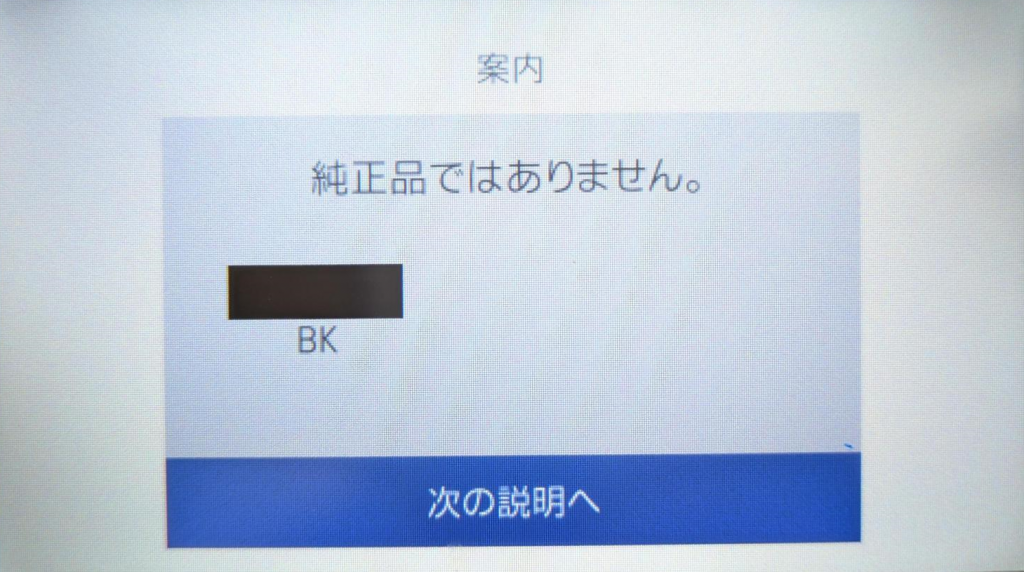
7.純正品ではありません。と表示されます。「次の説明へ」を選択してください。
8.案内文を確認し「次の説明へ」を選択してください。
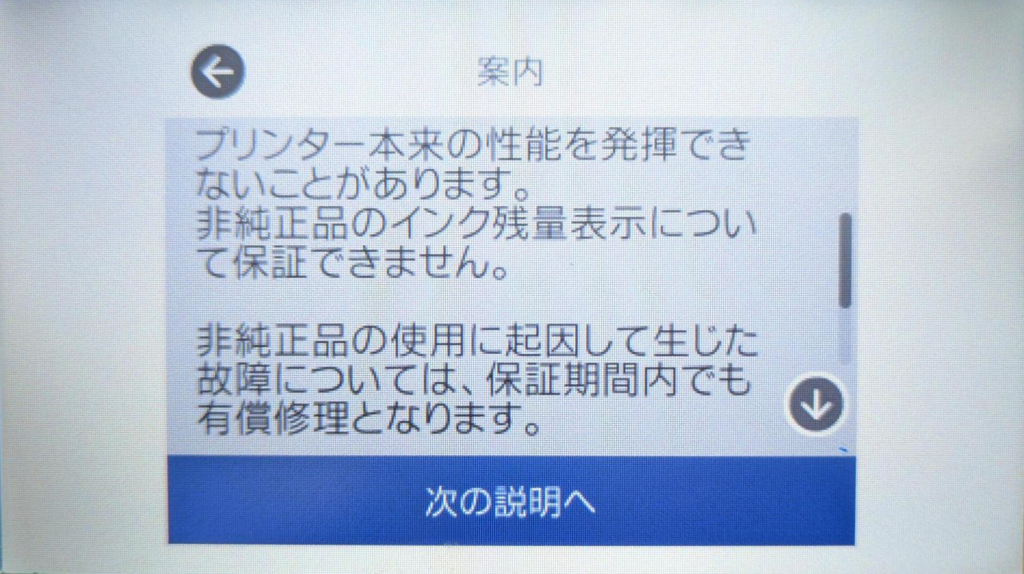
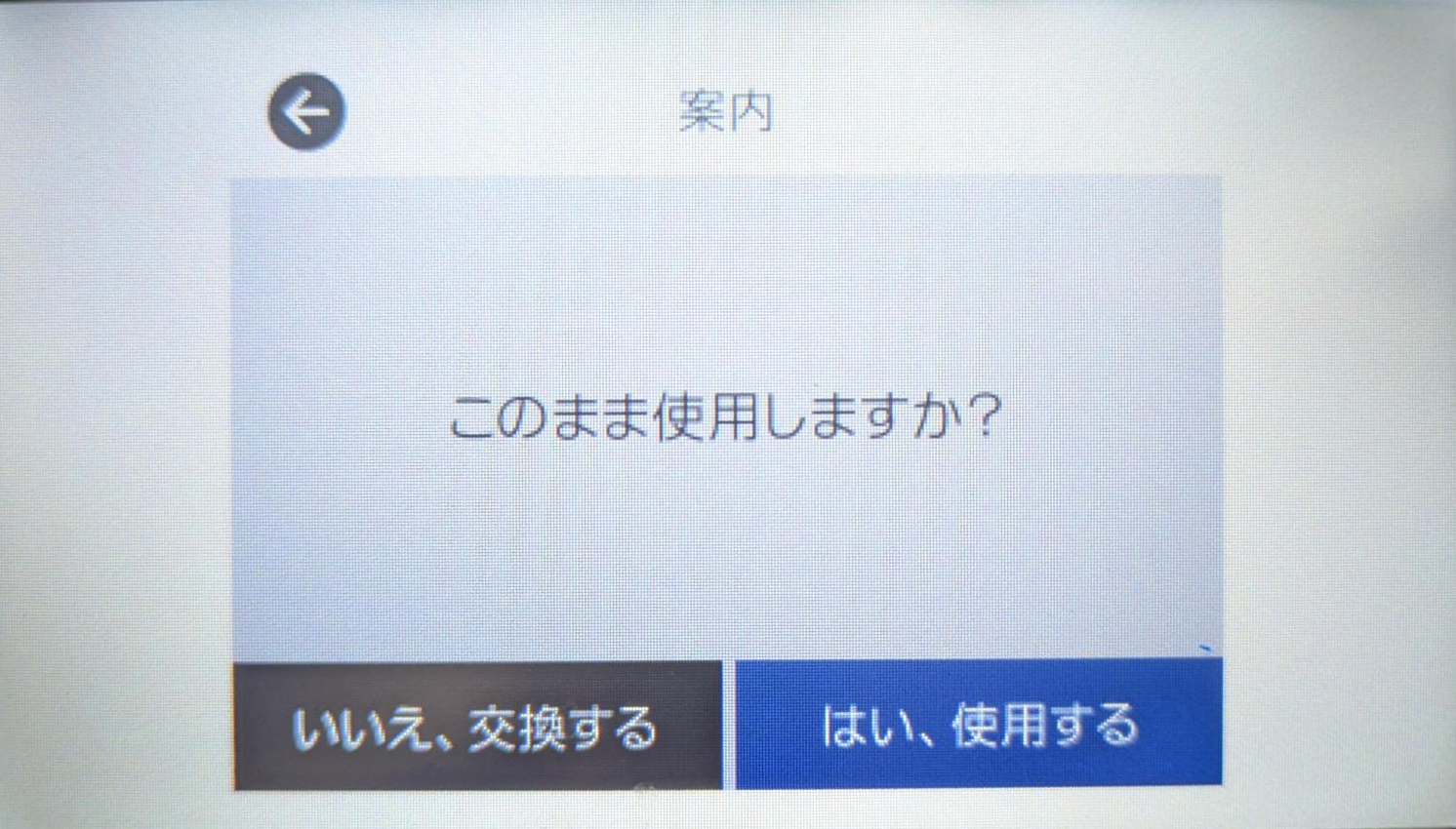
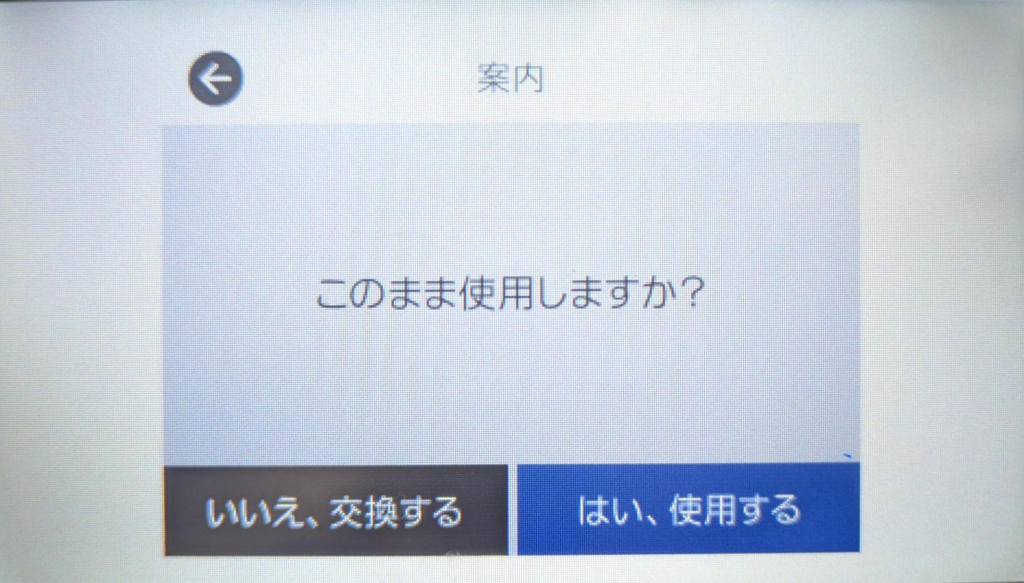
9.このまま使用しますか?と表示されますので「はい」を選択してください。
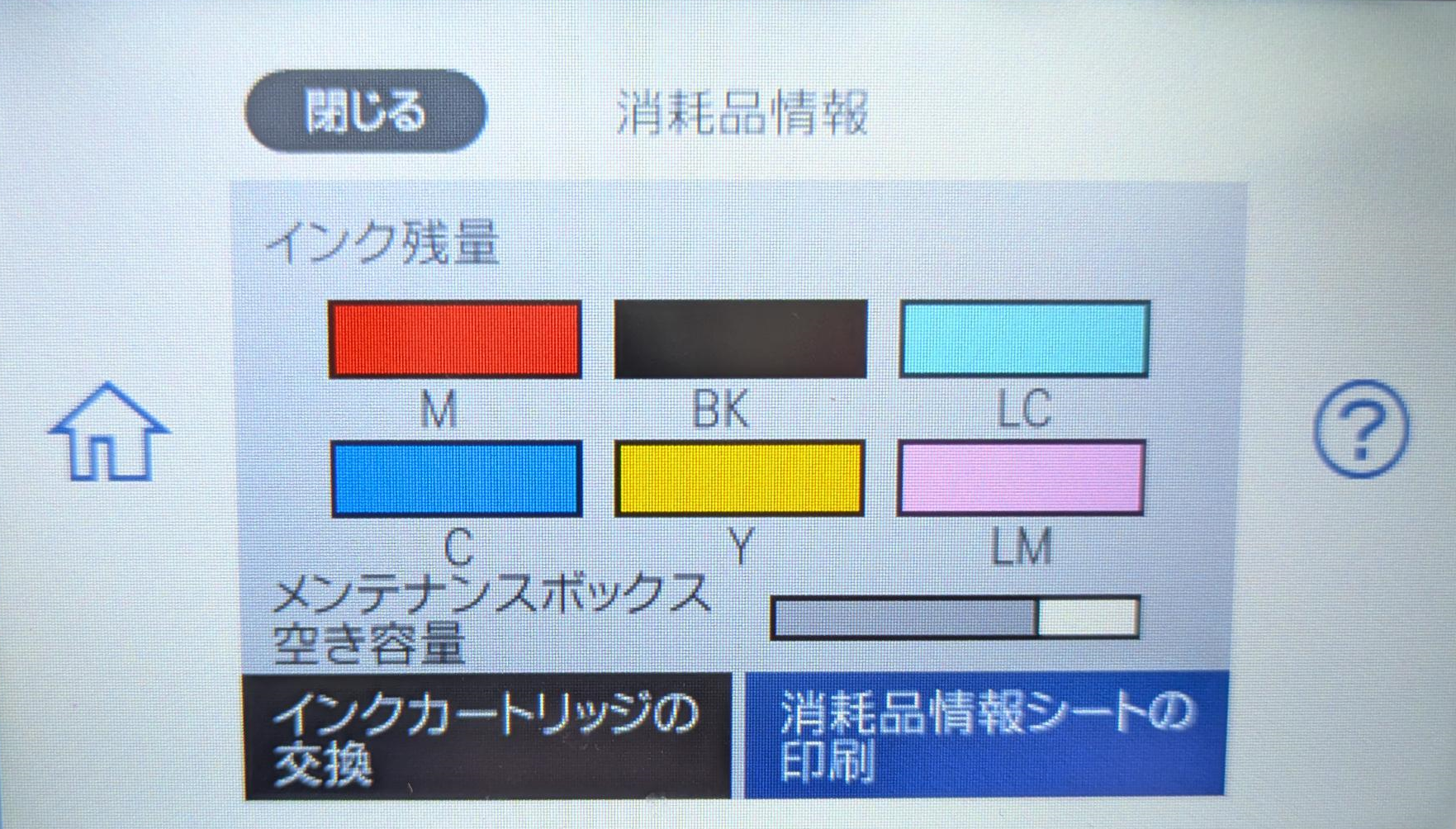
10.インク残量が満タン表示になれば、交換完了です。
ICチップと電極を清掃する
1.インクカートリッジに付いているICチップの清掃
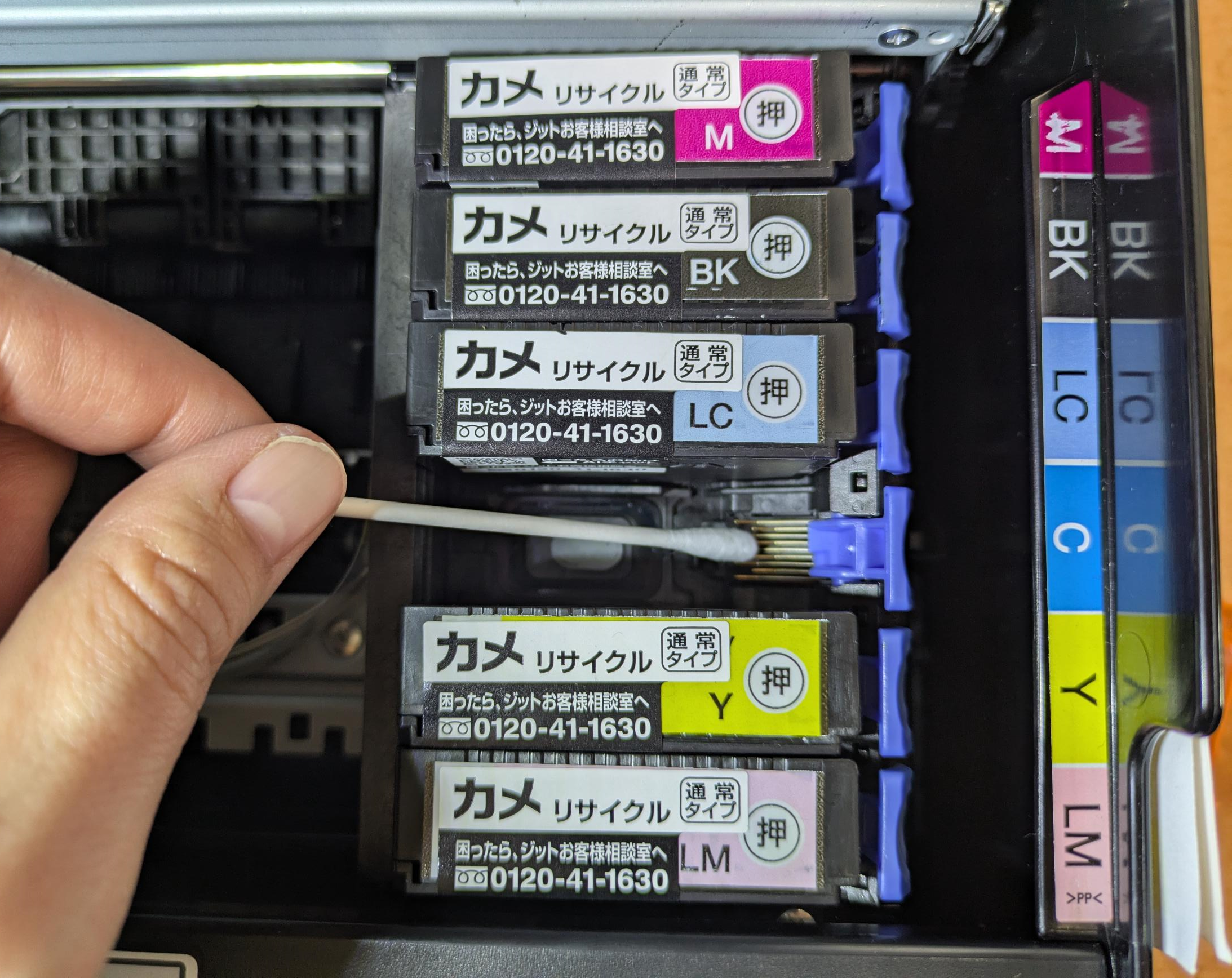
アルコール消毒液を付けた綿棒でICチップを清掃してください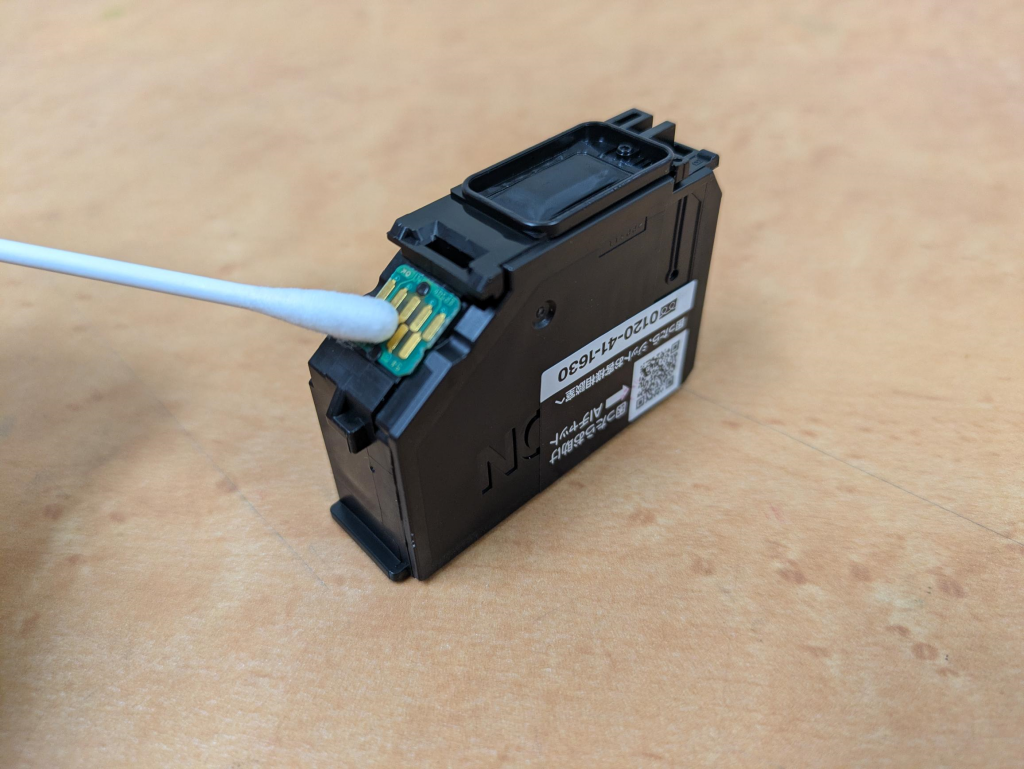
2.プリンター側の電極の清掃
アルコール消毒液を付けた綿棒でプリンター内の電極を清掃してください。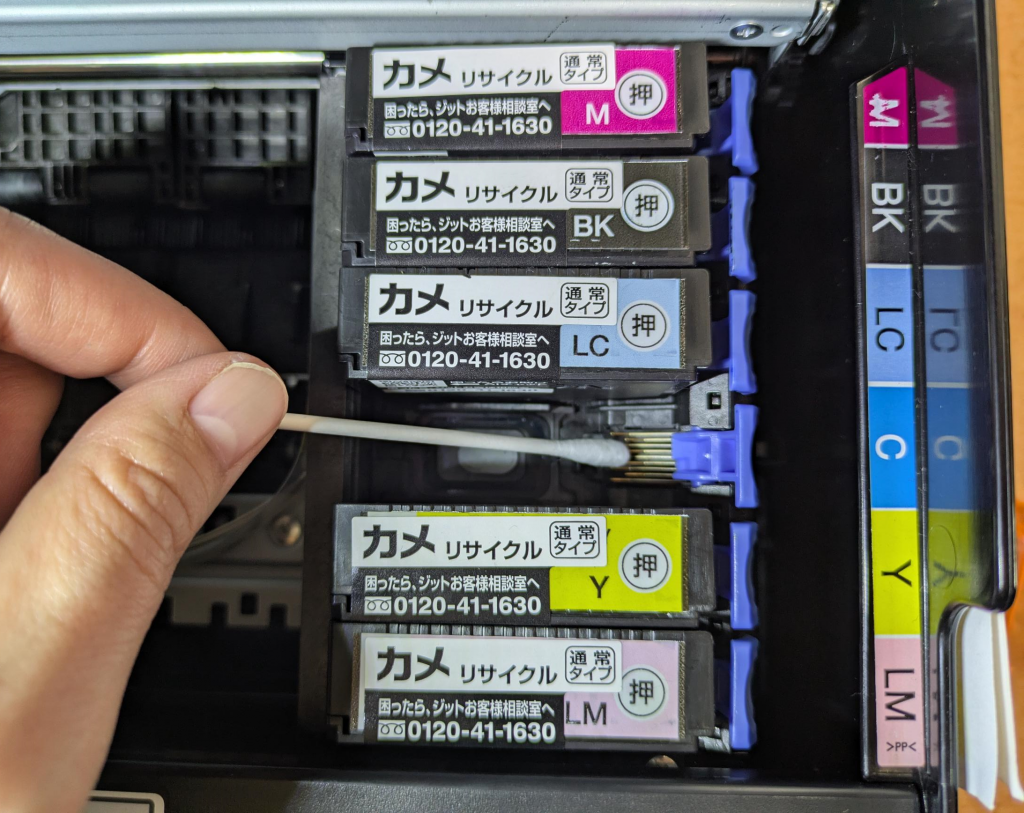
3.交換手順に沿ってインクカートリッジを再度セットし、インク残量が満タン表示になれば、交換完了です。
新しいファームウエアに更新する
プリンタにはファームウェアというプリンタの動作制御にかかわるソフトウェアが内蔵されています。
このファームウエアのバージョンが古いと、インクカートリッジをセットした際エラーが発生する可能性がございます。定期的に最新のファームウェアにアップデートしていただくことを推奨いたします。
下記にアップデートの方法を記載いたします。弊社インクご使用の前に、更新のほどよろしくお願いいたします。【プリンター本体からのファームウェアのアップデート方法】
①プリンターのメニューから設定を選択
②ファームウェアのアップデートを選択
③「アップデート」を選択(下に表示される英数字6桁が現在のヴァージョンになります。)
④「確認開始」を選択
⑤「すぐに開始」を選択
⑥「同意する」を選択
⑦ファームウェアのアップデート準備中からアップデート中に変わりホーム画面に戻ったら完了
※③の英数字と異なっていることを確認してください。時間をおく
プリンターにインクカートリッジをセットしたまま、プリンターの電源を切ります。
電源コードを抜き、6時間~一晩程度、プリンターを放置します。
時間経過後に、インク残量が満タン表示になれば交換完了です。以上を確認していただいても解決しない場合はインクカートリッジの不具合の可能性がございます。
お手数をおかけいたしますが、ジットお客様相談室までお問い合わせください。
メール:https://www.jit-c.co.jp/inquiry/support_inquiry.php電話:0120-41-1630(受付時刻9:00~17:00)