컴포지트 (주)
 Japanese
 English
 Chinese (Simplified)
 Chinese (Traditional)
 Japanese
 French
 German
 Indonesian
 Italian
 Korean
 Malay
 Portuguese
 Spanish
 Thai
- 톱 페이지
- 고객 지원
- 각 문제 해결 지원 · 「Q & A」를 메이커별로 찾는다
- CANON
- BCI-2300 시리즈
「Q&A」를 메이커별로 찾는다・CANON고객 지원
CANON・BCI-2300 시리즈
- Q잉크 카트리지를 프린터에 넣을 수 없습니다.클릭
-
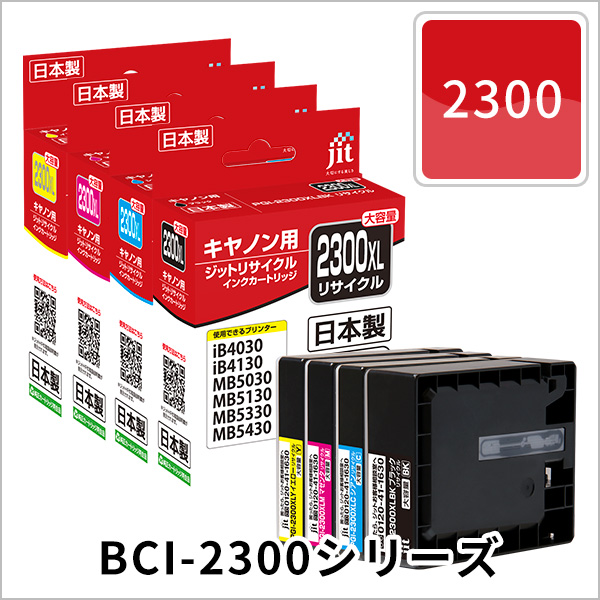
잉크 카트리지의 모델 번호 확인
프린터의 기종에 따라 잉크 형번이 다릅니다.
잉크 모델 번호를 잘못 구입한 경우 프린터에 넣을 수 없습니다.
제거한 사용한 카트리지의 모델 번호와 일치하는지 확인하십시오.카트리지 방향 확인
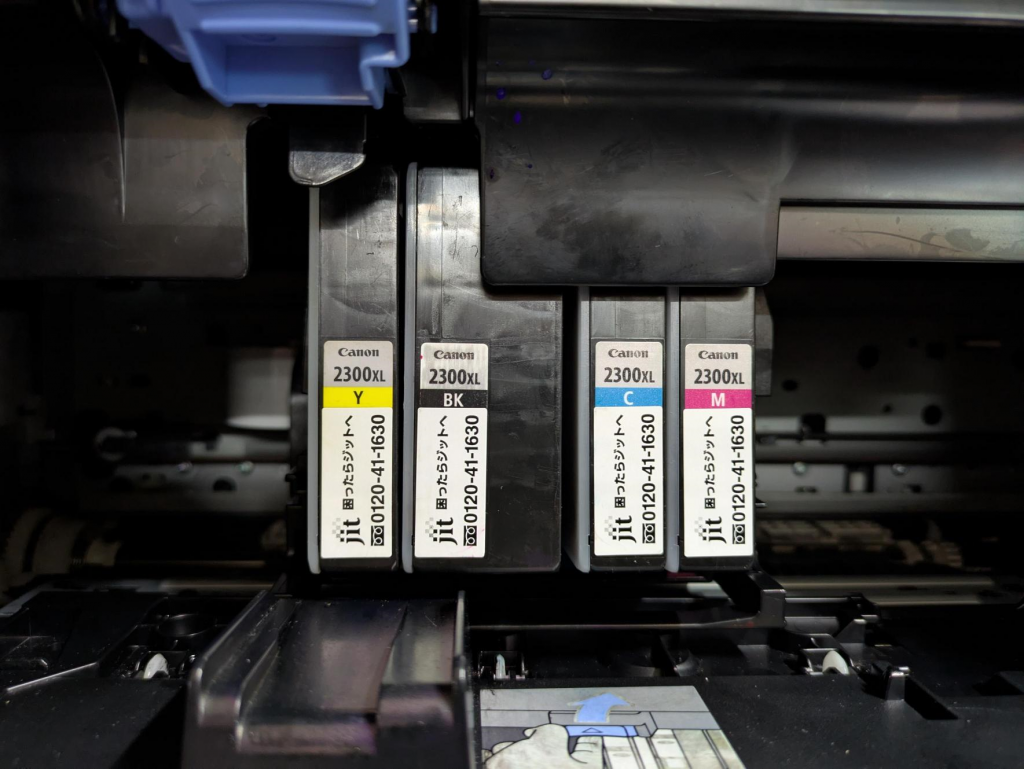
사진 방향으로 세트를하십시오.
상하가 거꾸로 아직 설정할 수 없습니다.프린터에 이물질이 없는지 확인
프린터의 잉크 카트리지를 넣는 부분에 이물질이 떨어지지 않았는지 확인하십시오.
만약 이물질이 들어있는 경우는 핀셋 등을 사용하여 제거하십시오.
※ 이물질을 맨손으로 제거하면 손이 더러워질 가능성이 있습니다.이상을 확인해 주셔도 잉크 카트리지를 넣을 수 없는 경우는 잉크 카트리지의 고장의 가능성이 있습니다.
불편을 끼쳐 드려 죄송 합니다만, 짐 고객 상담실에 문의하십시오.
이메일 :https://www.jit-c.co.jp/inquiry/support_inquiry.php전화:0120-41-1630(접수 시각 9:00~17:00)
- Q잉크 카트리지를 제거할 수 없습니다.클릭
-
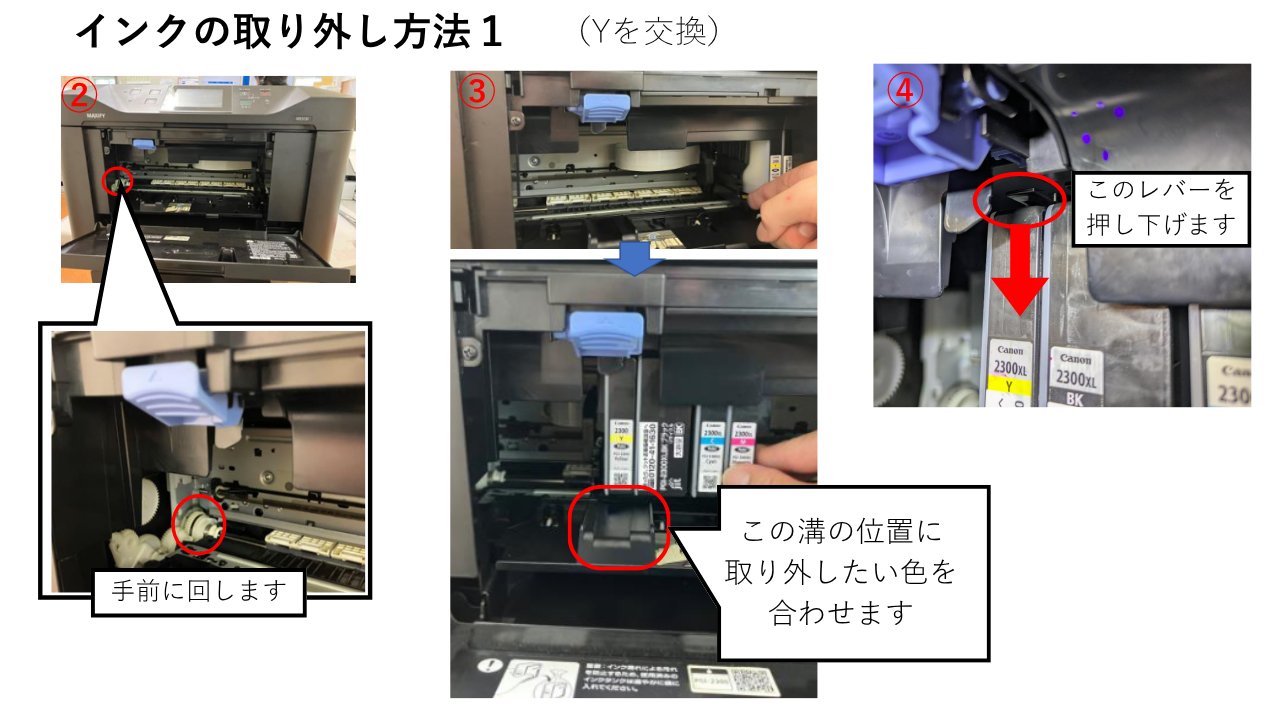
잉크 제거 방법
①프린터의 전원을 OFF로 한다
②롤러가 부착된 기어를 앞으로 5~10회 정도 돌린다
③ 잉크를 잉크 교환 위치로 이동. (사진은 Y를 교환)
④ 파란 부분의 뒷면의 손톱을 아래로 눌러 잉크를 제거한다.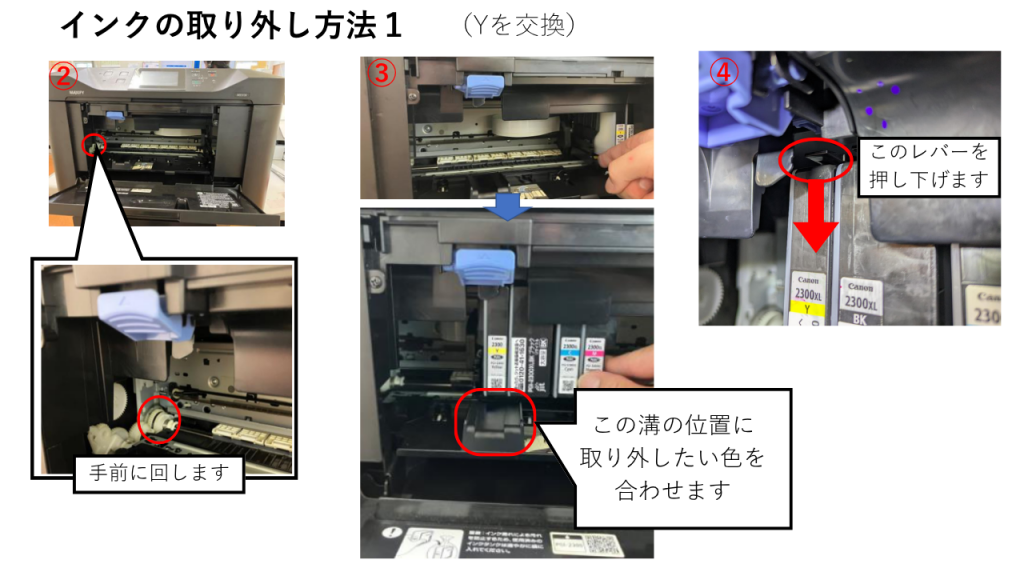
주의: 사용 도중에 잉크를 제거하면 잉크가 누출될 수 있습니다.
알코올과 티슈를 준비한 후 제거하십시오.
제거한 카트리지는 사진 방향으로 두십시오.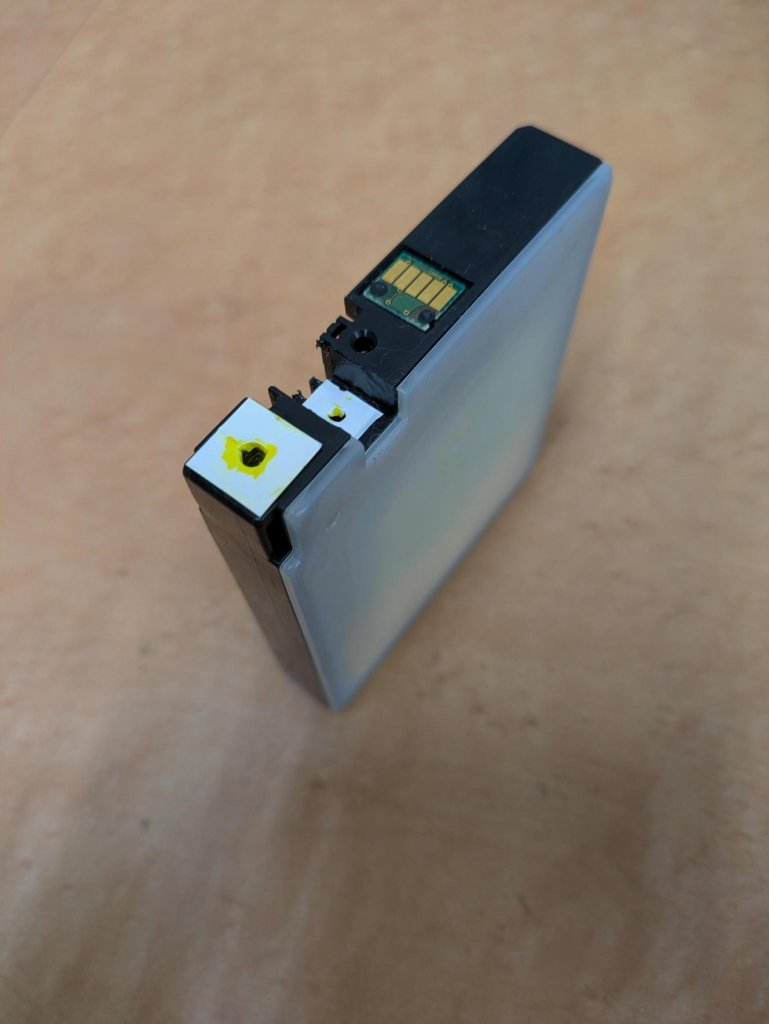
※②의 조작이 어려운 경우는,
전원을 ON하고 「핏」이라고 소리가 난 후 5초 후에 콘센트를 뽑고,
③의 순서로부터 시험해 주세요.이상을 확인해도 해결되지 않으면
불편을 끼쳐 드려 죄송 합니다만, 짐 고객 상담실에 문의하십시오.
이메일 :https://www.jit-c.co.jp/inquiry/support_inquiry.php전화:0120-41-1630(접수 시각 9:00~17:00)
- Q사용이 끝난 잉크 카트리지를 흔들면 잉크 액의 소리가 납니다.클릭
-
사용한 잉크 카트리지를 흔들어 소리를 내는 이유는 프린터 고장을 방지하기 위해 굳이 잉크를 약간 남기는 메커니즘이기 때문입니다.
카트리지를 흔들어 잉크가 움직이는 소리가 나도 그대로 사용하실 수 없으므로 잉크 카트리지의 교환을 부탁드립니다. - Q미개봉 잉크 카트리지로 가방에서 잉크가 새어 있습니다.클릭
-
불편을 끼쳐드려 죄송합니다.
조속히 새로운 상품과의 교환을 하겠습니다.
상품의 봉투를 열지 않고 헬스 고객 상담실에 문의해 주세요.
이메일 :https://www.jit-c.co.jp/inquiry/support_inquiry.php전화:0120-41-1630(접수 시각 9:00~17:00)
- QPC에서 인쇄하려고하면 "오프라인"이 표시됩니다.클릭
-
"오프라인" 또는 "일시 중지"로 표시되는 "인쇄를 실행해도 시작되지 않음" 등이 발생하면 통신 문제가 발생할 수 있습니다.
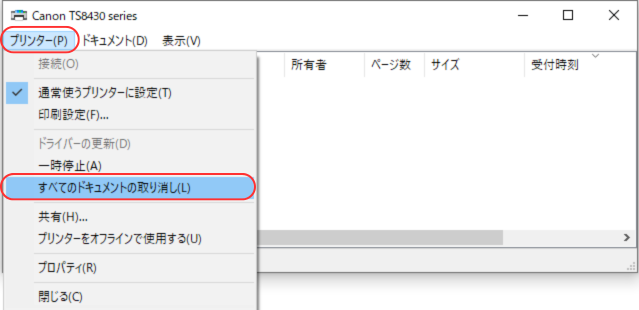
①(USB 접속의 경우만) 프린터측・PC측 양쪽의 USB 케이블을 뽑아 다시 꽂는다② PC에서 모든 「인쇄 대기 데이터」를 삭제한다
※PC에 따라 조작 방법은 다릅니다. 아래의 조작 예를 참고로 삭제하십시오.(예 1)
 → "설정
 "→"장치"→"프린터 및 스캐너"→프린터 모델을 클릭→→큐 열기→→프린터(P)→→모든 문서 취소
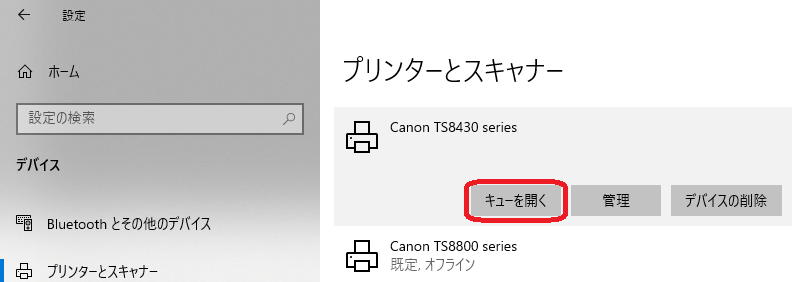
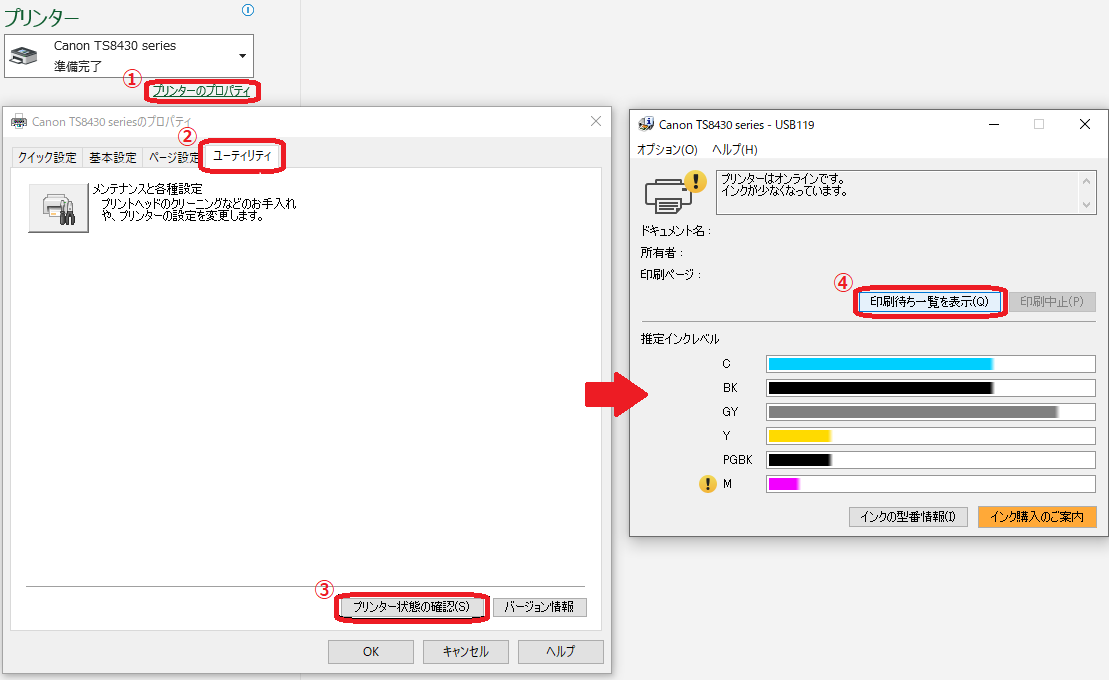
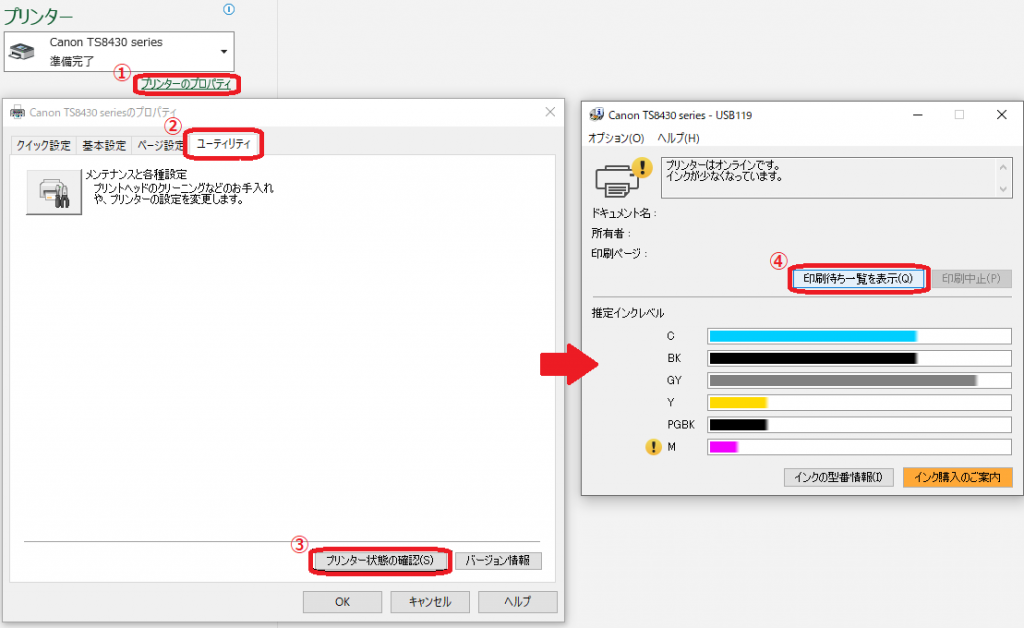
(예 2) "프린터 등록 정보"→ "유틸리티"→ "프린터 상태 확인 (S)" "인쇄 대기 상태 표시"→ "프린터 (P)"→ "모든 문서 취소"
③프린터의 전원을 껐다 켭니다
④ 컴퓨터 재시작
화면 하단의
→ 「전원」→「재기동」 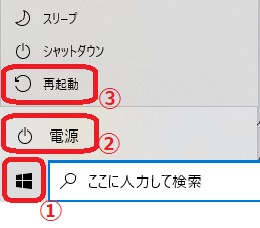
※셧다운이 아니라, 재기동을 실시해 주세요
⑤ 다시 컴퓨터에서 인쇄 지시를 다시 한다
⑥프린터 드라이버를 다시 넣는다
이상을 확인해도 해결되지 않으면
캐논 홈페이지를 확인하십시오. - Q용지가 더러워져 인쇄됩니다.클릭
-
용지가 너무 두껍거나 너무 얇으면 얼룩이나 문지름이 발생할 수 있습니다. 적절한 사양의 용지인지 확인하십시오.
또한 프린터의 롤러에 먼지가 묻으면 얼룩이나 문지름이 발생할 수 있습니다. 프린터 기능에 "급지 롤러 청소"가 있는 경우 사용해 보십시오. 조작 방법에 대해서는 기종에 따라 다르므로 프린터 매뉴얼을 참조하십시오. - Q「잉크 흡수체의 교환이 필요합니다」라고 표시되어 버립니다.클릭
-
잉크 흡수체는 청소 및 인쇄 시 배출된 잉크를 흡수하는 소모품 부품입니다. 에러가 표시되는 경우, 고객님 스스로의 부품 교환은 실시할 수 없기 때문에, 캐논 홈페이지를 참조해 주십시오.