Jit Co., Ltd.
 Japanese
 English
 Chinese (Simplified)
 Chinese (Traditional)
 Japanese
 French
 German
 Indonesian
 Italian
 Korean
 Malay
 Portuguese
 Spanish
 Thai
- ト ッ プ
- dukungan pelanggan
- Dukungan pemecahan masalah - Temukan "Tanya Jawab" berdasarkan produsen
- CANON
- Seri BCI-365/366
Cari "Tanya Jawab" berdasarkan produsen - CANONDUKUNGAN PELANGGAN

Seri Canon BCI-365/366
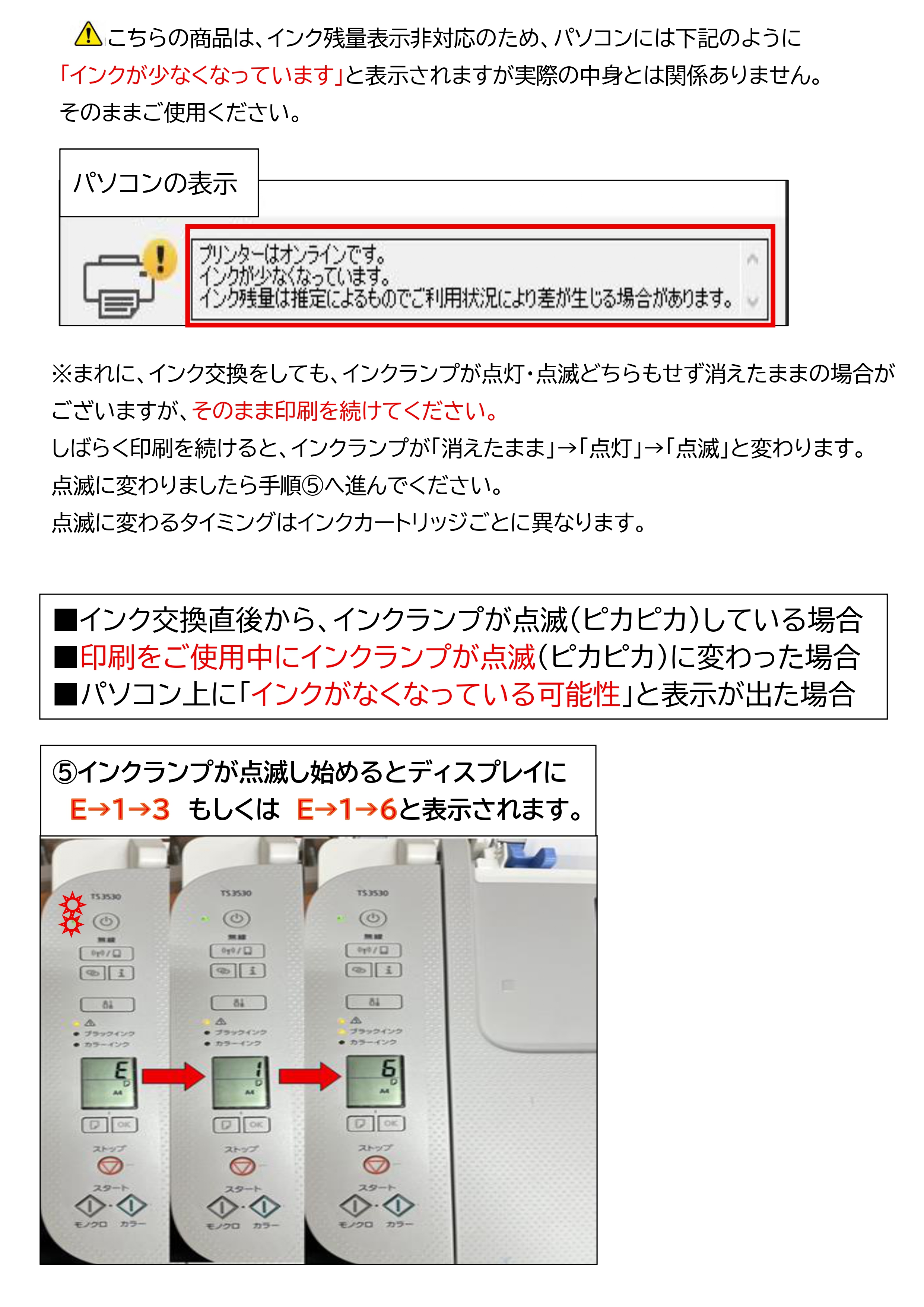
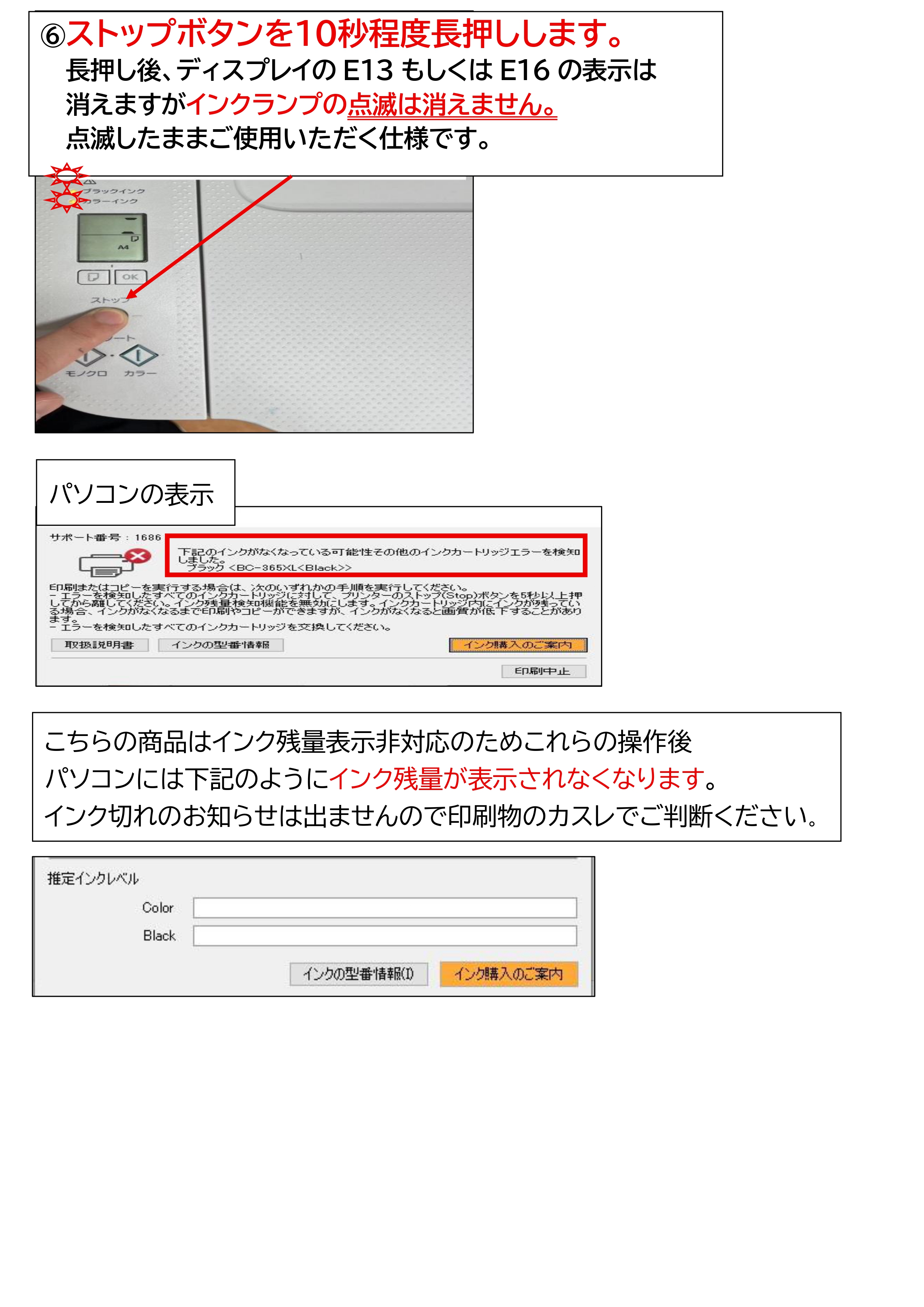
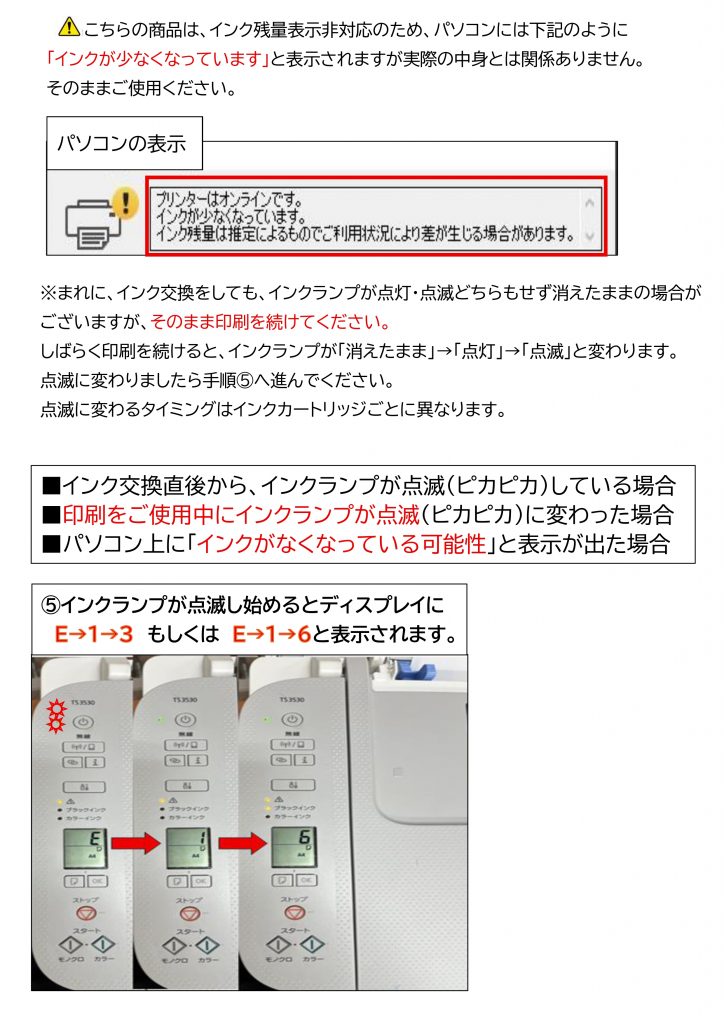
- QMeskipun kartrid tinta sudah diganti, level tinta tidak menunjukkan penuh. Indikator "tinta rendah" tetap menyala. Lampu tinta terus berkedip.KLIK
-
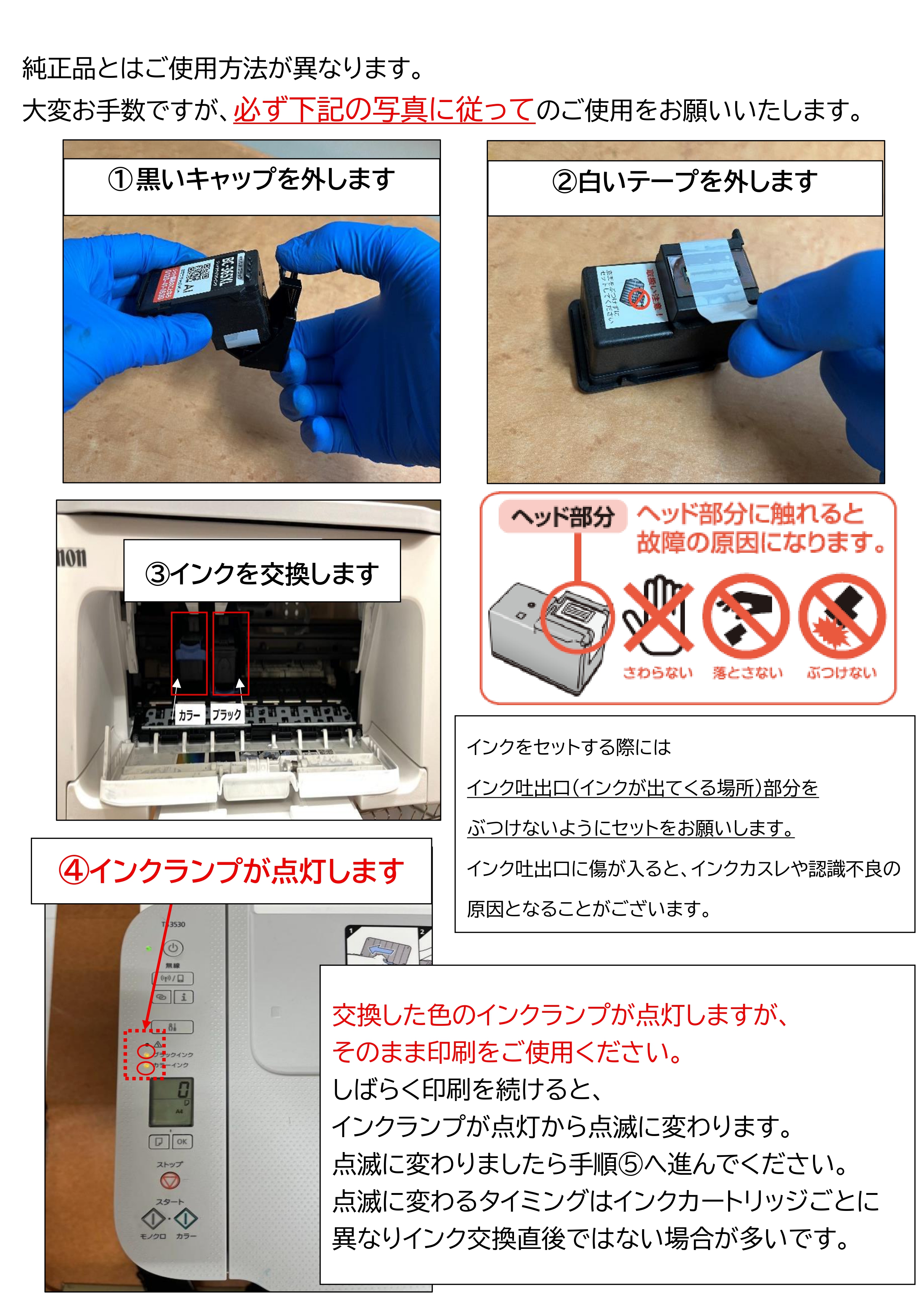
Cara penggunaannya berbeda dengan produk aslinya.
Anda harus mengikuti petunjuk yang tertera dalam manual produk.
Cara pengoperasiannya berbeda-beda tergantung modelnya, jadi silakan lihat video di bawah ini untuk petunjuknya.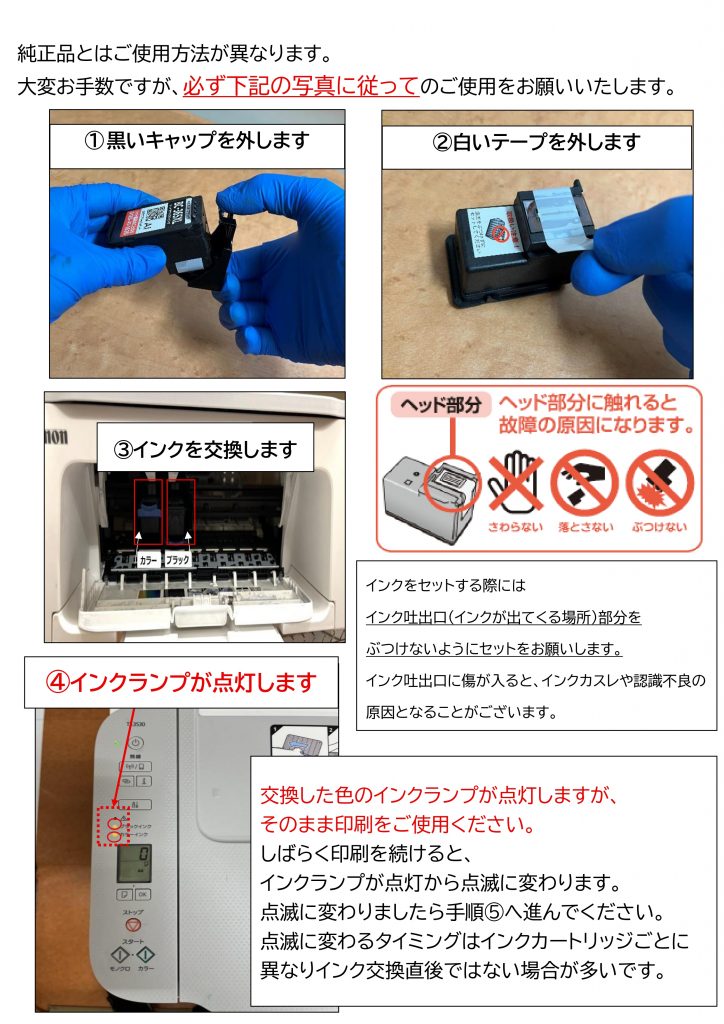
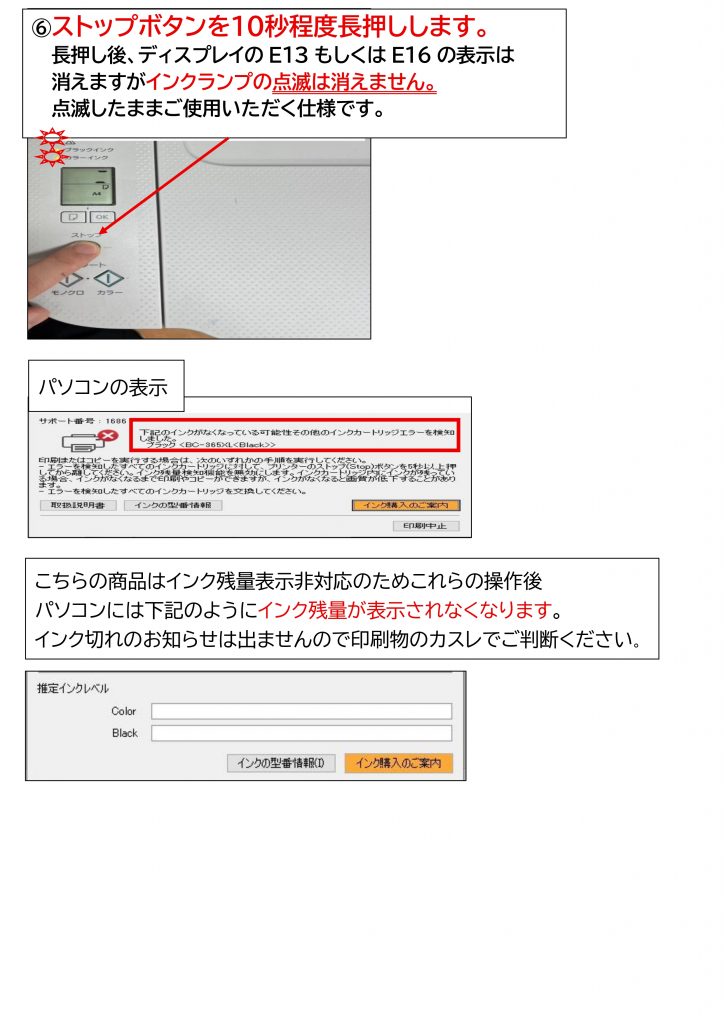
Jika masalah masih berlanjut setelah memeriksa hal-hal di atas,
Kami mohon maaf atas ketidaknyamanan ini, tetapi silakan hubungi Pusat Layanan Pelanggan JIT.
メ ー ル :https://www.jit-c.co.jp/inquiry/support_inquiry.phpTelepon: 0120-41-1630 (Jam operasional resepsionis: 09.00 - 17.00)
- QMeskipun sudah mengganti kartrid tinta, saya tetap tidak bisa mencetak dengan benar. Warna yang dihasilkan pudar, dan halaman kosong yang keluar.KLIK
-
Jika Anda mengalami masalah seperti hasil cetak buruk, tidak ada warna, cetakan pudar, garis-garis pada cetakan, atau halaman kosong, cobalah metode berikut.
Sekarang Anda dapat menonton video untuk mengetahui cara memperbaikinya!
Klik di sini untuk melihatnya 👇1. Pemeriksaan nosel
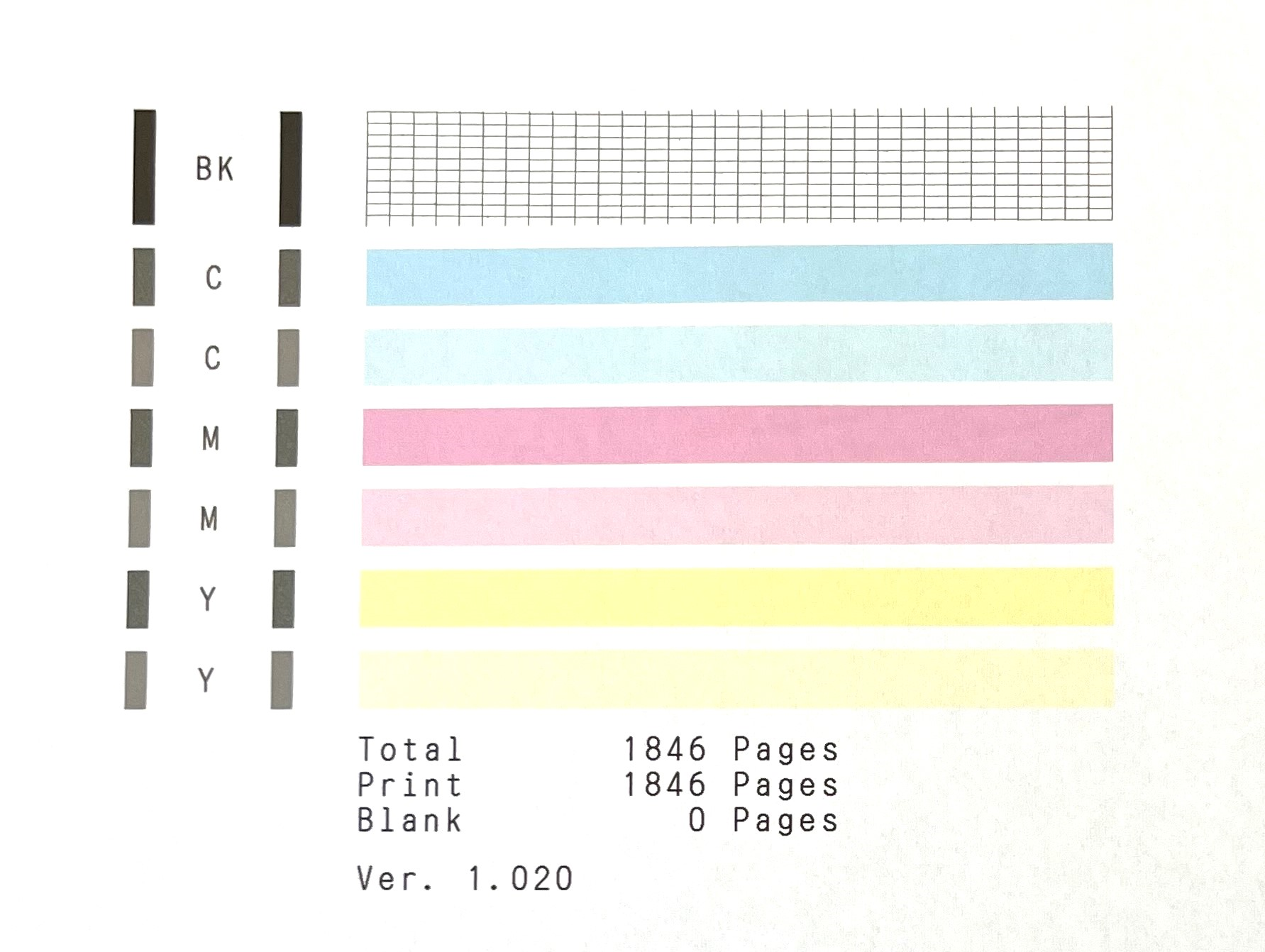
Cetak pola uji nosel untuk memeriksa statusnya.
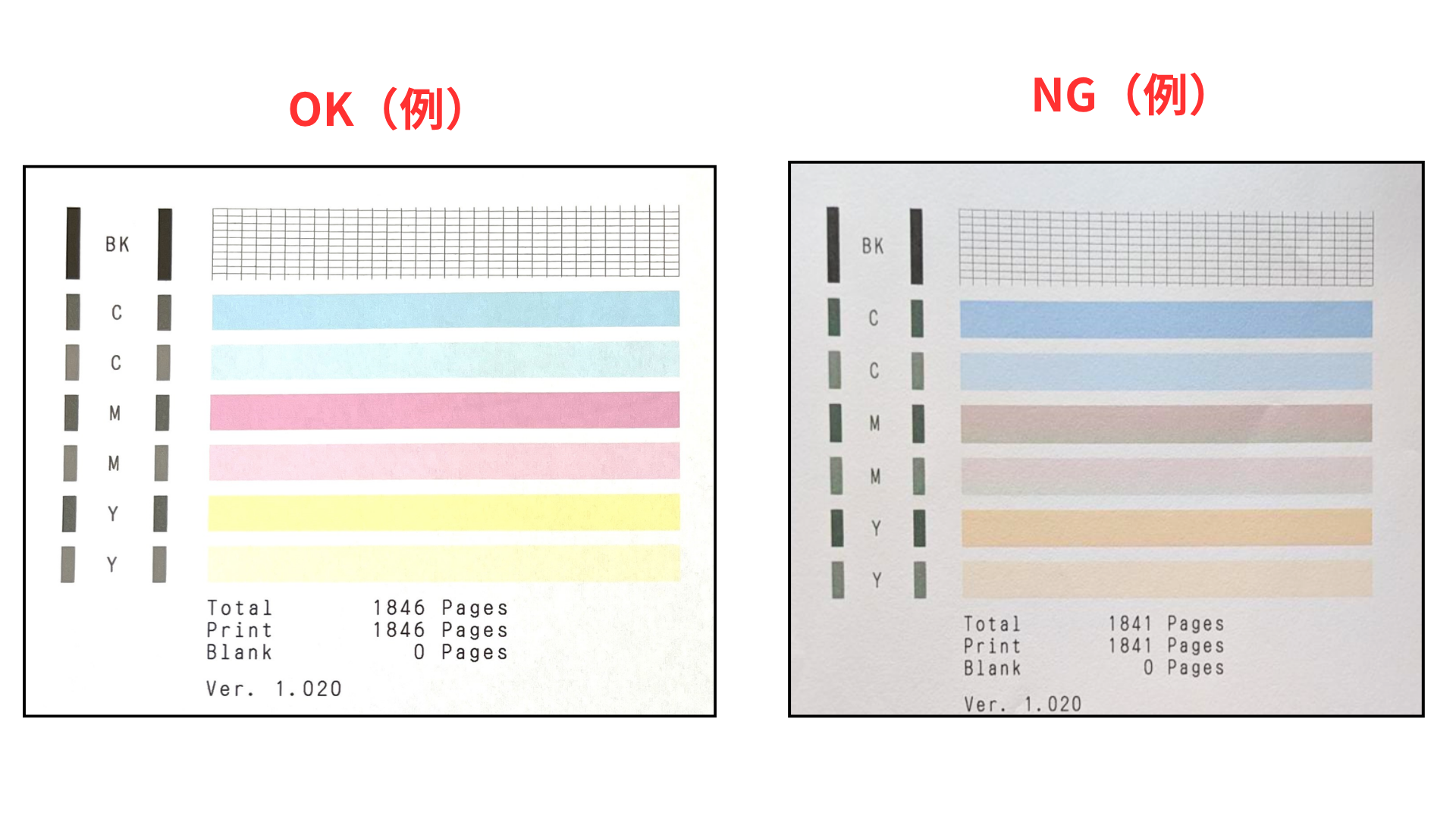
Cara pengoperasiannya berbeda-beda tergantung pada printernya, jadi harap periksa manual printer Anda.■Pola pemeriksaan nosel normal
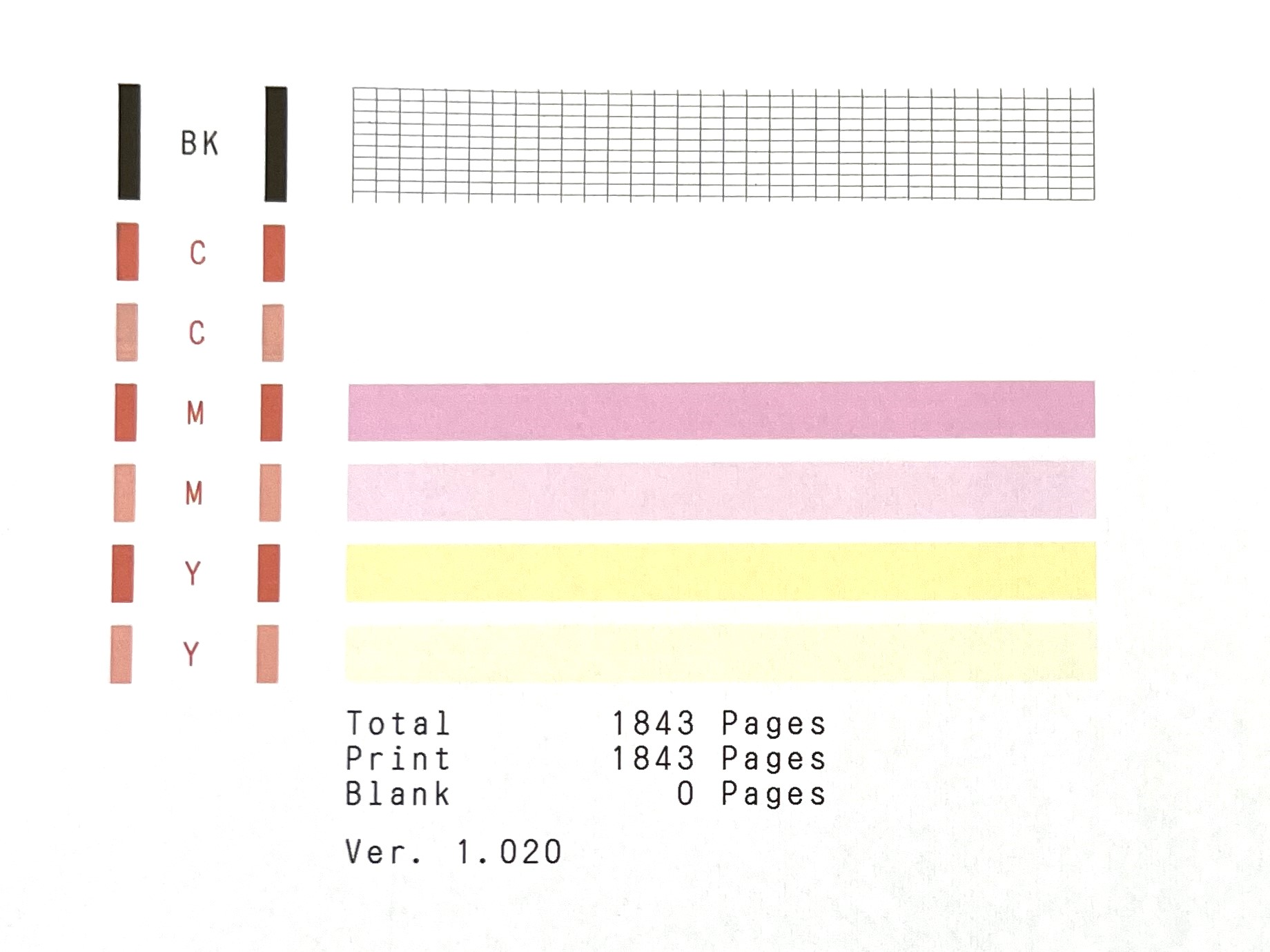
- Jaring hitam dicetak secara merata tanpa celah atau pudar.
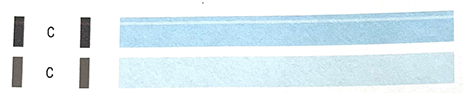
- Tiga pita warna (C, M, Y) dicetak dengan dua strip masing-masing tanpa pudar atau bergaris.
Dari kedua baris tersebut, baris pertama dicetak dengan warna gelap dan baris kedua dicetak dengan warna terang.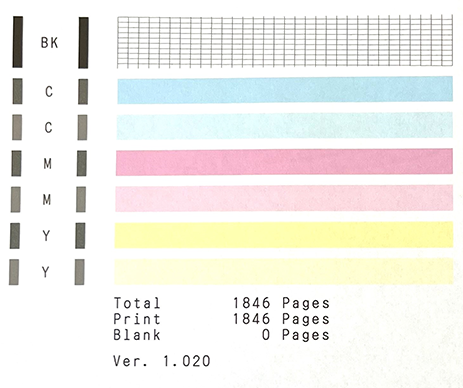
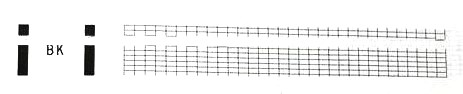
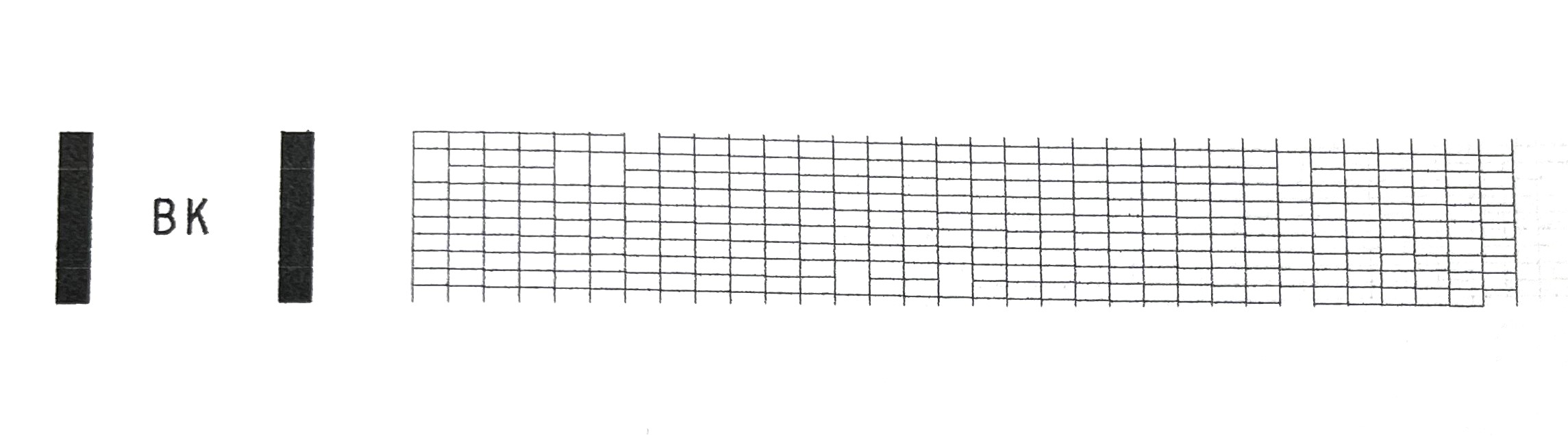
■Pola kotak nosel menunjukkan hasil cetakan yang buruk
・BK tidak dicetak sama sekali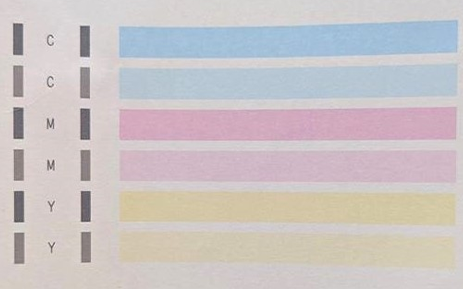
・Terdapat beberapa garis yang hilang pada jaring hitam tersebut.
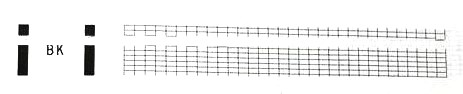
- Terdapat celah putih pada jaring hitam. Cetakannya jarang.

・C tidak dicetak sama sekali
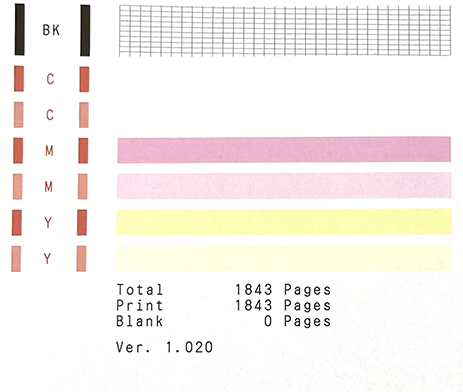
・C memiliki garis horizontal putih
2. Membersihkan nosel kartrid tinta
①Keluarkan kartrid tinta dari printer.
②Tumpuk 2-3 lembar tisu, lipat menjadi empat bagian, dan basahi seluruhnya dengan air keran.
Siapkan dengan cara memeras sedikit sisa air yang masih ada.③ Tekan nosel kartrid tinta ke tisu basah yang telah disiapkan pada langkah ②.
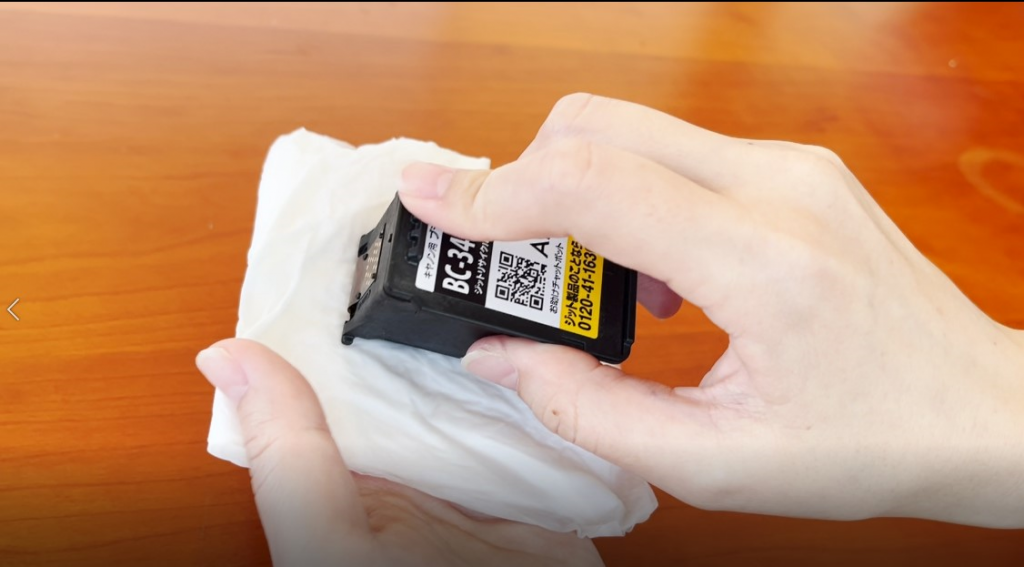
④ Usap ujung nosel kartrid tinta ke atas dan ke bawah dengan tisu basah sebanyak 5 hingga 10 kali.
*Tinta akan luntur ke tisu basah.
Ulangi langkah 3 dan 4 hingga tinta mulai menetes keluar.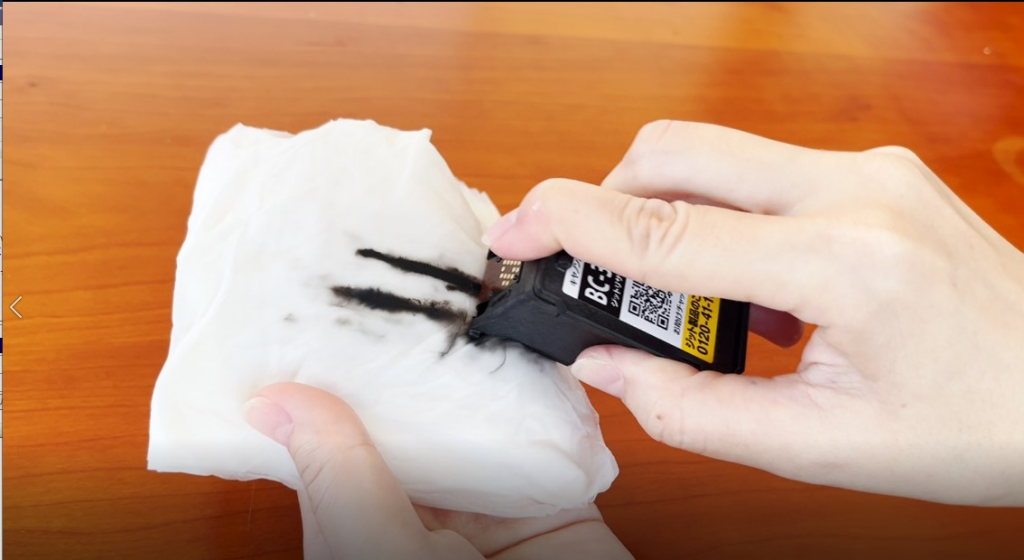
⑤ Letakkan tisu basah di atas nosel dan arahkan sisi nosel ke bawah.
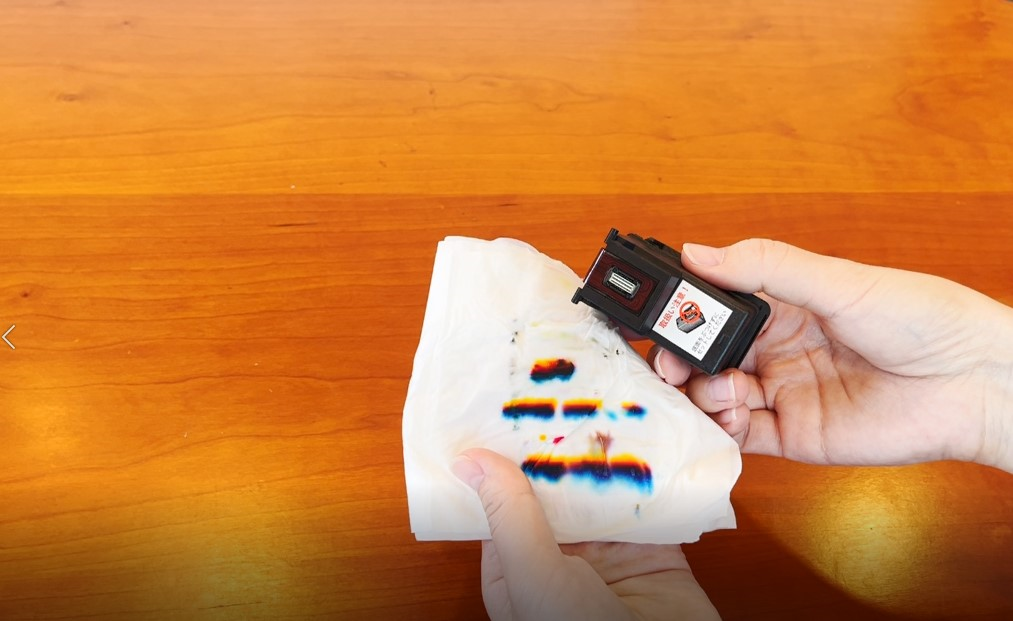
Kocok kartrid ke atas dan ke bawah sekitar 20 kali.
*Wajar jika tinta keluar tebal seperti yang terlihat pada foto di bawah ini.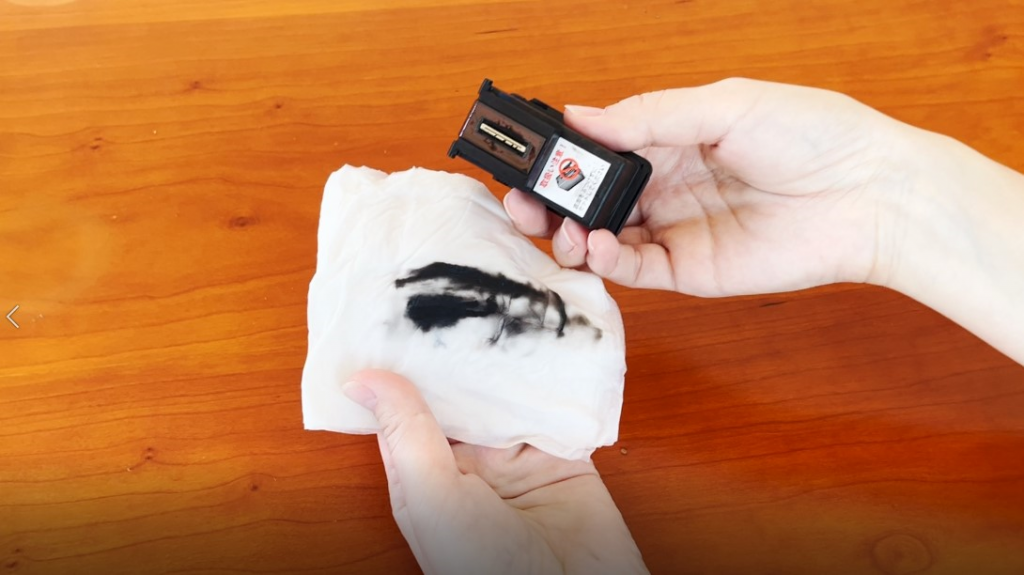
⑥Pasang kembali kartrid tinta ke dalam printer.
7) Cetak kembali pola uji nozzle dan periksa status pencetakan.
3. Beri waktu
Jika masalah masih berlanjut setelah mencoba metode di atas, harap tunggu sekitar enam jam hingga setengah hari. Masalah mungkin akan membaik seiring waktu.
Selain itu, Anda mungkin dapat menyelesaikan masalah tersebut dengan menunggu beberapa saat lalu mencoba solusi di atas lagi.Jika masalah masih berlanjut setelah memeriksa hal-hal di atas,
Kami mohon maaf atas ketidaknyamanan ini, tetapi silakan hubungi Pusat Layanan Pelanggan JIT.
メ ー ル :https://www.jit-c.co.jp/inquiry/support_inquiry.phpTelepon: 0120-41-1630 (Jam operasional resepsionis: 09.00 - 17.00)
- QPrinter berhenti mencetak dengan benar saat digunakan. Warna pudar, tinta tidak keluar, dan muncul garis-garis saat mencetak.KLIK
-
弊社310/311/340/341/345/346/360/361/365/366シリーズはインク残量表示非対応の製品です。
Meskipun tinta dalam kartrid habis, pemberitahuan penggantian tinta tidak akan ditampilkan.
Jika tinta berhenti mengalir saat digunakan, hal itu mungkin disebabkan oleh kartrid tinta yang kosong, jadi harap ganti dengan yang baru.Jika kemungkinan tinta tidak habis, silakan periksa langkah-langkah pemecahan masalah di bawah ini.
https://www.jit-c.co.jp/faq/faq-4388/Jika masalah masih berlanjut setelah memeriksa hal-hal di atas,
Kami mohon maaf atas ketidaknyamanan ini, tetapi silakan hubungi Pusat Layanan Pelanggan JIT.
メ ー ル :https://www.jit-c.co.jp/inquiry/support_inquiry.phpTelepon: 0120-41-1630 (Jam operasional resepsionis: 09.00 - 17.00)
- QMeskipun kartrid tinta sudah diganti dengan yang baru, tetap muncul pesan "Tidak dikenali."KLIK
-
Periksa nomor model kartrid tinta.
Nomor model kartrid tinta berbeda-beda tergantung pada model printer.
Jika Anda membeli model kartrid tinta yang salah, printer mungkin tidak akan mengenalinya meskipun Anda memasangnya, dan pesan kesalahan akan ditampilkan.
Silakan periksa apakah nomor modelnya sesuai dengan nomor model kartrid bekas yang Anda lepas.Periksa warna pesan kesalahan.
Mohon periksa apakah kesalahan terjadi pada tinta hitam atau tinta warna.
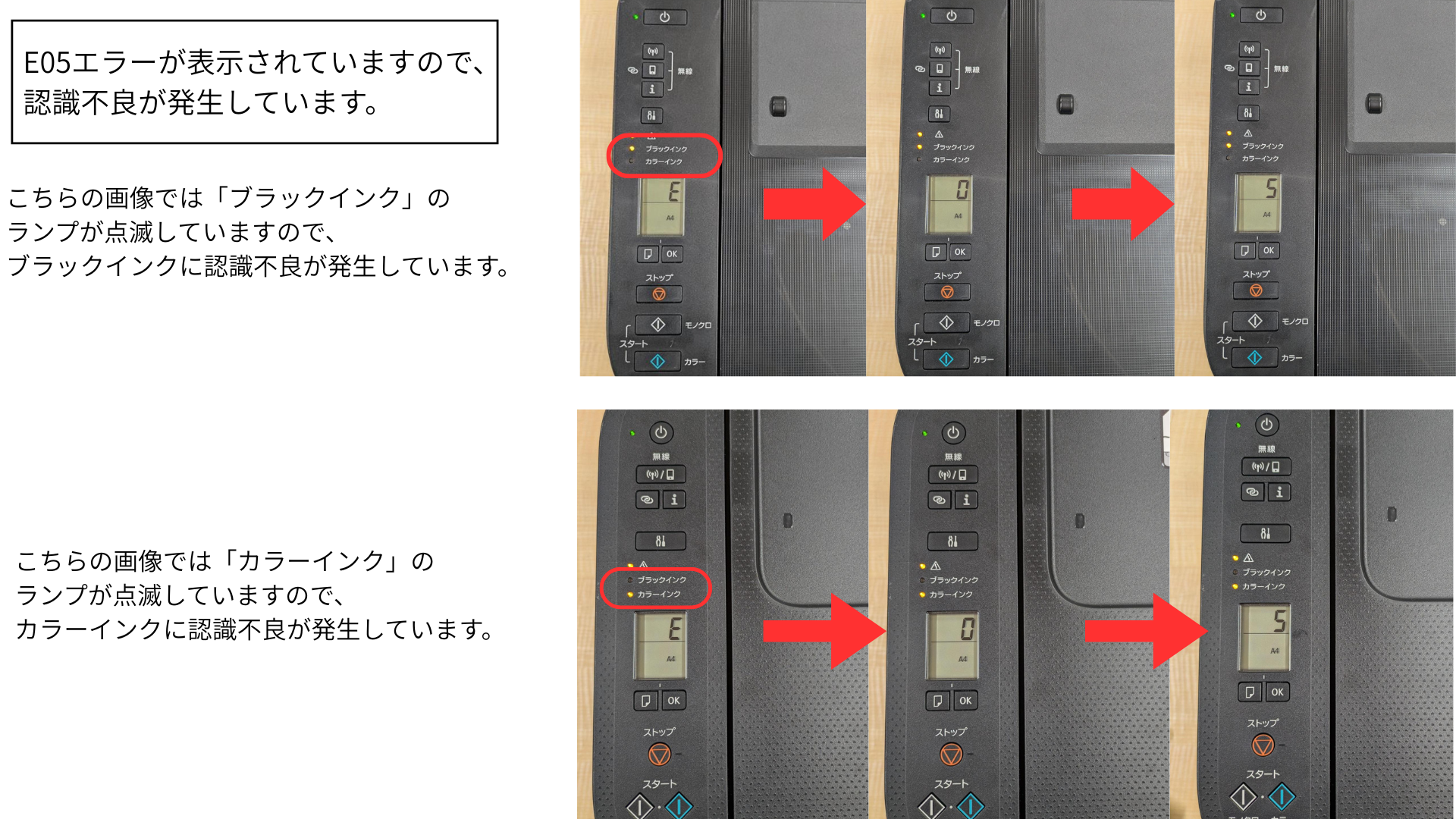
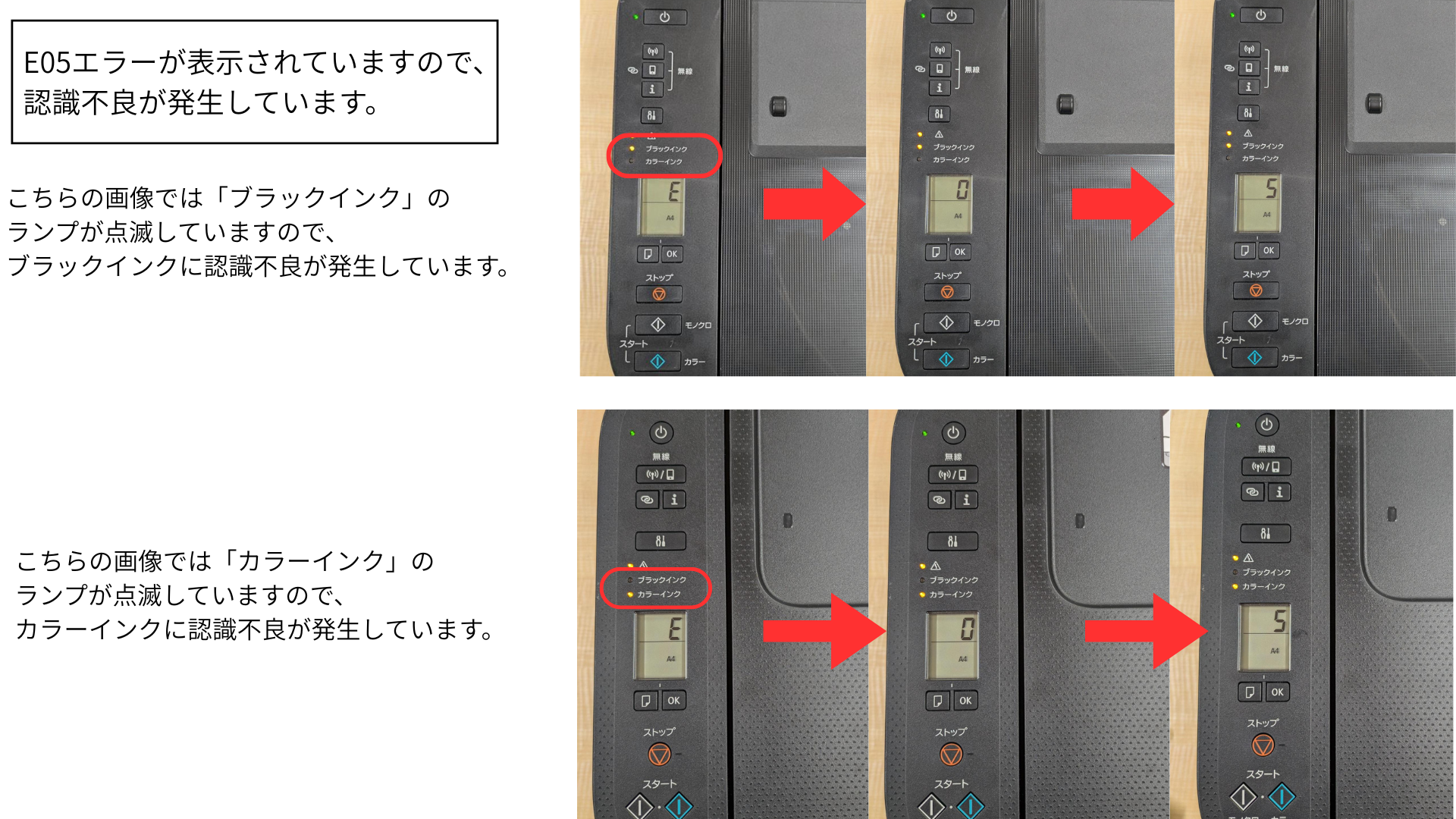
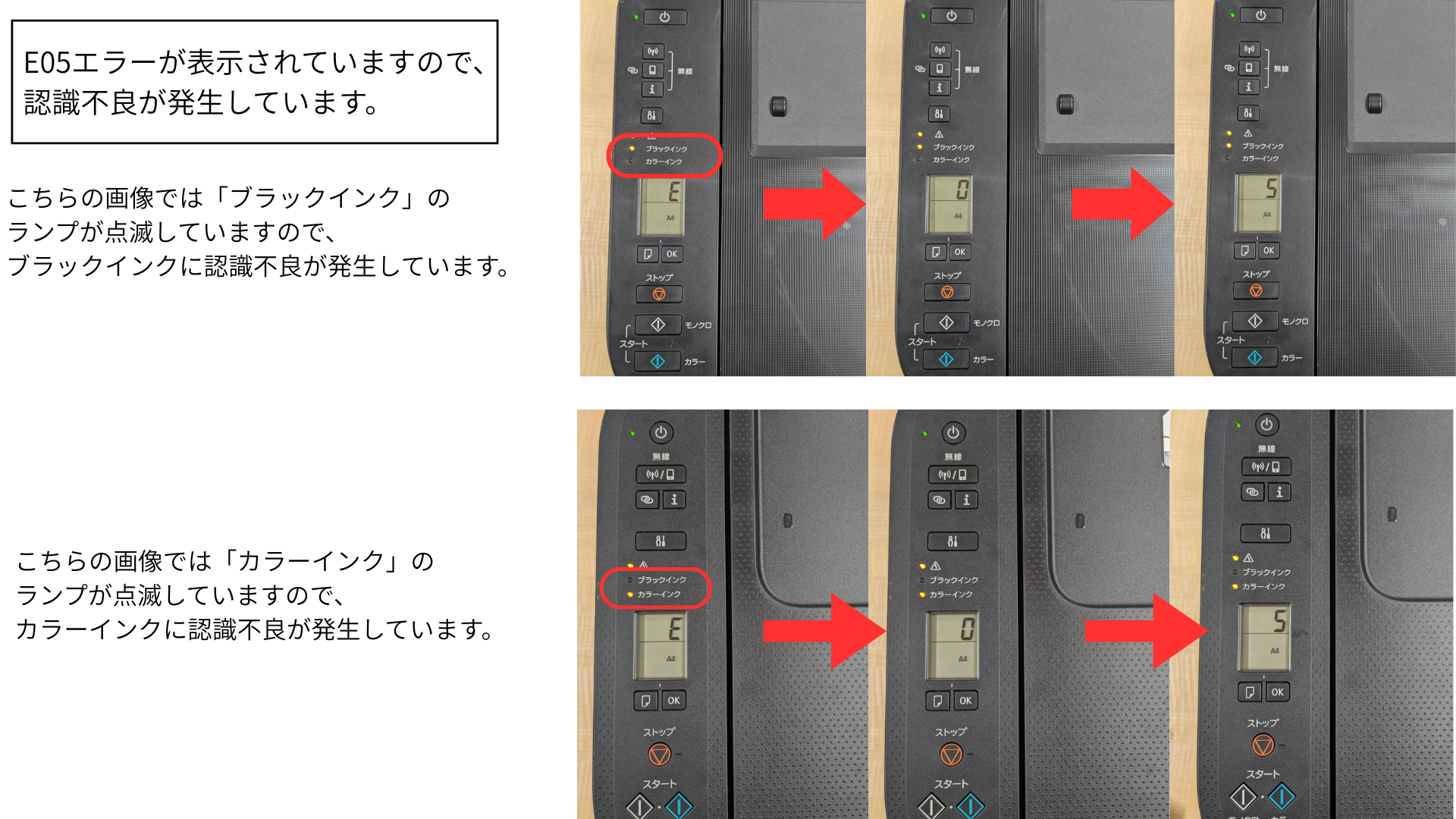
Pesan kesalahan ditampilkan secara berbeda tergantung pada printer yang digunakan.■Contoh TS3130/TS3330/TS3530/TS3730
Kode kesalahan akan ditampilkan di layar printer.
Jenis kode kesalahan: E04, E05, E14, E15
Lampu tinta pada warna yang mengalami kerusakan akan berkedip.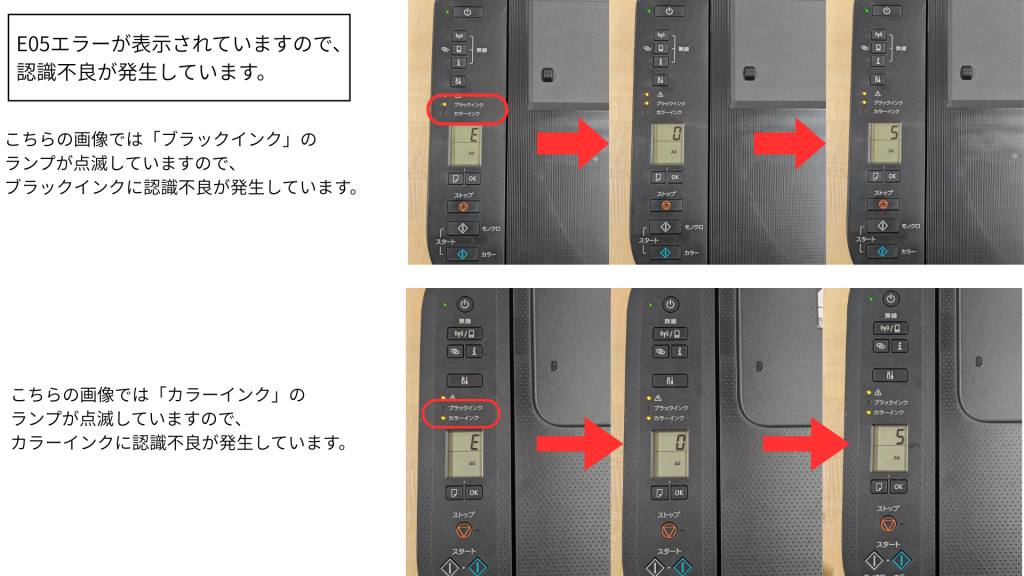
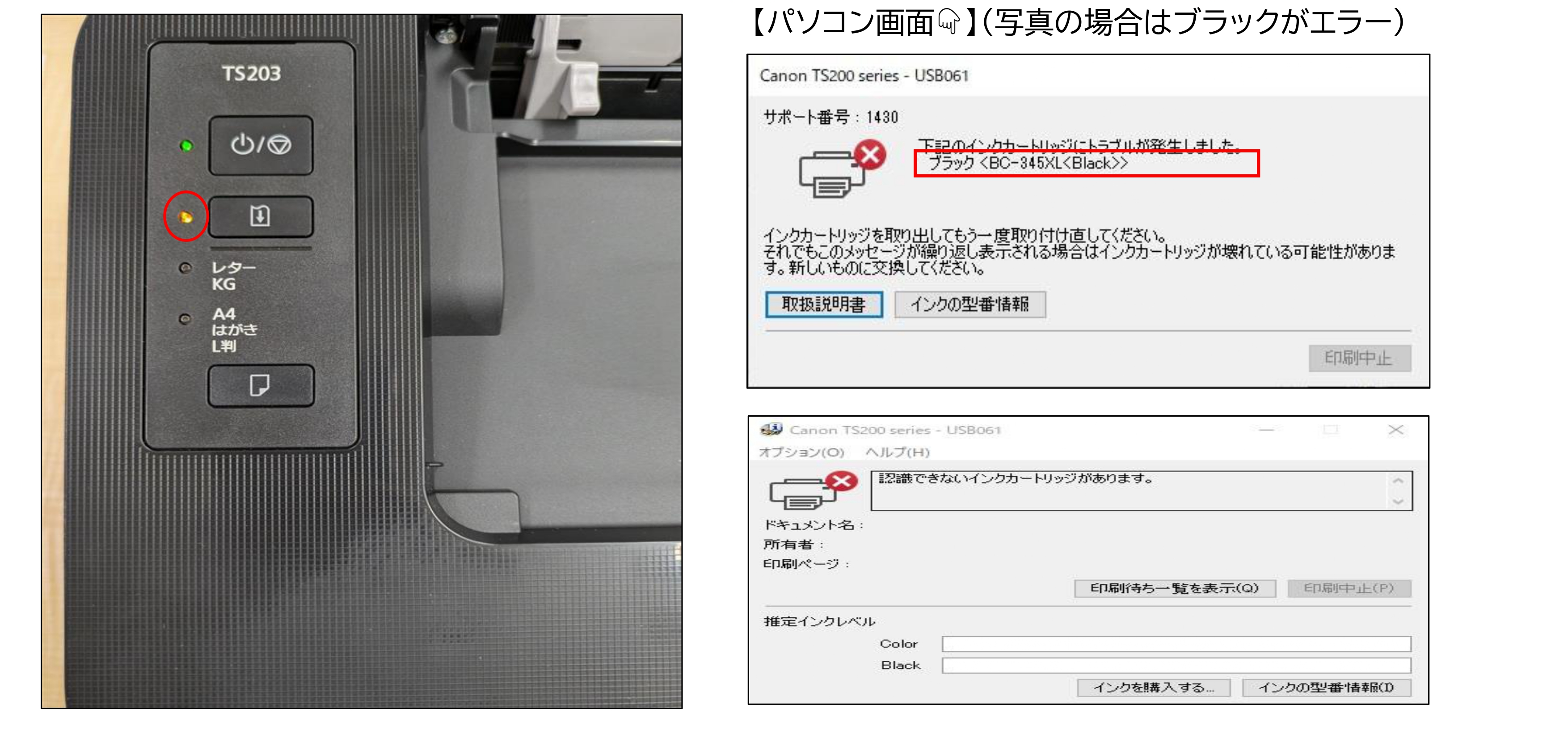
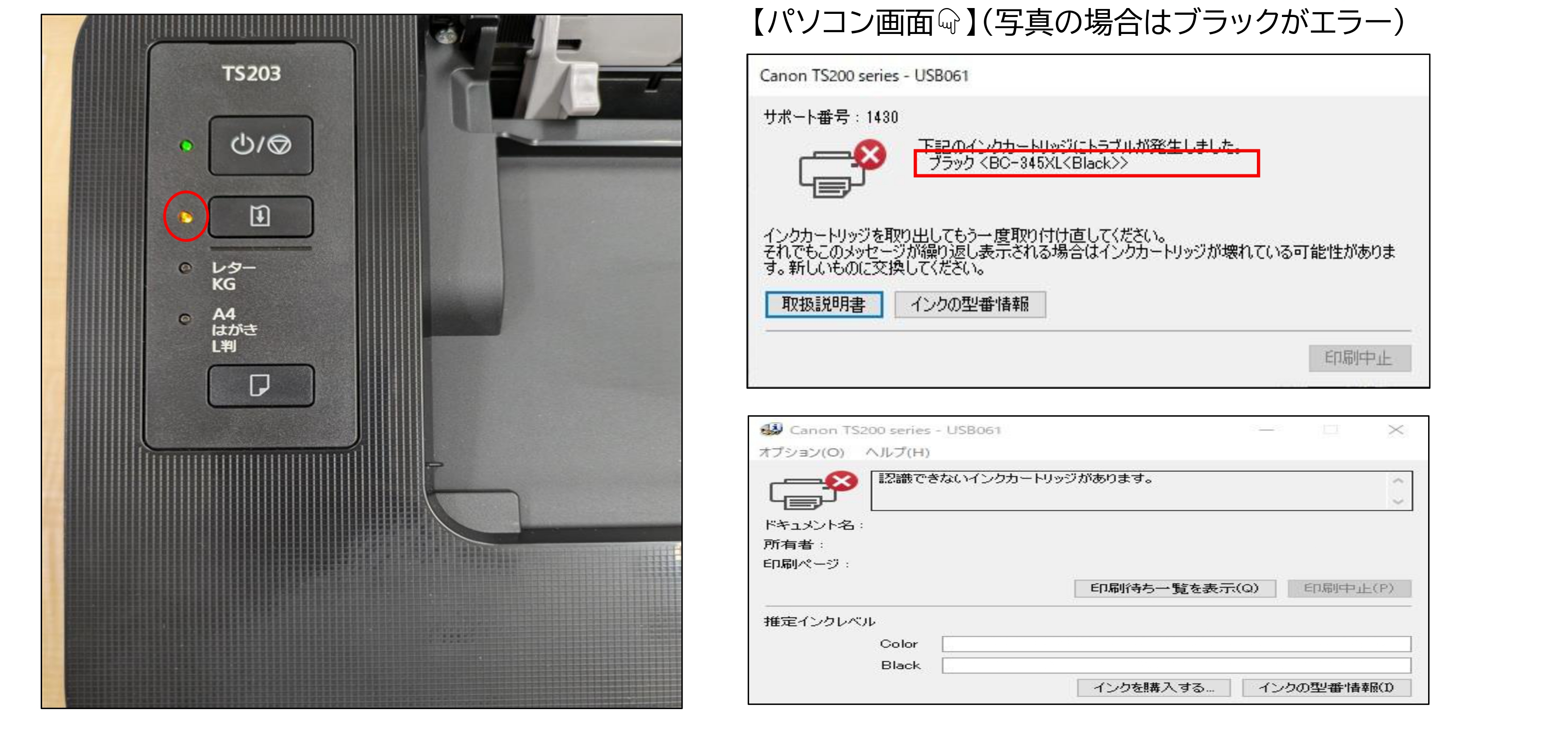
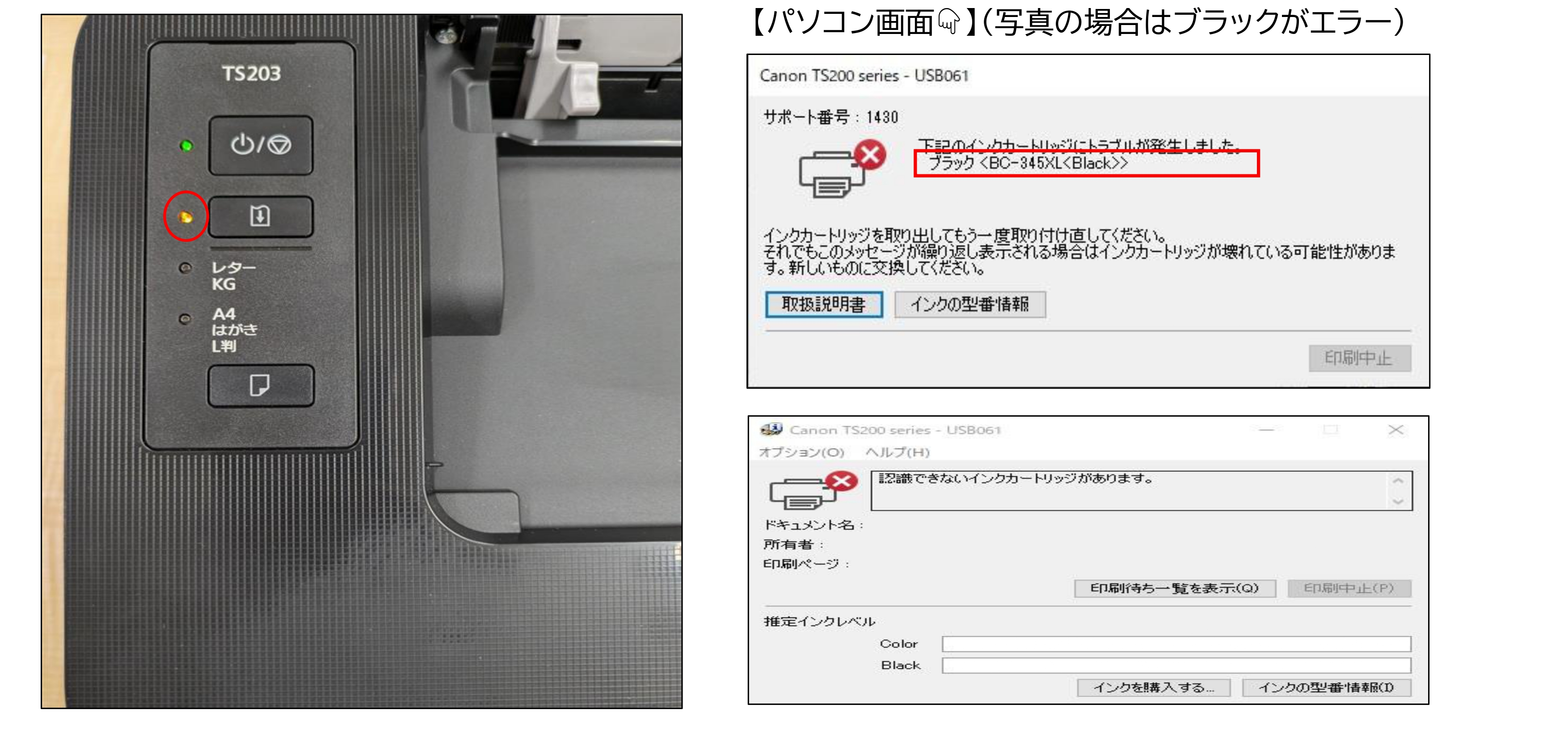
■Contoh TS203
Lampu indikator kesalahan printer berkedip.
Jumlah kedipan lampu indikator kesalahan: 4, 5, 14, 15 kali
Warna yang bermasalah tidak dapat diidentifikasi oleh printer.
Silakan periksa pesan kesalahan yang ditampilkan di komputer Anda.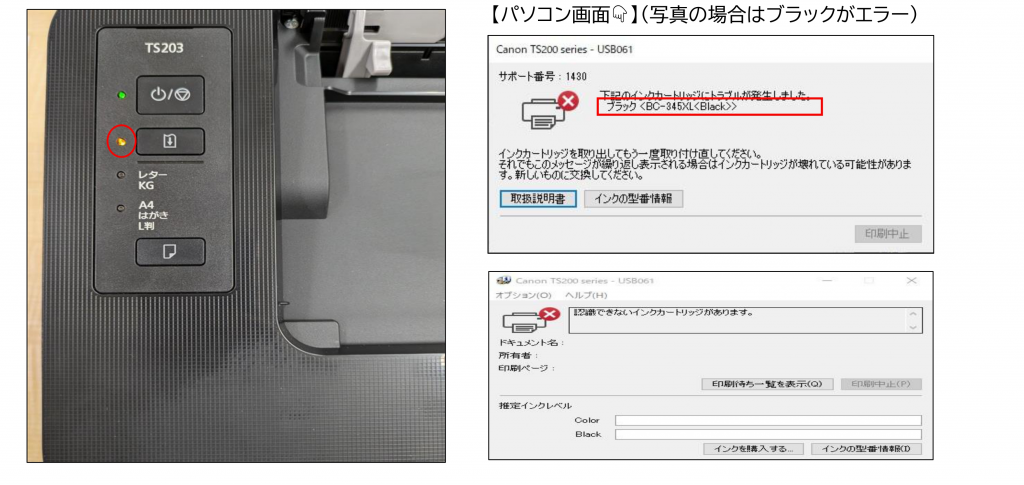
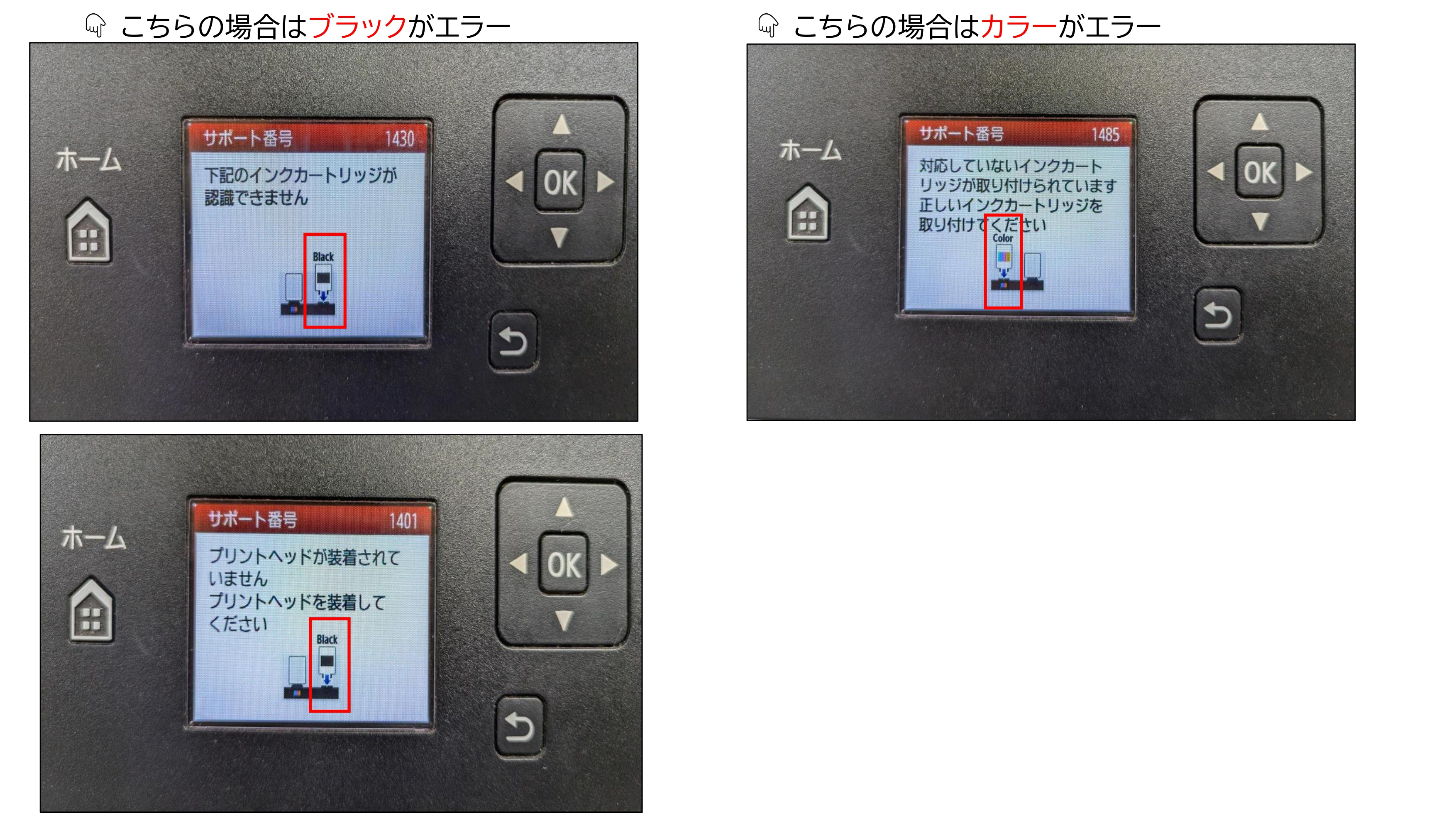
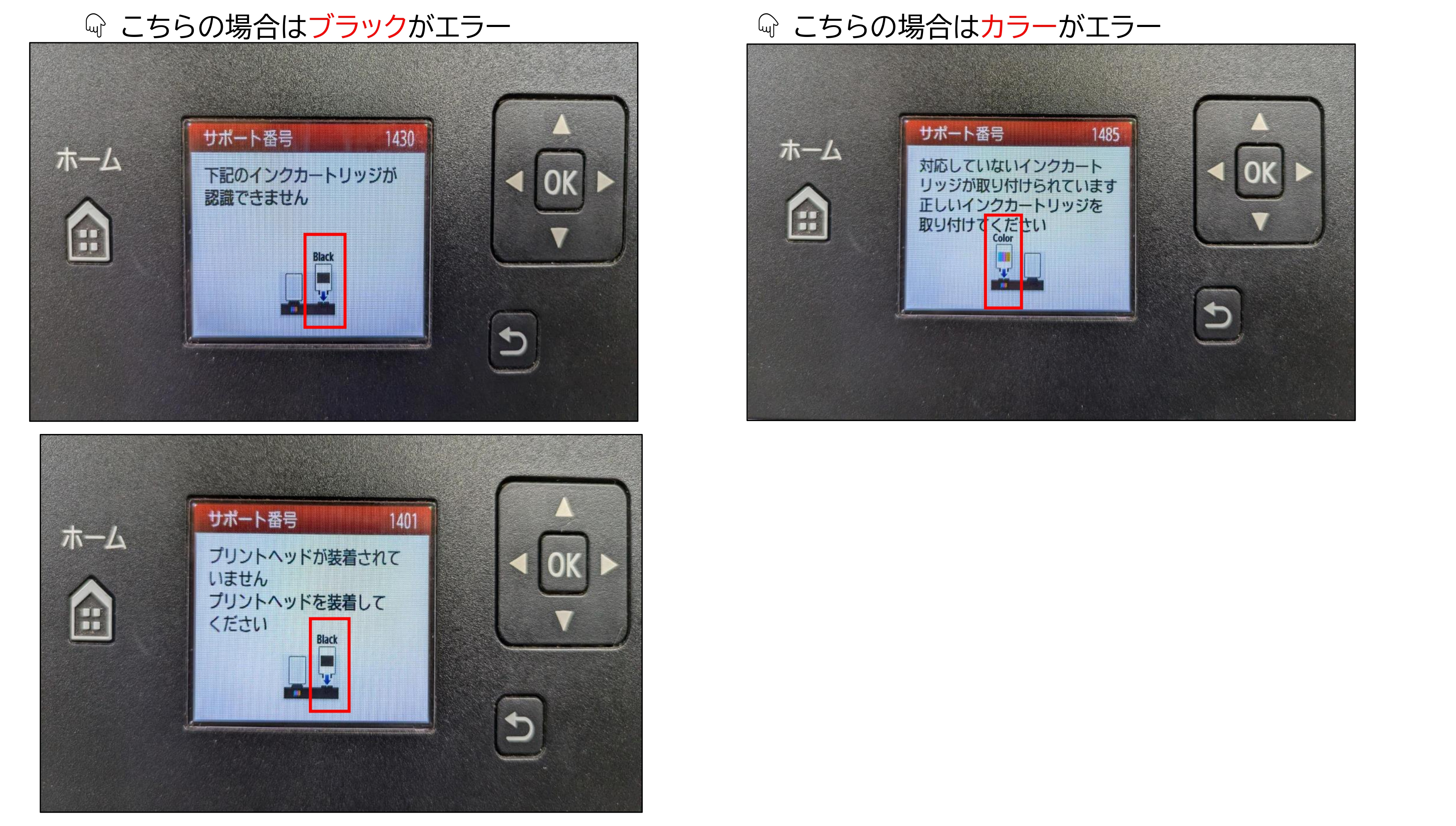
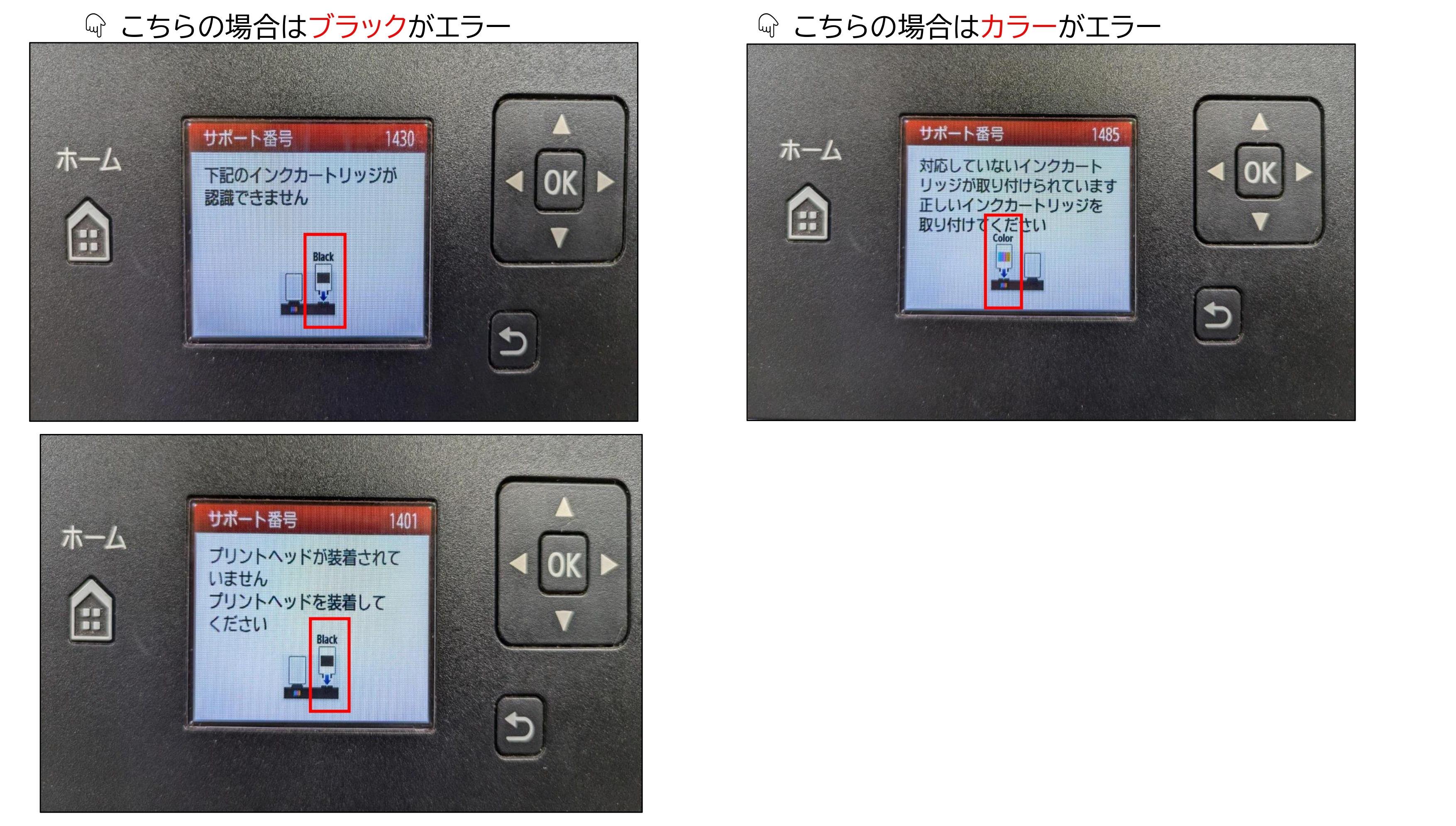
■Contoh TS5130
Pesan kesalahan muncul di layar printer.
Terdapat beberapa pesan kesalahan yang menunjukkan kegagalan pengenalan, seperti yang tercantum di bawah ini.
Warna yang mengalami masalah akan ditunjukkan dengan ilustrasi.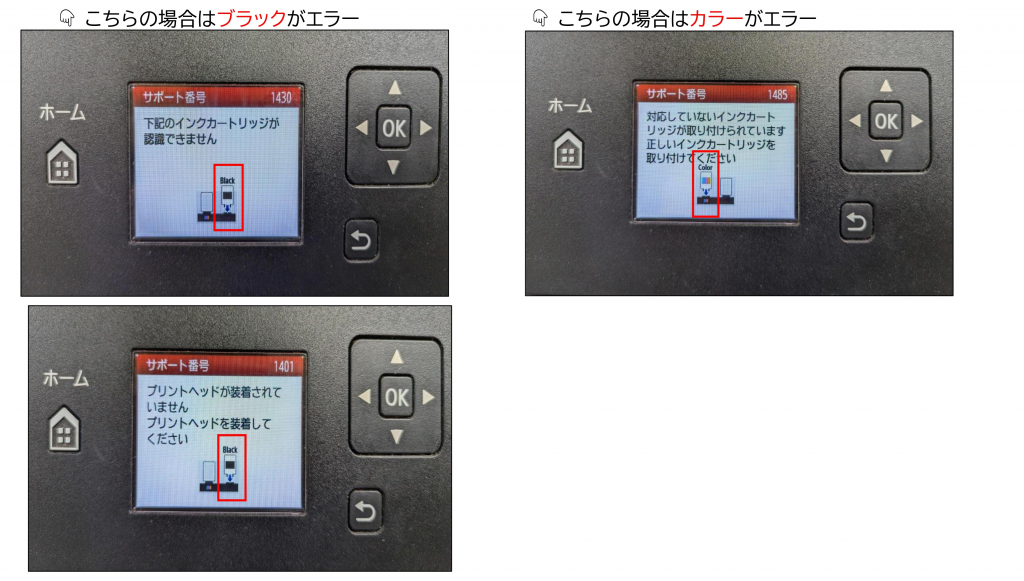
■Contoh TS5430 ①
Pesan kesalahan muncul di layar printer.
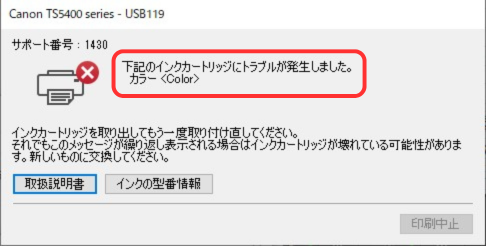
Dalam kasus pesan di bawah ini, warna yang bermasalah tidak akan ditampilkan pada printer.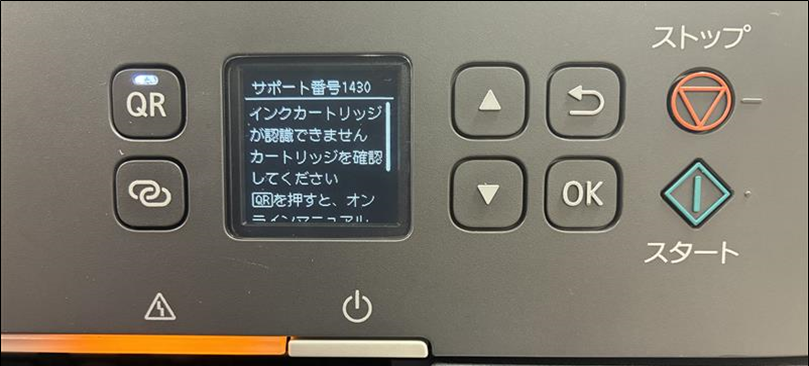
Silakan periksa pesan yang ditampilkan di komputer Anda.
■Contoh 2 dari TS5430
Pesan kesalahan muncul di layar printer.
Warna yang ditunjukkan oleh simbol "↓" adalah kesalahan (pada foto, warna hitam adalah kesalahannya).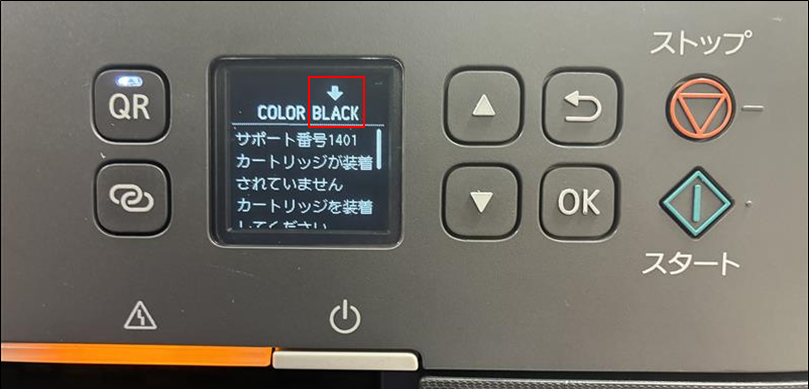
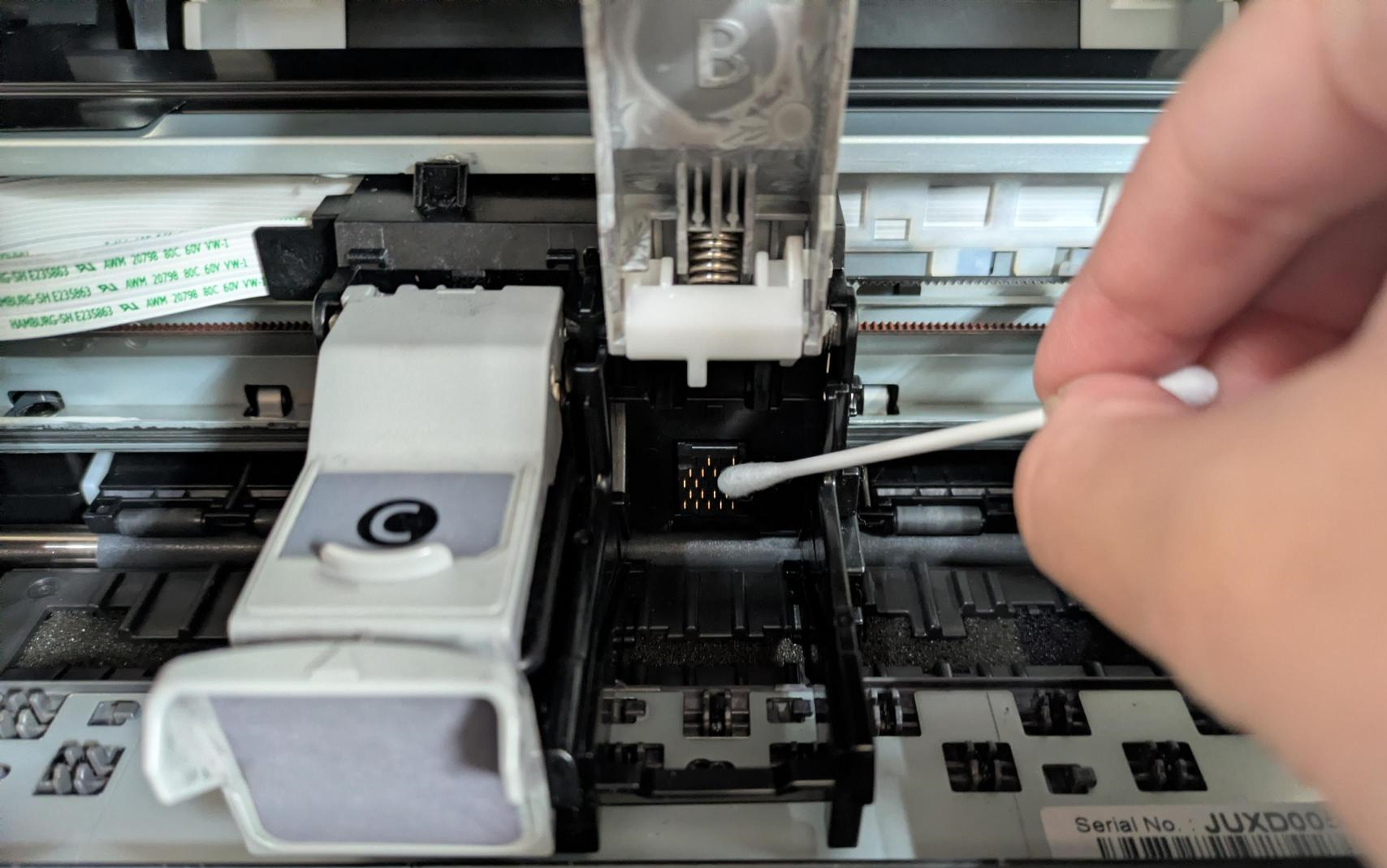
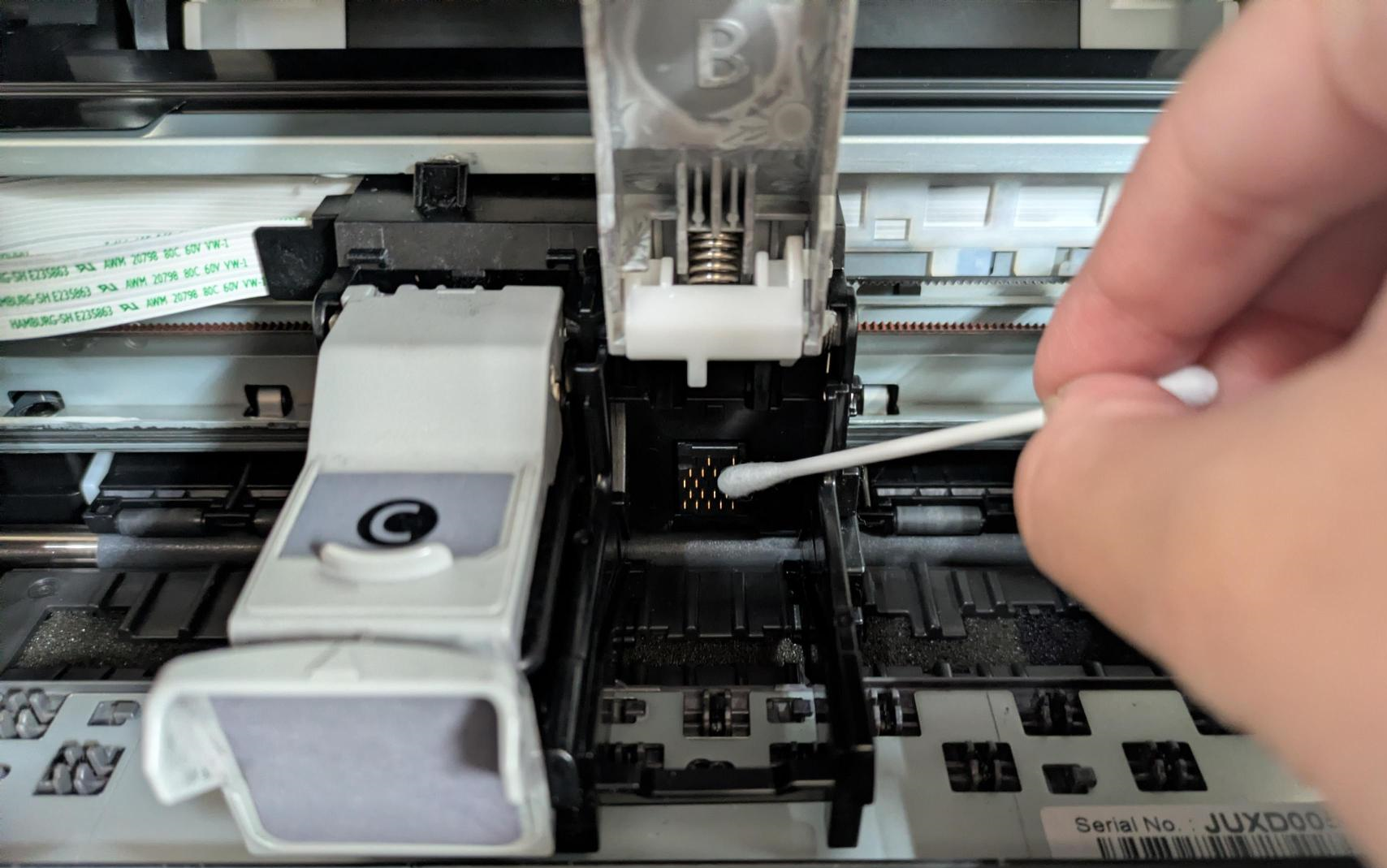
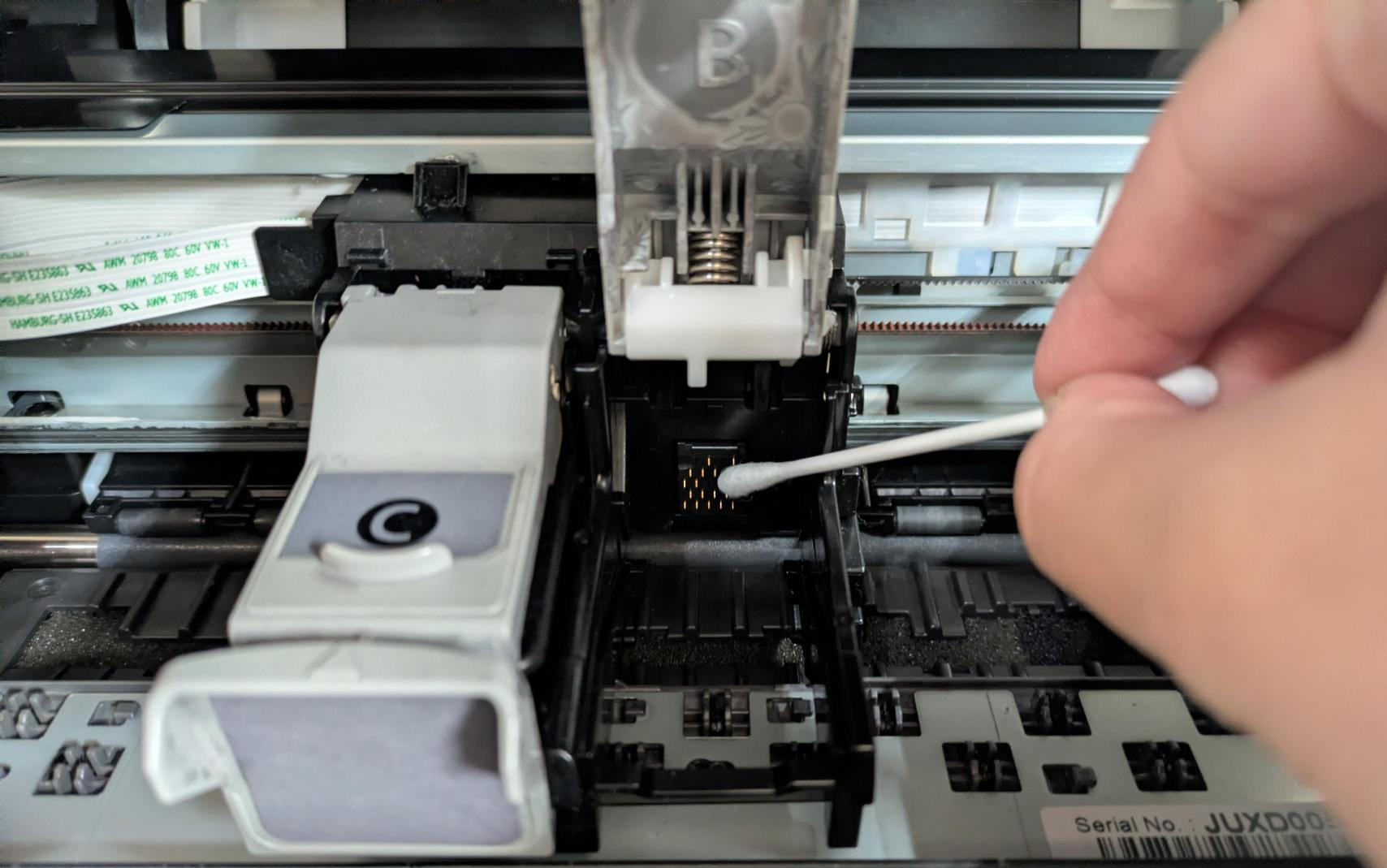
Bersihkan chip IC dan elektroda.
1. Bersihkan chip IC yang terpasang pada kartrid tinta.
Harap bersihkan chip IC dengan kapas yang dicelupkan ke dalam cairan disinfektan alkohol.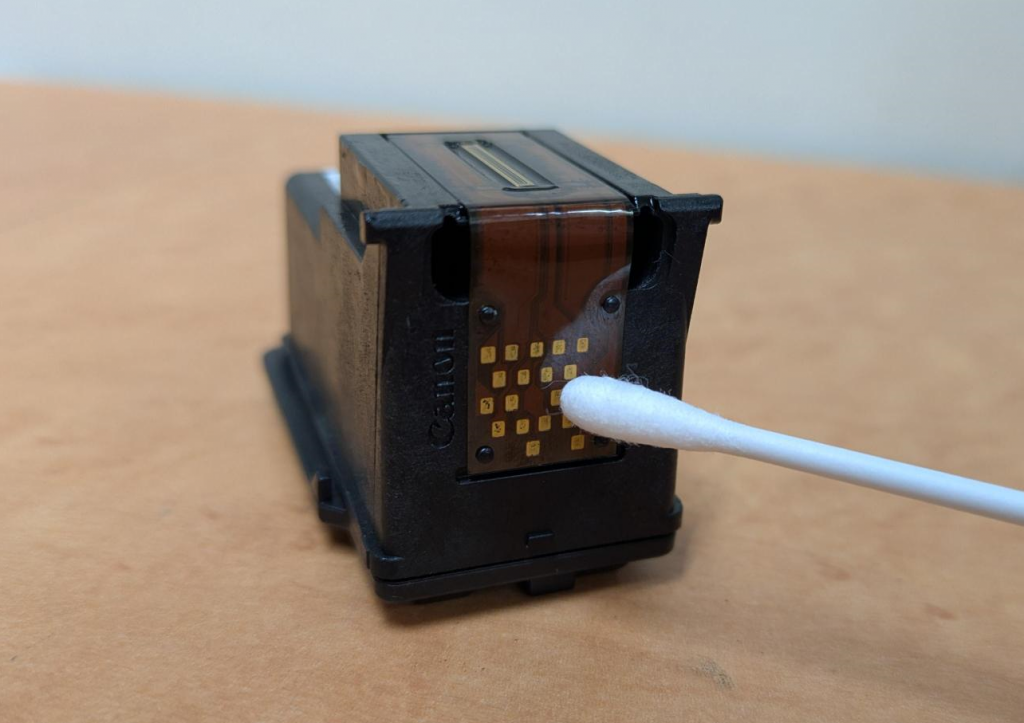
2. Bersihkan elektroda di sisi printer.
Bersihkan elektroda di dalam printer dengan kapas yang dicelupkan ke dalam cairan disinfektan alkohol.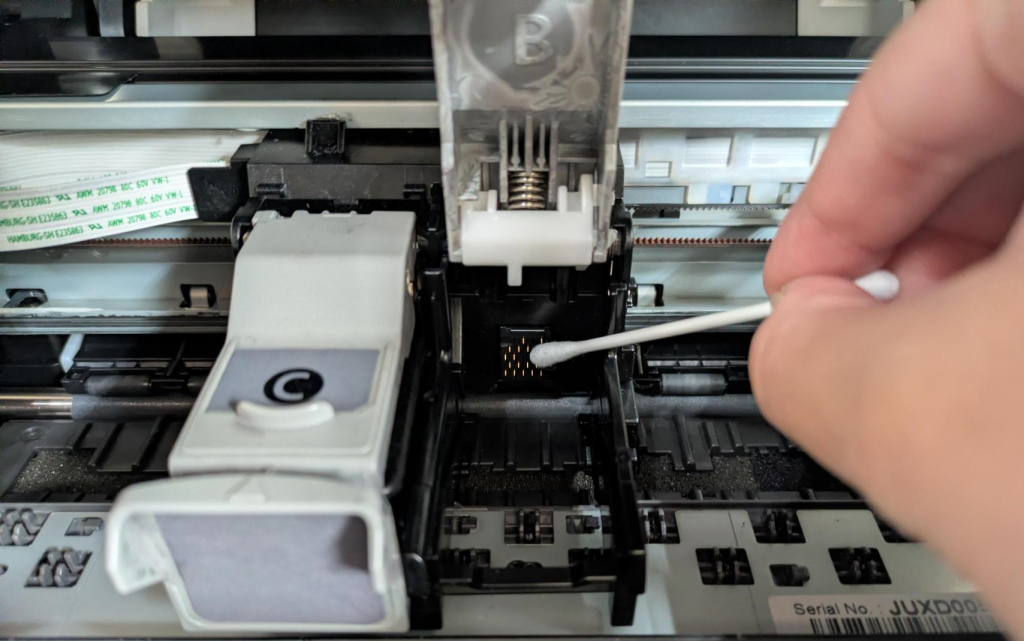
3. Pasang kembali kartrid tinta sesuai dengan prosedur penggantian.
Sisihkan waktu
Dengan kartrid tinta masih terpasang di printer, matikan daya printer.
Cabut kabel daya dan biarkan printer tanpa pengawasan selama 6 jam hingga semalaman.
Setelah beberapa waktu berlalu, indikator level tinta akan menunjukkan penuh, yang menandakan bahwa penggantian telah selesai.Dengan kartrid tinta masih terpasang di printer, matikan daya printer.
Cabut kabel daya dan biarkan printer tanpa pengawasan selama 6 jam hingga semalaman.
Setelah beberapa waktu berlalu, indikator level tinta akan menunjukkan penuh, yang menandakan bahwa penggantian telah selesai.Jika masalah tetap berlanjut setelah memeriksa hal-hal di atas, mungkin ada masalah dengan kartrid tinta.
Kami mohon maaf atas ketidaknyamanan ini, tetapi silakan hubungi Pusat Layanan Pelanggan JIT.
メ ー ル :https://www.jit-c.co.jp/inquiry/support_inquiry.php - QPesan "Kartrid tinta tidak dikenali" muncul selama penggunaan.KLIK
-
Periksa warna pesan kesalahan.
Mohon periksa apakah kesalahan terjadi pada tinta hitam atau tinta warna.
Pesan kesalahan ditampilkan secara berbeda tergantung pada printer yang digunakan.■Contoh TS3130/TS3330/TS3530/TS3730
Kode kesalahan akan ditampilkan di layar printer.
Jenis kode kesalahan: E04, E05, E14, E15
Lampu tinta pada warna yang mengalami kerusakan akan berkedip.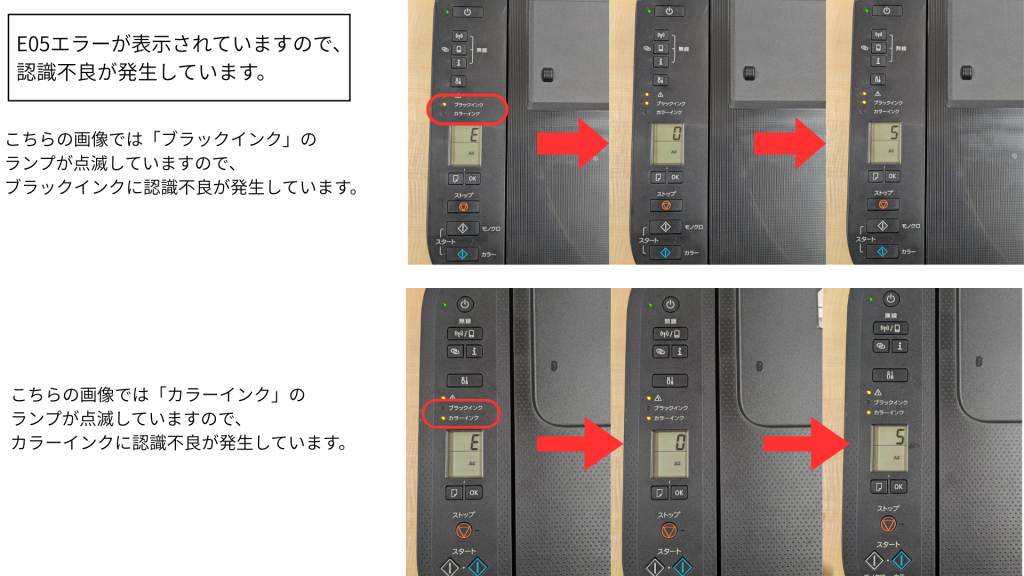
■Contoh TS203
Lampu indikator kesalahan printer berkedip.
Jumlah kedipan lampu indikator kesalahan: 4, 5, 14, 15 kali
Warna yang bermasalah tidak dapat diidentifikasi oleh printer.
Silakan periksa pesan kesalahan yang ditampilkan di komputer Anda.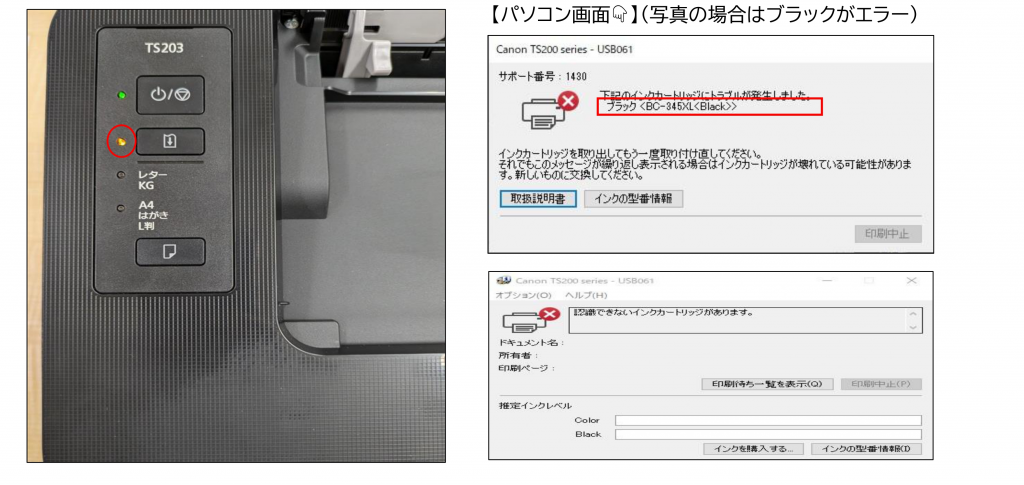
■Contoh TS5130
Pesan kesalahan muncul di layar printer.
Terdapat beberapa pesan kesalahan yang menunjukkan kegagalan pengenalan, seperti yang tercantum di bawah ini.
Warna yang mengalami masalah akan ditunjukkan dengan ilustrasi.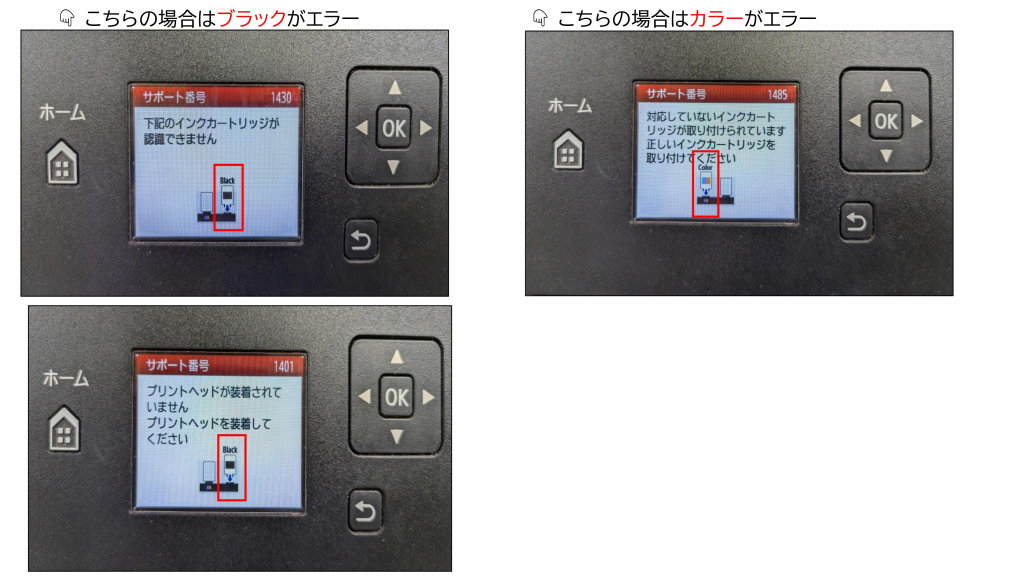
■Contoh TS5430 ①
Pesan kesalahan muncul di layar printer.
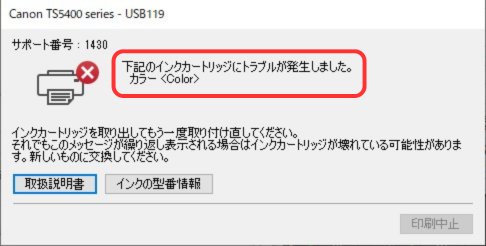
Dalam kasus pesan di bawah ini, warna yang bermasalah tidak akan ditampilkan pada printer.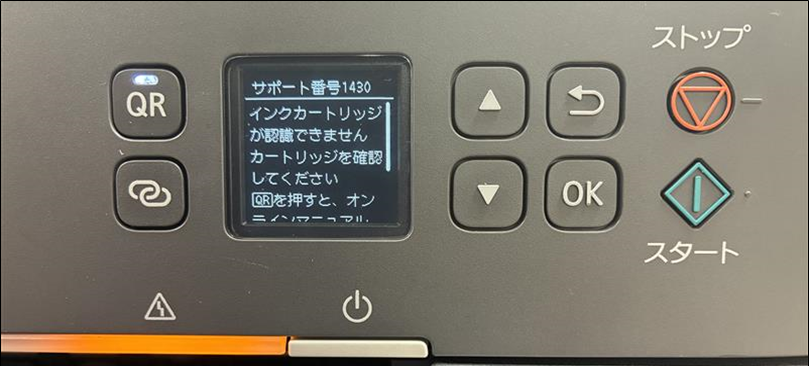
Silakan periksa pesan yang ditampilkan di komputer Anda.
■Contoh 2 dari TS5430
Pesan kesalahan muncul di layar printer.
Warna yang ditunjukkan oleh simbol "↓" adalah kesalahan (pada foto, warna hitam adalah kesalahannya).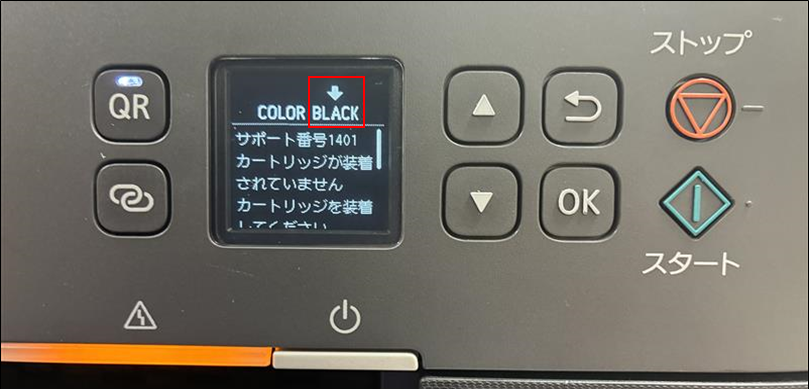
Bersihkan chip IC dan elektroda.
1. Bersihkan chip IC yang terpasang pada kartrid tinta.
Harap bersihkan chip IC dengan kapas yang dicelupkan ke dalam cairan disinfektan alkohol.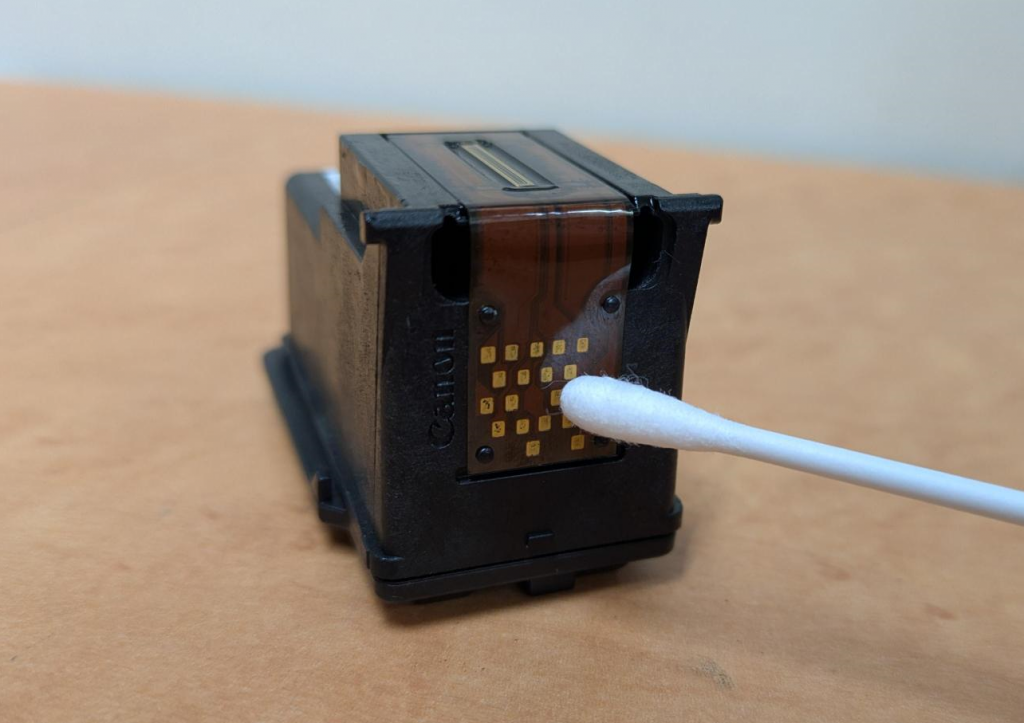
2. Bersihkan elektroda di sisi printer.
Bersihkan elektroda di dalam printer dengan kapas yang dicelupkan ke dalam cairan disinfektan alkohol.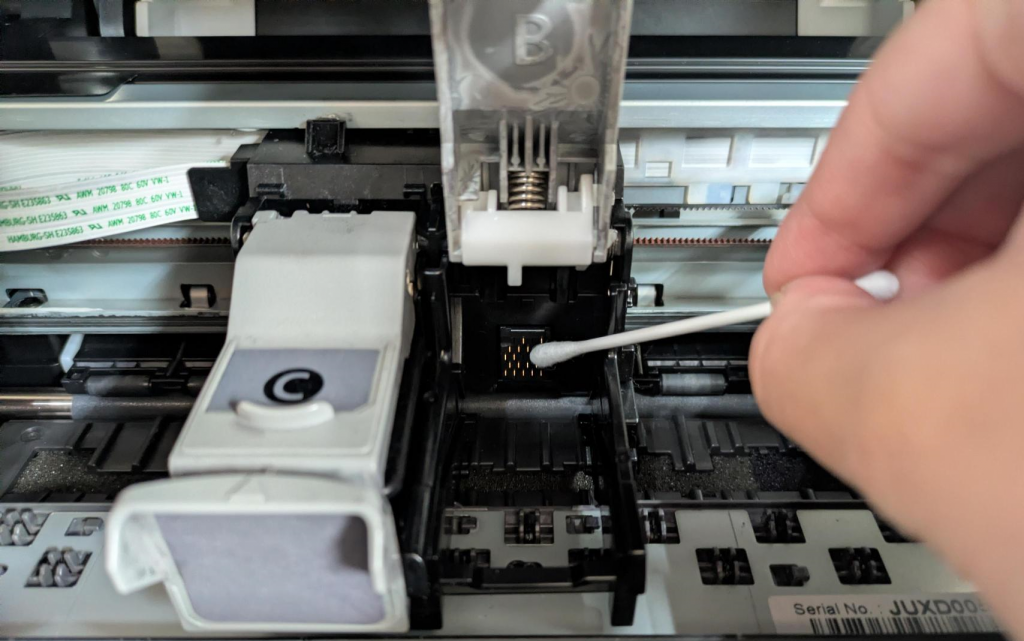
3. Pasang kembali kartrid tinta sesuai dengan prosedur penggantian.
Sisihkan waktu
Dengan kartrid tinta masih terpasang di printer, matikan daya printer.
Cabut kabel daya dan biarkan printer tanpa pengawasan selama 6 jam hingga semalaman.
Setelah beberapa waktu berlalu, indikator level tinta akan menunjukkan penuh, yang menandakan bahwa penggantian telah selesai.Jika masalah tetap berlanjut setelah memeriksa hal-hal di atas, mungkin ada masalah dengan kartrid tinta.
Kami mohon maaf atas ketidaknyamanan ini, tetapi silakan hubungi Pusat Layanan Pelanggan JIT.
メ ー ル :https://www.jit-c.co.jp/inquiry/support_inquiry.php - QPesan "Tipe kepala cetak tidak tepat" atau "Kartrid tinta tidak kompatibel" akan ditampilkan.KLIK
-
Periksa nomor model kartrid tinta.
Nomor model kartrid tinta berbeda-beda tergantung pada model printer.
Jika Anda membeli model kartrid tinta yang salah, printer mungkin tidak akan mengenalinya meskipun Anda memasangnya, dan pesan kesalahan akan ditampilkan.
Silakan periksa apakah nomor modelnya sesuai dengan nomor model kartrid bekas yang Anda lepas.Periksa warna pesan kesalahan.
Mohon periksa apakah kesalahan terjadi pada tinta hitam atau tinta warna.
Pesan kesalahan ditampilkan secara berbeda tergantung pada printer yang digunakan.■Contoh TS3130/TS3330/TS3530/TS3730
Kode kesalahan akan ditampilkan di layar printer.
Jenis kode kesalahan: E04, E05, E14, E15
Lampu tinta pada warna yang mengalami kerusakan akan berkedip.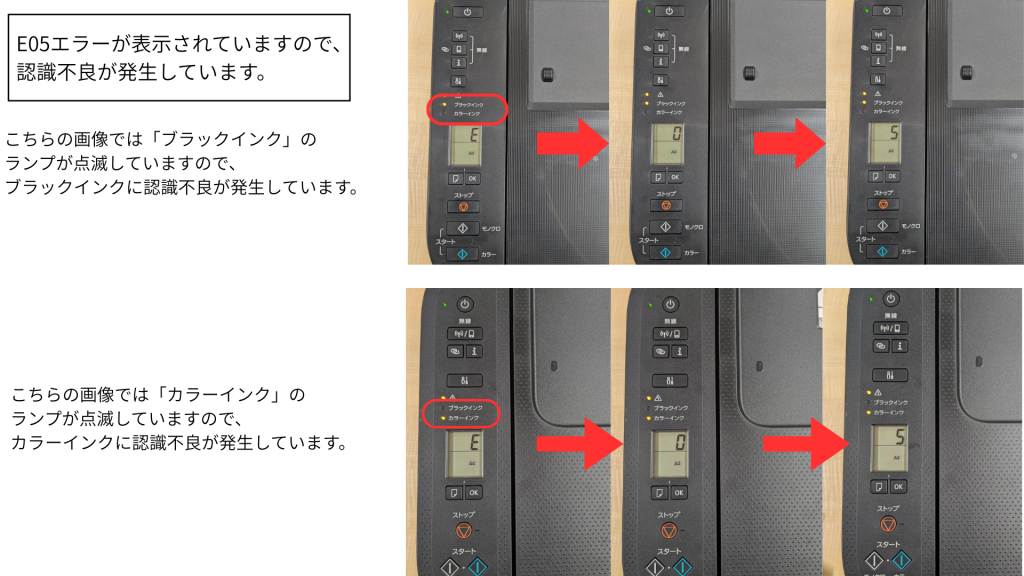
■Contoh TS203
Lampu indikator kesalahan printer berkedip.
Jumlah kedipan lampu indikator kesalahan: 4, 5, 14, 15 kali
Warna yang bermasalah tidak dapat diidentifikasi oleh printer.
Silakan periksa pesan kesalahan yang ditampilkan di komputer Anda.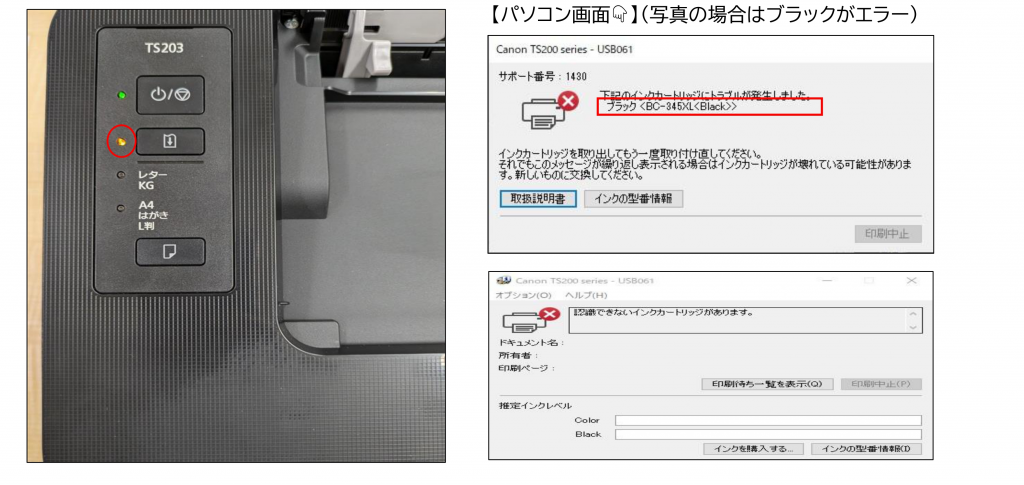
■Contoh TS5130
Pesan kesalahan muncul di layar printer.
Terdapat beberapa pesan kesalahan yang menunjukkan kegagalan pengenalan, seperti yang tercantum di bawah ini.
Warna yang mengalami masalah akan ditunjukkan dengan ilustrasi.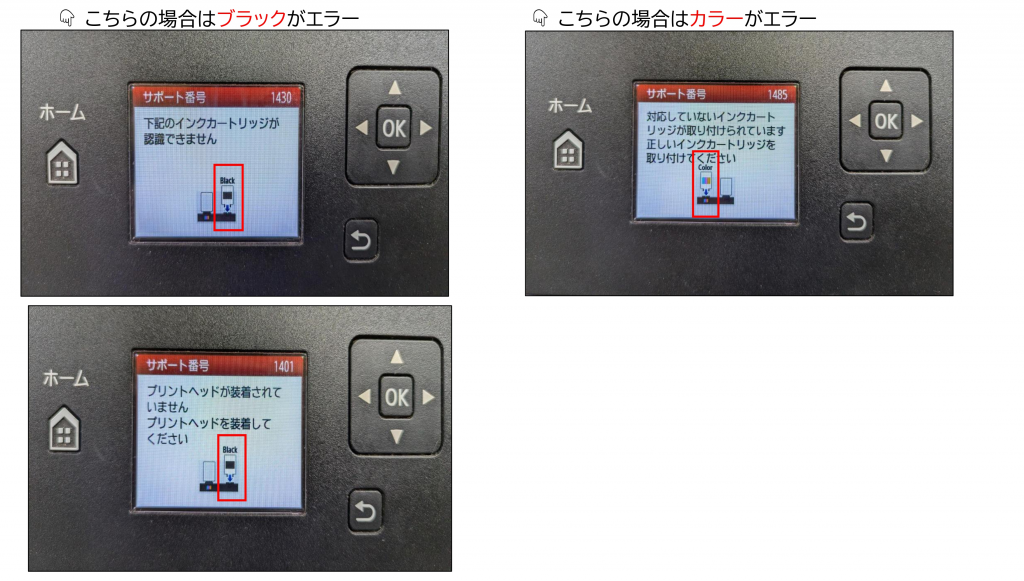
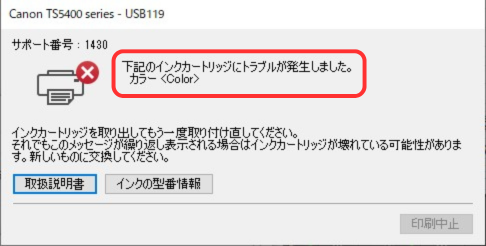
■Contoh TS5430 ①
Pesan kesalahan muncul di layar printer.
Dalam kasus pesan di bawah ini, warna yang bermasalah tidak akan ditampilkan pada printer.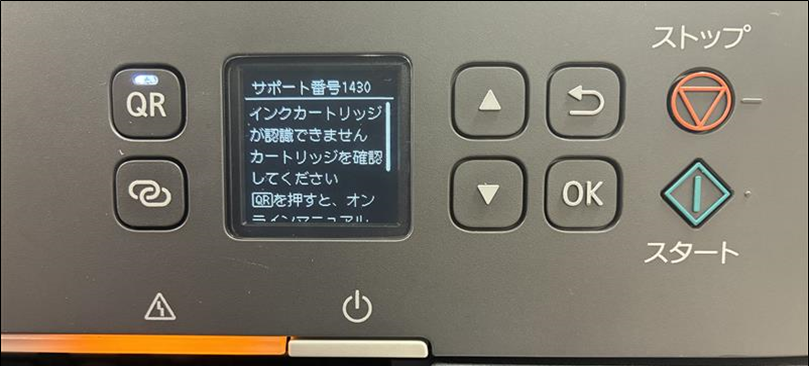
Silakan periksa pesan yang ditampilkan di komputer Anda.
■Contoh 2 dari TS5430
Pesan kesalahan muncul di layar printer.
Warna yang ditunjukkan oleh simbol "↓" adalah kesalahan (pada foto, warna hitam adalah kesalahannya).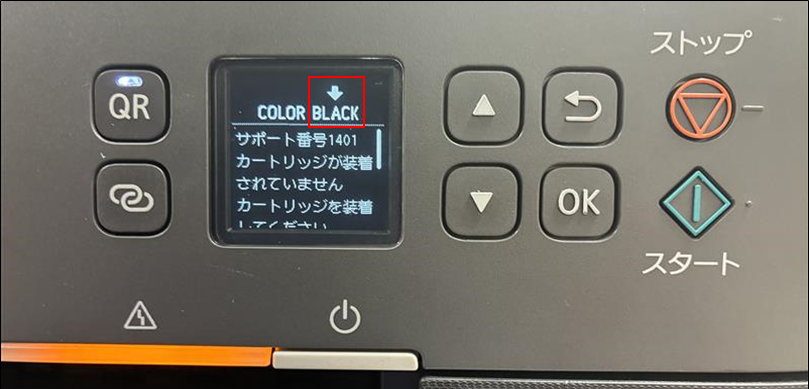
Bersihkan chip IC dan elektroda.
1. Bersihkan chip IC yang terpasang pada kartrid tinta.
Harap bersihkan chip IC dengan kapas yang dicelupkan ke dalam cairan disinfektan alkohol.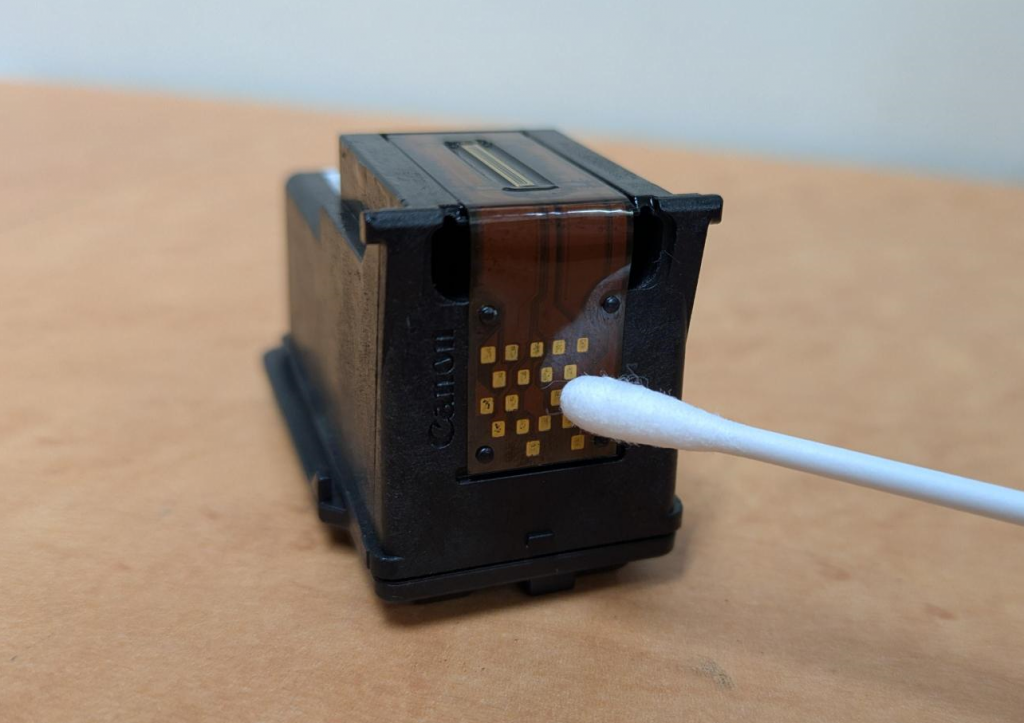
2. Bersihkan elektroda di sisi printer.
Bersihkan elektroda di dalam printer dengan kapas yang dicelupkan ke dalam cairan disinfektan alkohol.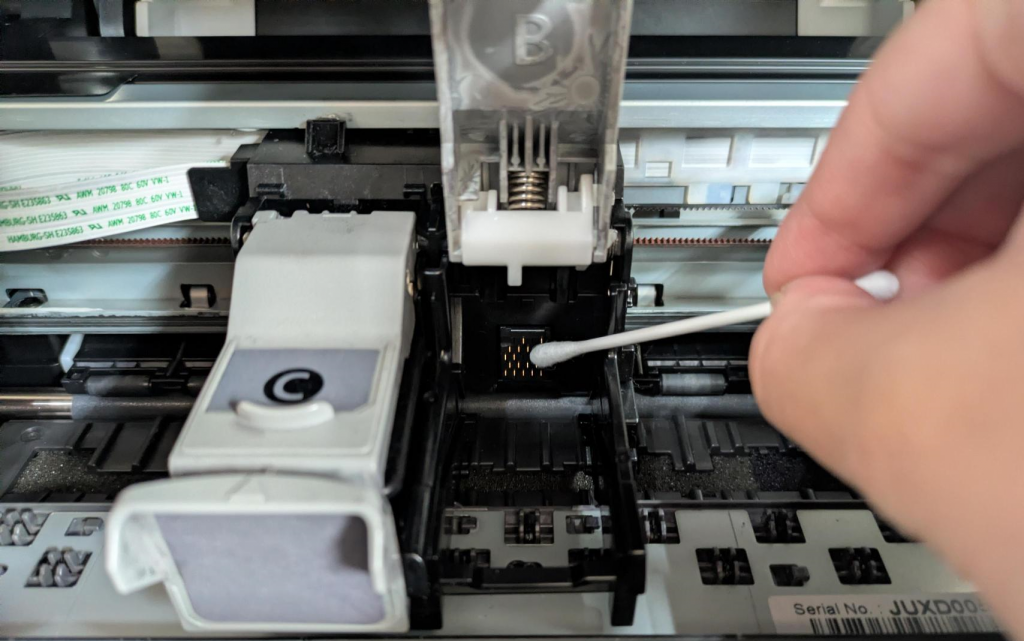
3. Pasang kembali kartrid tinta sesuai dengan prosedur penggantian.
Sisihkan waktu
Dengan kartrid tinta masih terpasang di printer, matikan daya printer.
Cabut kabel daya dan biarkan printer tanpa pengawasan selama 6 jam hingga semalaman.
Setelah beberapa waktu berlalu, indikator level tinta akan menunjukkan penuh, yang menandakan bahwa penggantian telah selesai.Jika masalah tetap berlanjut setelah memeriksa hal-hal di atas, mungkin ada masalah dengan kartrid tinta.
Kami mohon maaf atas ketidaknyamanan ini, tetapi silakan hubungi Pusat Layanan Pelanggan JIT.
メ ー ル :https://www.jit-c.co.jp/inquiry/support_inquiry.php - QSaat dicetak, warnanya tampak pudar. Hasil cetakannya gelap. (Pencampuran warna)KLIK
-
Penumpukan tinta di dalam printer dapat masuk ke lubang pengeluaran kartrid tinta, menyebabkan perubahan warna.
1. Pemeriksaan nosel
Cetak pola uji nosel untuk memeriksa statusnya.
Cara pengoperasiannya berbeda-beda tergantung pada printernya, jadi harap periksa manual printer Anda.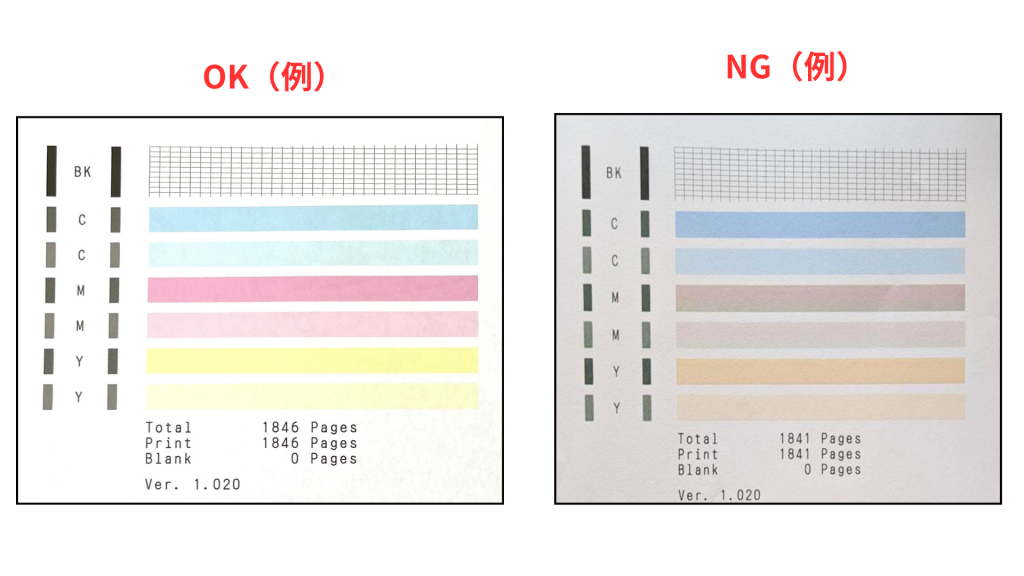
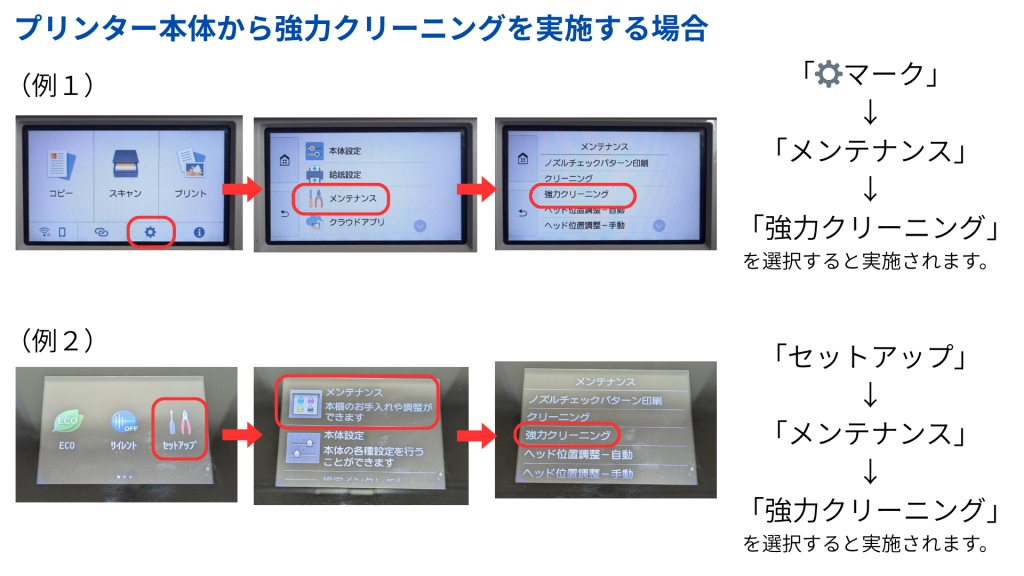
Silakan coba metode berikut.
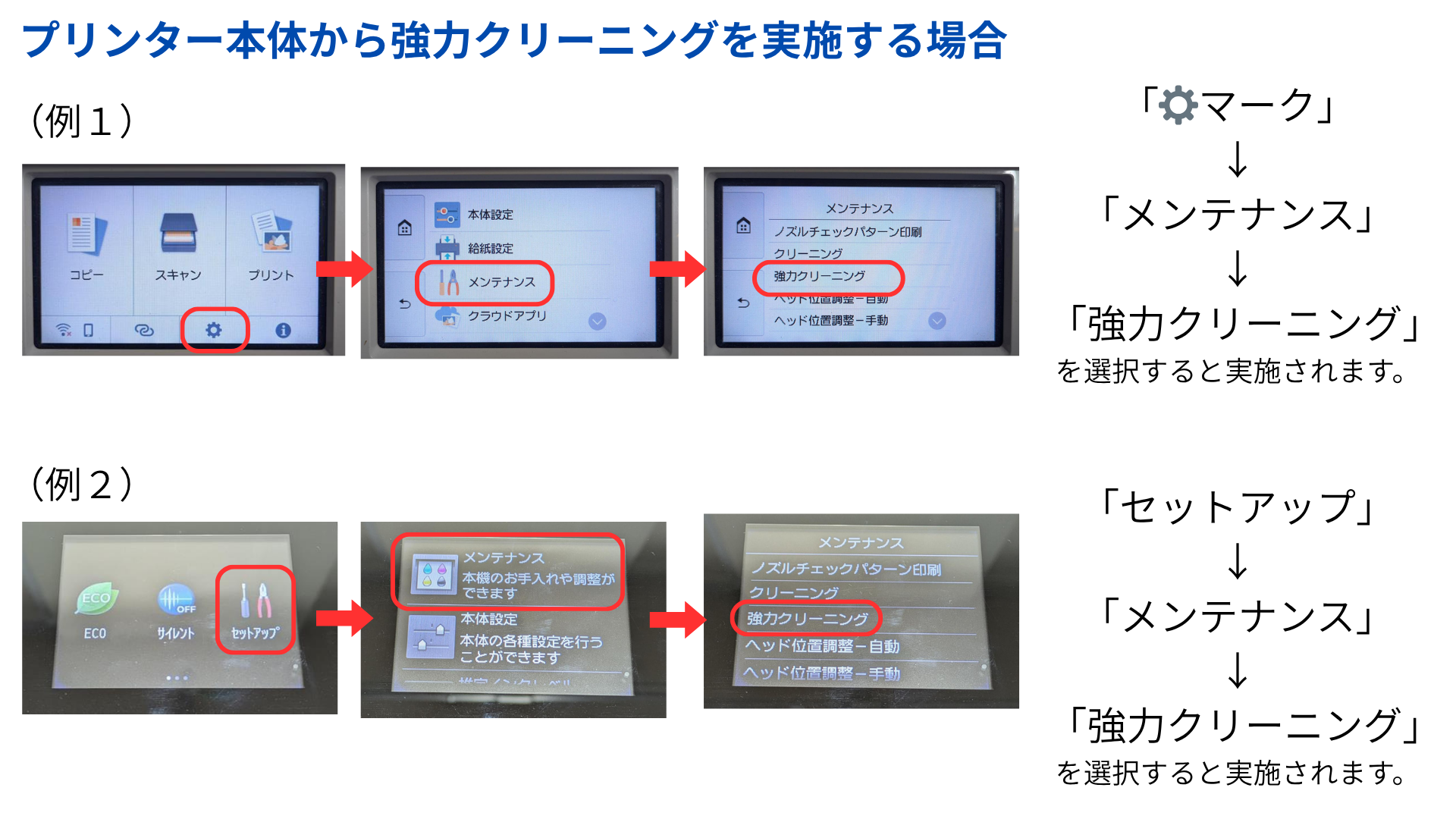
Pembersihan Ampuh
Proses pembersihan yang intensif dilakukan untuk menghilangkan tinta yang masuk ke dalam nosel.
Pembersihan internal
Ini akan membersihkan sisa tinta yang menumpuk di dalam printer.
Contoh iP2700
① Buka penutup printer dan pindahkan kartrid tinta ke posisi penggantian tinta.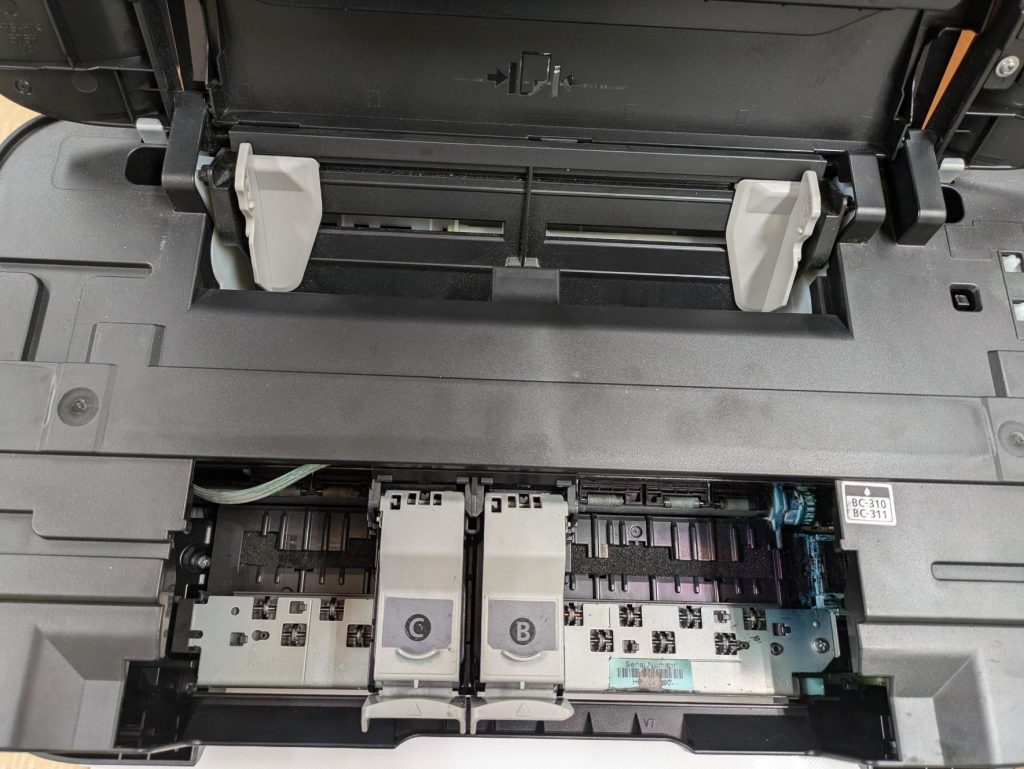
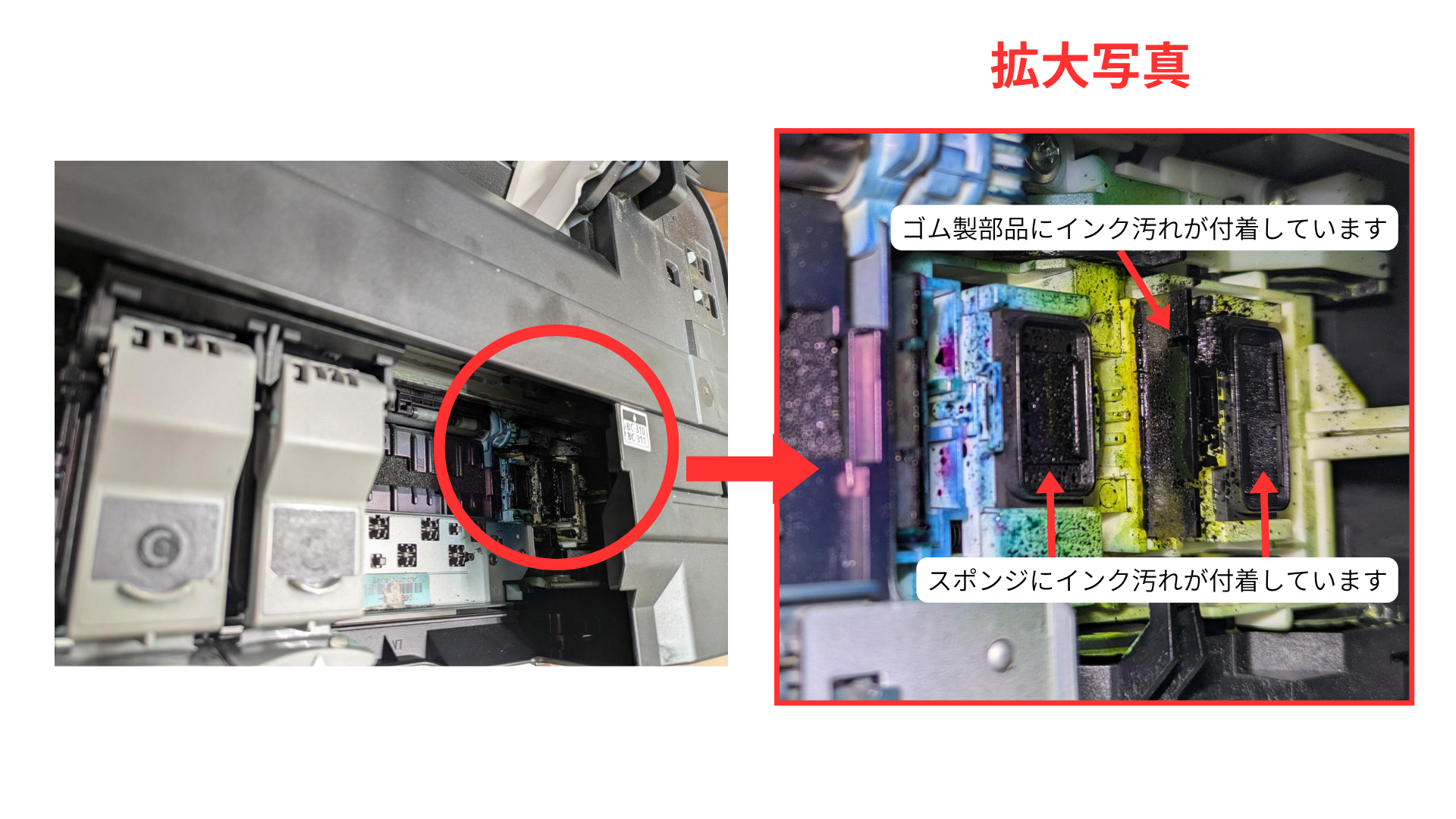
② Periksa area yang perlu dibersihkan.
Area yang ditandai dengan lingkaran merah di bagian belakang kanan printer adalah area yang perlu dibersihkan.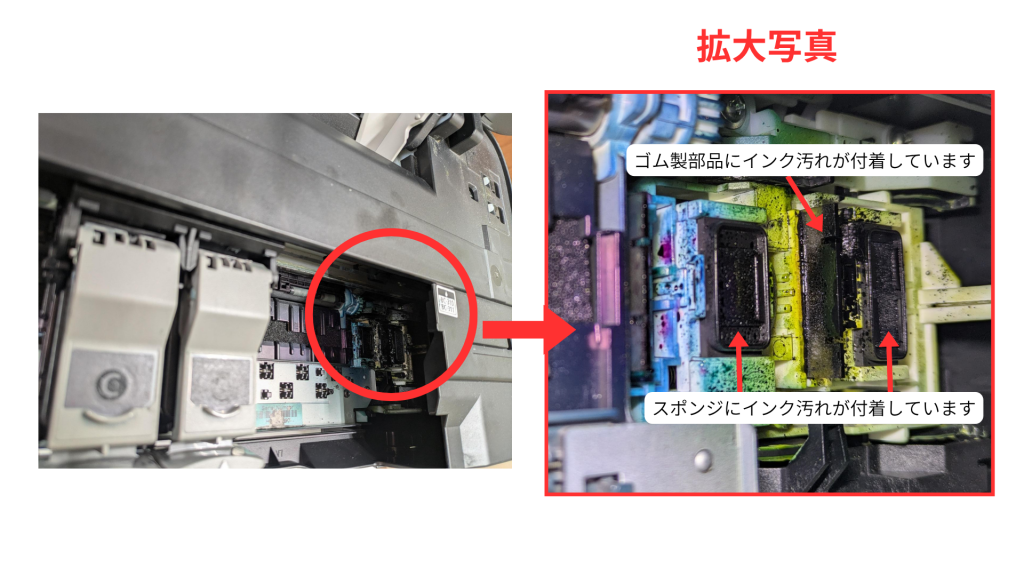
Area ini secara bertahap akan mengumpulkan kotoran seiring penggunaan kartrid tinta.
Kotoran dapat masuk ke lubang pengeluaran kartrid tinta, menyebabkan perubahan warna.
③ Cabut kabel daya.
*Terdapat risiko jari terjepit jika printer beroperasi saat sedang dibersihkan.
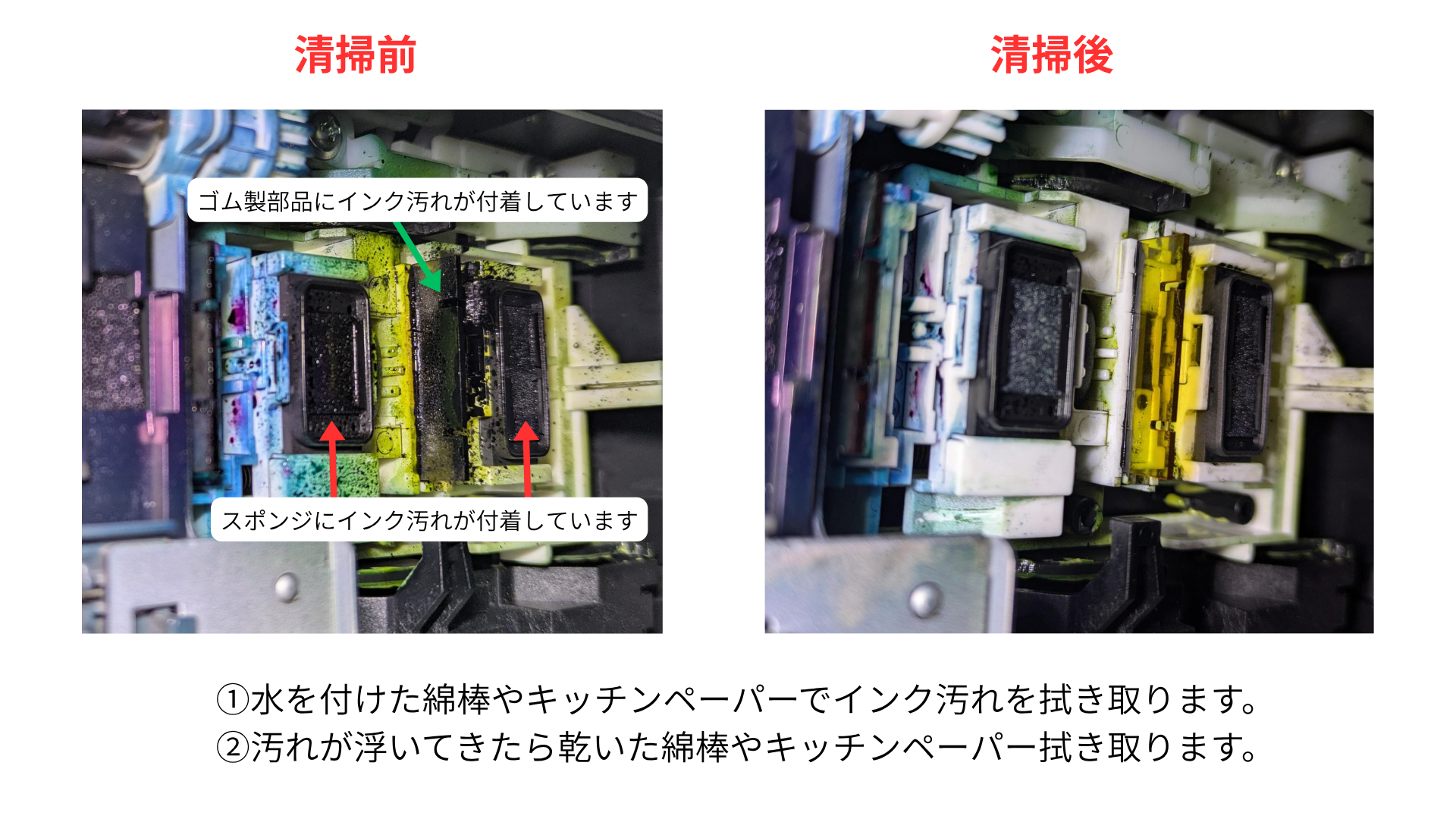
④ Bersihkan bagian dalam printer dengan kapas atau tisu dapur.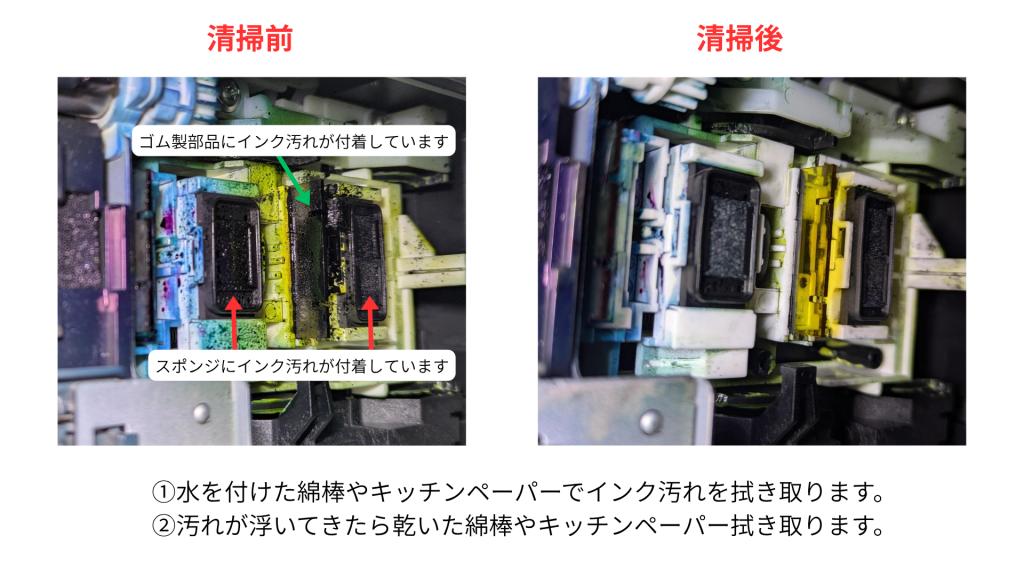
⑤ Setelah membersihkan, lakukan pembersihan menyeluruh lagi.
Jika masalah masih berlanjut setelah memeriksa hal-hal di atas,
Kami mohon maaf atas ketidaknyamanan ini, tetapi silakan hubungi Pusat Layanan Pelanggan JIT.
メ ー ル :https://www.jit-c.co.jp/inquiry/support_inquiry.phpTelepon: 0120-41-1630 (Jam operasional resepsionis: 09.00 - 17.00)
- QApakah ada tindakan pencegahan yang perlu saya lakukan saat mengganti kartrid tinta dengan yang baru?KLIK
-
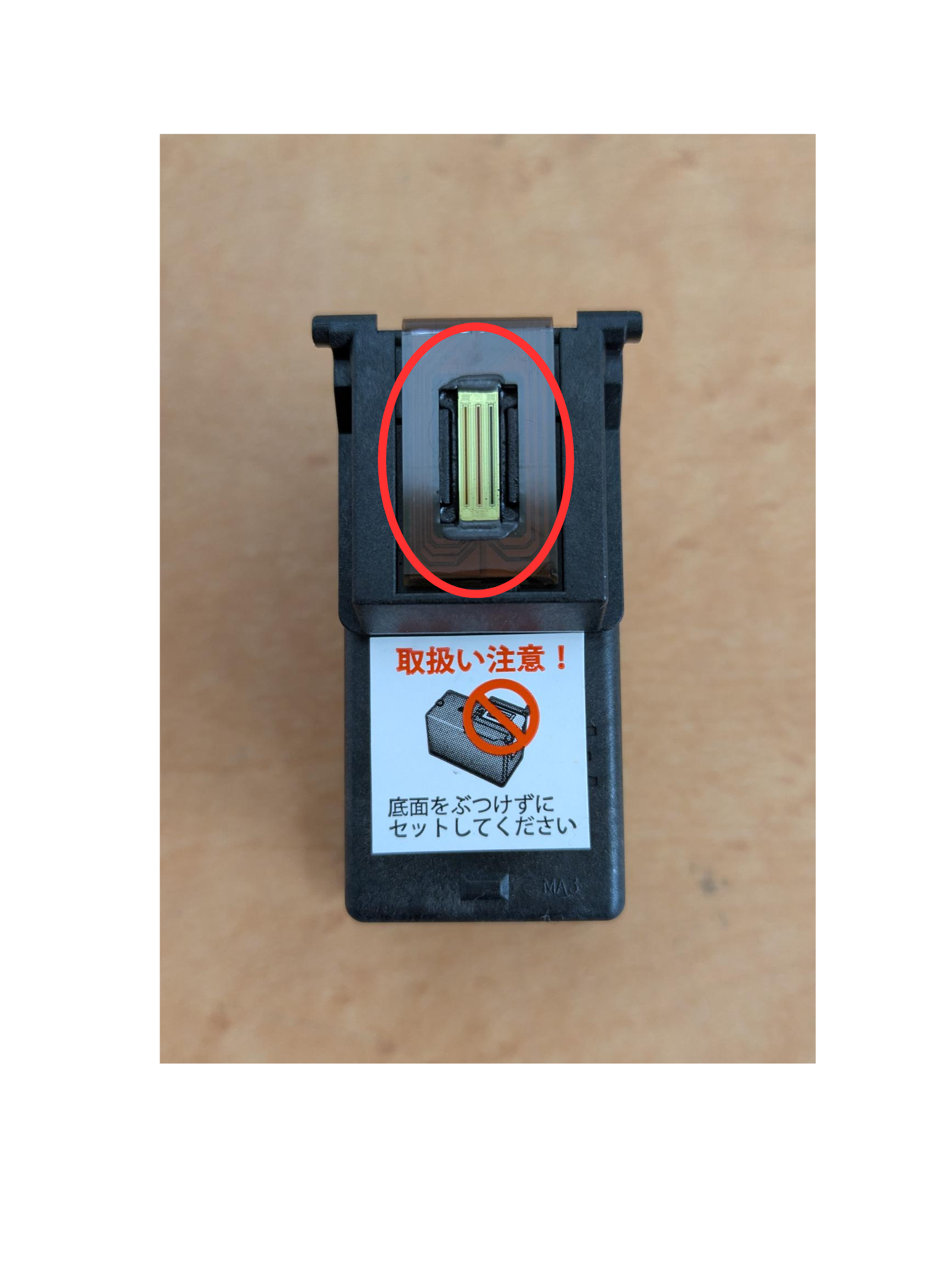
Jika Anda menyenggol kepala cetak (bagian yang mengeluarkan tinta) saat memasang kartrid tinta, papan sirkuit elektronik dapat rusak, yang dapat menyebabkan printer tidak dapat mengenali tinta atau mengeluarkan tinta dengan benar.
Area yang dilingkari merah pada foto di bawah ini adalah kepala cetak.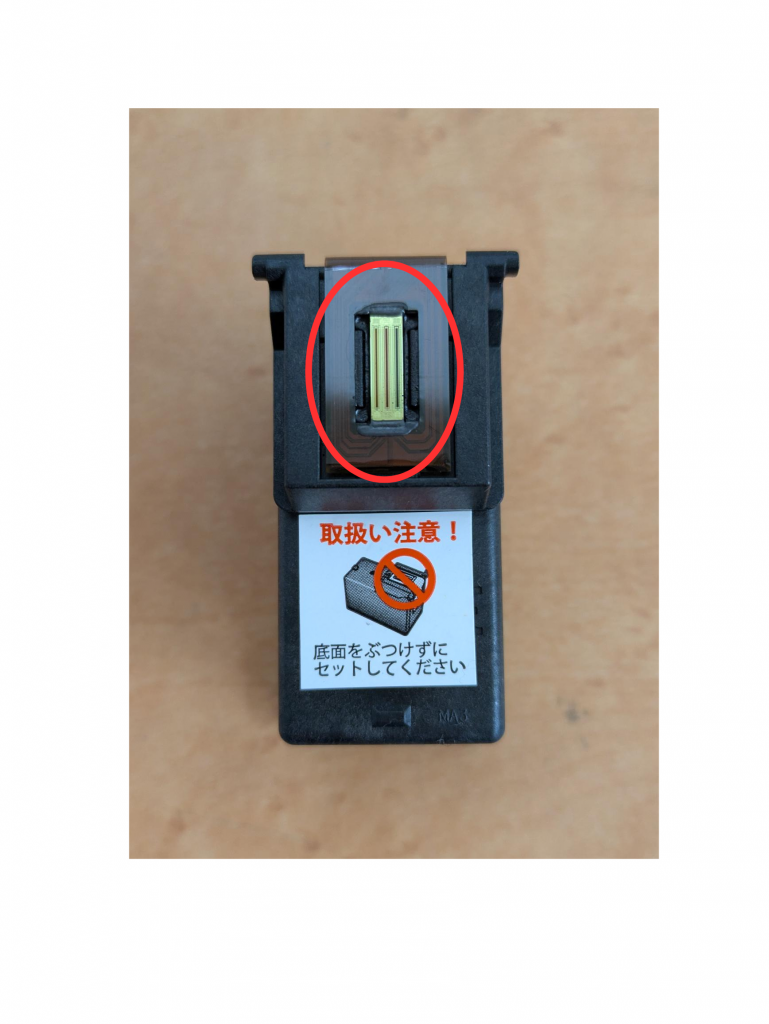
Harap tangani dengan hati-hati dan berhati-hatilah agar tidak menyenggol area yang ditandai dengan lingkaran merah saat memasangnya.
Selain itu, produk seri 310/311/340/341/345/346/360/361/365/366 kami tidak mendukung tampilan level tinta. Oleh karena itu, level tinta tidak akan ditampilkan.
Untuk detail lebih lanjut, silakan lihat informasi yang diberikan untuk setiap nomor model di bawah ini.Seri C310/311
https://www.jit-c.co.jp/faq/faq-4351/
Seri C340/341
https://www.jit-c.co.jp/faq/faq-4354/
Seri C345/346
https://www.jit-c.co.jp/faq/faq-4357/
Seri C360/361
https://www.jit-c.co.jp/faq/faq-4360/
Seri C365/366
https://www.jit-c.co.jp/faq/faq-4364/Bagaimana cara mengetahui kapan tinta habis?
Meskipun tinta habis, tidak akan ada pemberitahuan yang ditampilkan untuk mengganti tinta.
Jika tinta menjadi sangat bergaris-garis, harap ganti kartrid tinta.Jika Anda memiliki pertanyaan, silakan hubungi Layanan Pelanggan JIT.
メ ー ル :https://www.jit-c.co.jp/inquiry/support_inquiry.phpTelepon: 0120-41-1630 (Jam operasional resepsionis: 09.00 - 17.00)
- QKartrid tinta tidak dapat dimasukkan ke dalam printer.KLIK
-
Periksa apakah tutupnya terpasang
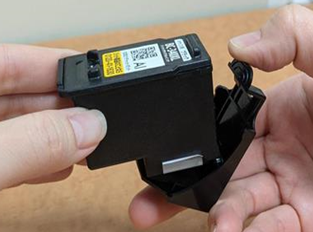
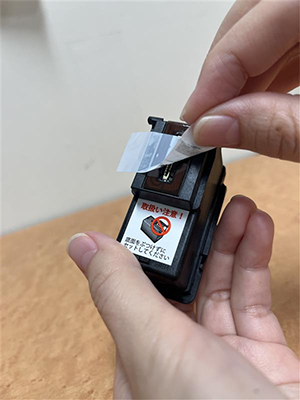
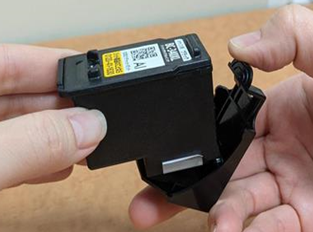
Lubang keluaran tinta memiliki penutup berwarna hitam.
Anda tidak dapat memasang kartrid tinta dengan tutup yang masih terpasang, jadi harap lepaskan tutup hitam jika ada. Selain itu, harap lepaskan selotip yang menyegel lubang keluar tinta di bagian belakang kartrid.Lakukan penggantian menggunakan prosedur penggantian yang benar.
Cara memasang dan melepas kartrid tinta berbeda-beda tergantung modelnya.
Silakan juga tonton video di bawah ini untuk informasi lebih lanjut.- Seri C310B/C311C
- Seri C340B/C341C
- Seri C345B/C346C
- Seri C360B/C361C
- Seri C365B/C366C
Periksa apakah lokasi pengaturan sudah benar
Kartrid tinta memiliki bentuk yang berbeda-beda tergantung pada warnanya.
Desain ini mencegah tinta terpasang di tempat yang salah.
Oleh karena itu, Anda tidak dapat memasukkan kartrid tinta pada posisi selain posisi warna yang benar.
Yang di sebelah kanan berwarna hitam, dan yang di sebelah kiri berwarna.
Mohon periksa apakah Anda meletakkannya di lokasi yang tepat.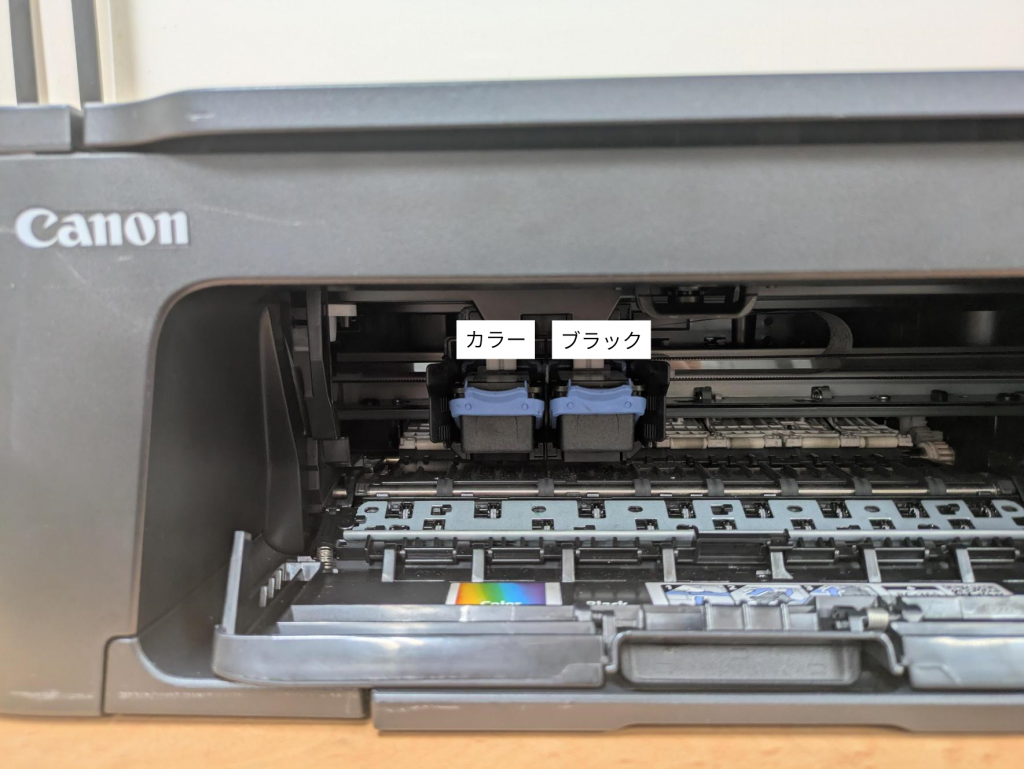
Periksa printer untuk benda asing
Pastikan tidak ada benda asing yang jatuh pada bagian printer tempat kartrid tinta dipasang.
Jika ada benda asing di dalamnya, keluarkan dengan pinset.
* Jika Anda mengeluarkan benda asing dengan tangan kosong, tangan Anda bisa kotor.Jika Anda masih tidak dapat memasang kartrid tinta setelah memeriksa hal-hal di atas, mungkin ada masalah dengan kartrid tinta tersebut.
Kami mohon maaf atas ketidaknyamanan ini, tetapi silakan hubungi Pusat Layanan Pelanggan JIT.
メ ー ル :https://www.jit-c.co.jp/inquiry/support_inquiry.phpTelepon: 0120-41-1630 (Jam operasional resepsionis: 09.00 - 17.00)
- QKartrid tinta belum dibuka, tetapi tinta bocor di dalam kantong.KLIK
-
Kami mohon maaf atas ketidaknyamanan yang ditimbulkan.
Kami akan segera mengganti barang tersebut dengan yang baru.
Silakan hubungi Layanan Pelanggan JIT tanpa membuka kemasan produk.
メ ー ル :https://www.jit-c.co.jp/inquiry/support_inquiry.phpTelepon: 0120-41-1630 (Jam operasional resepsionis: 09.00 - 17.00)
- QSaat saya mencoba mencetak dari komputer, yang muncul adalah "Offline".KLIK
-
Jika Anda melihat pesan seperti "Offline" atau "Dijeda," atau jika pencetakan tidak dimulai saat Anda mencoba mencetak, mungkin ada masalah komunikasi.
① (Khusus untuk koneksi USB) Cabut dan pasang kembali kabel USB dari printer dan PC.② Hapus semua "data cetak tertunda" dari komputer Anda.
*Prosedurnya mungkin berbeda tergantung pada komputer Anda. Silakan lihat contoh di bawah ini untuk petunjuk tentang cara menghapus file.(Contoh 1)
 → "Pengaturan"
 → "Perangkat" → "Printer dan Pemindai" → Klik pada model printer → "Buka Antrian" → "Printer (P)" → "Batalkan Semua Dokumen"
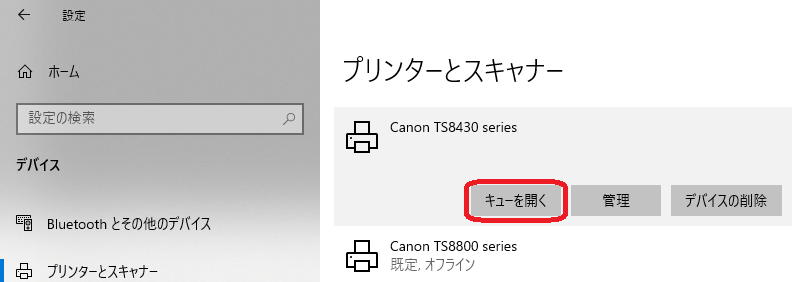
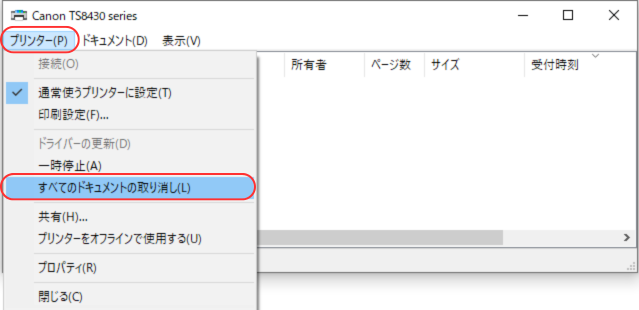
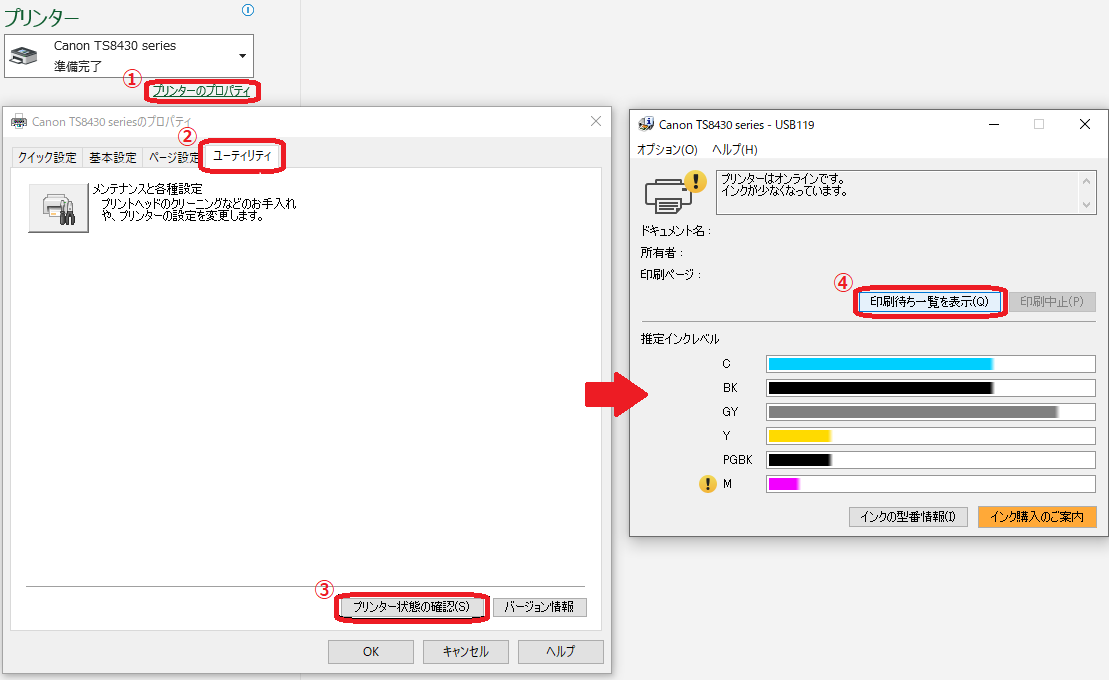
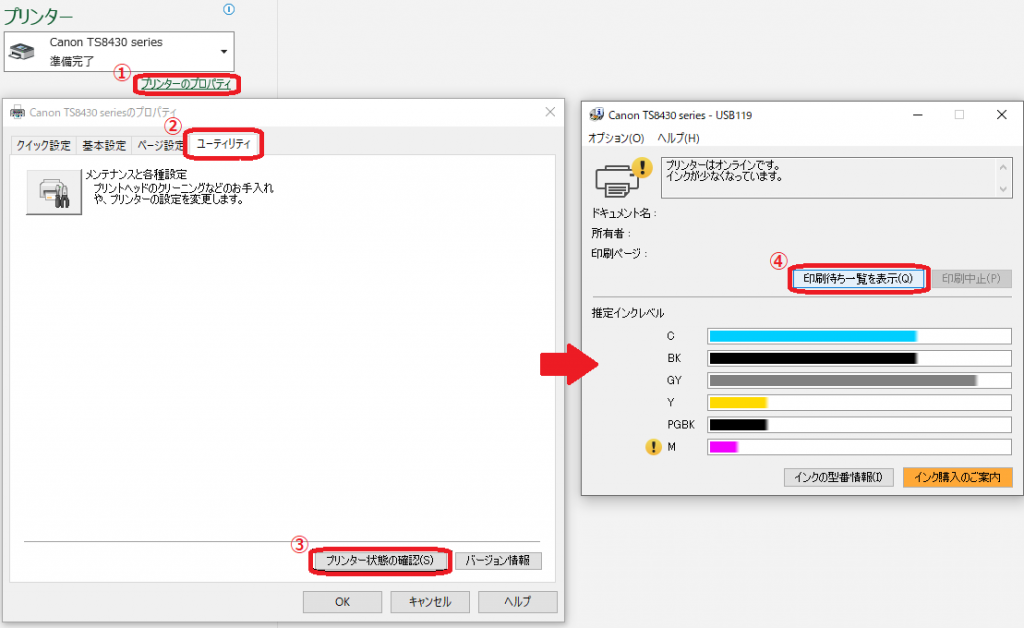
(Contoh 2) "Properti Printer" → "Utilitas" → "Periksa Status Printer (S)" "Tampilan Status Menunggu Cetak" → "Printer (P)" → "Batalkan Semua Dokumen"
③ Matikan printer lalu hidupkan kembali.
④ Mulai ulang komputer Anda.
Bagian bawah layar
→ "Daya" → "Mulai Ulang" 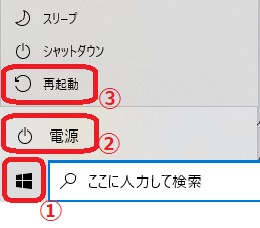
*Silakan mulai ulang komputer Anda, jangan dimatikan.
⑤ Coba kirim perintah cetak lagi dari komputer Anda.
⑥ Instal ulang driver printer
Jika masalah masih berlanjut setelah memeriksa hal-hal di atas,
Silakan periksa situs web Canon. - QKertas akan luntur saat dicetak.KLIK
-
Jika kertas terlalu tebal atau terlalu tipis, noda atau gesekan dapat terjadi. Harap periksa apakah kertas tersebut sesuai dengan spesifikasi yang dibutuhkan.
Selain itu, kotoran dan goresan dapat terjadi jika ada kotoran pada rol di dalam printer. Jika printer Anda memiliki fungsi "pembersihan rol pengumpan kertas", silakan coba. Cara pengoperasiannya bervariasi tergantung pada modelnya, jadi silakan merujuk ke manual printer Anda. - QApakah saya harus melepas tutupnya?KLIK
-
Lubang keluaran tinta memiliki penutup berwarna hitam.
Anda tidak dapat memasang kartrid tinta dengan tutup yang masih terpasang, jadi harap lepaskan tutup hitam jika ada. Selain itu, harap lepaskan selotip yang menyegel lubang keluar tinta di bagian belakang kartrid. - QPesan "Penyerap tinta perlu diganti" muncul.KLIK
-
Penyerap tinta adalah komponen habis pakai yang menyerap tinta yang terbuang selama pembersihan atau pencetakan. Jika muncul pesan kesalahan, Anda tidak dapat mengganti komponen tersebut sendiri, jadi silakan merujuk ke situs web Canon.