Jit Co., Ltd.
 Japanese
 English
 Chinese (Simplified)
 Chinese (Traditional)
 Japanese
 French
 German
 Indonesian
 Italian
 Korean
 Malay
 Portuguese
 Spanish
 Thai
- Haut
- service client
- Assistance dépannage - Consultez la section « Questions et réponses » du fabricant
- CANON
- Série BCI-360/361
Recherche « Questions et réponses » par fabricant - CANONSOUTIEN À LA CLIENTÈLE
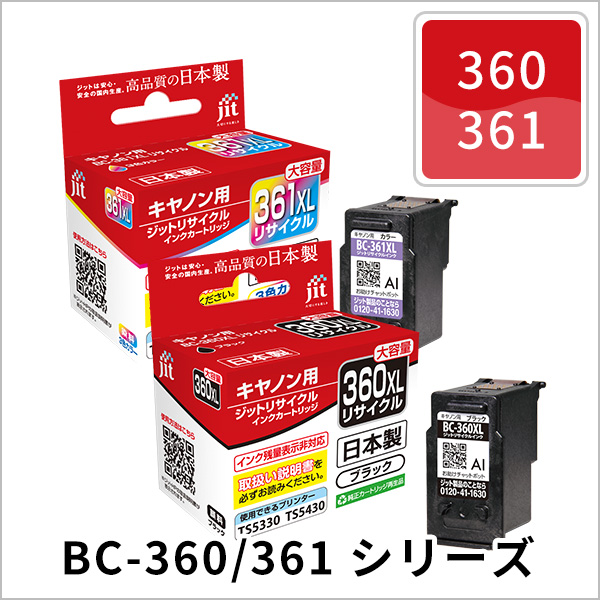
Série Canon BCI-360/361
- QMême après avoir remplacé la cartouche d'encre par une neuve, le niveau d'encre n'est pas indiqué comme étant plein. Le message « Niveau d'encre faible » reste affiché.CLIQUEZ
-
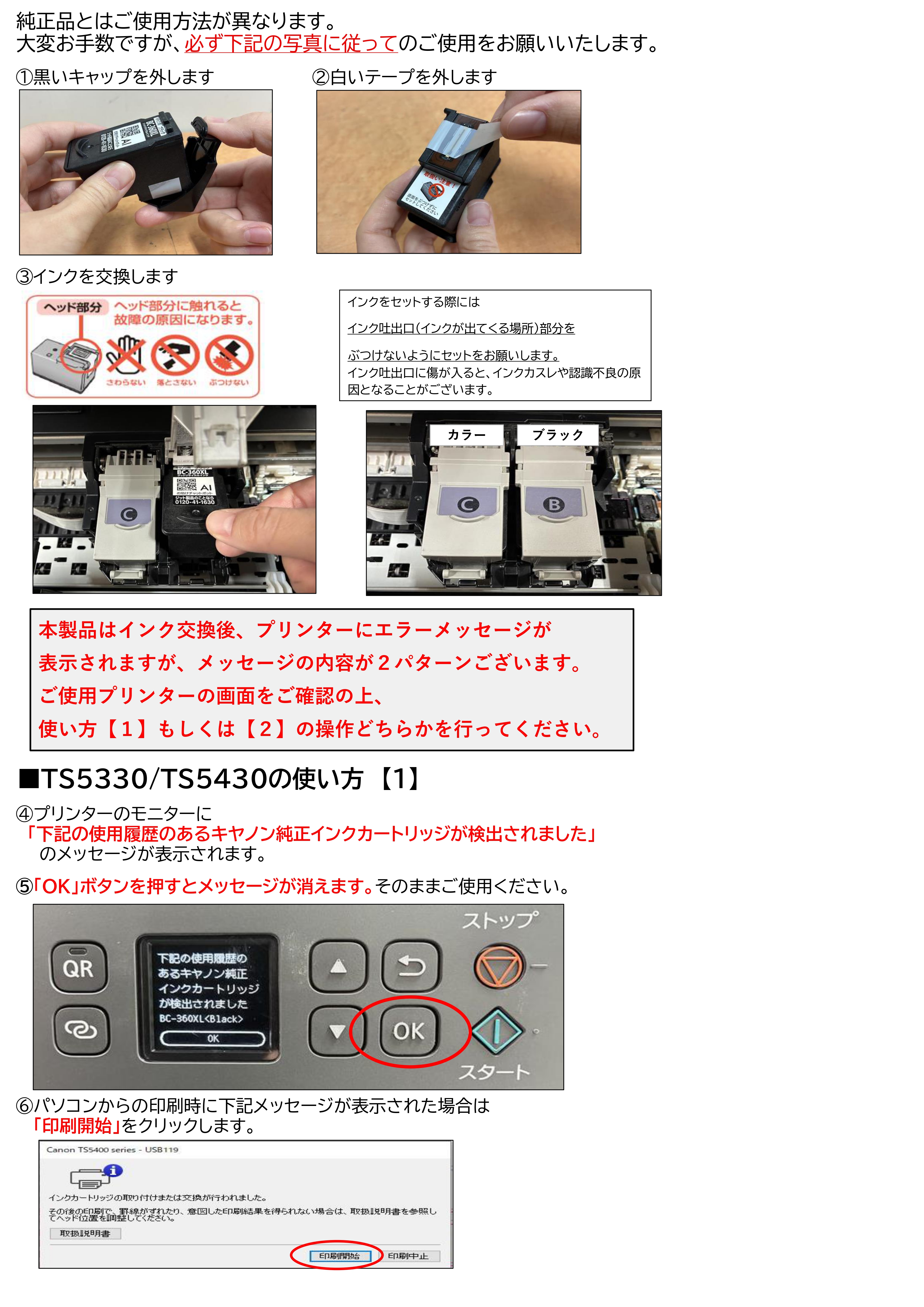
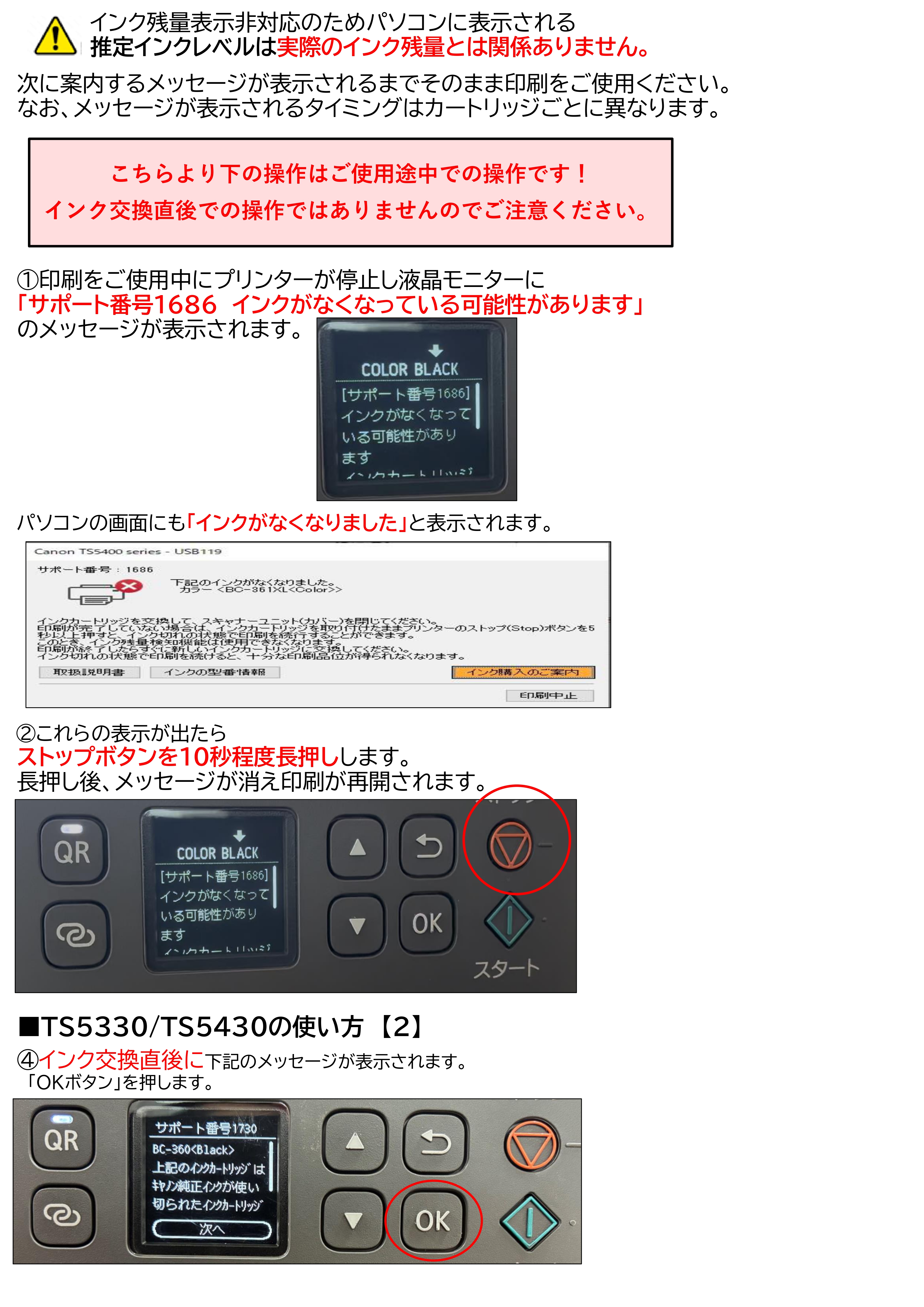
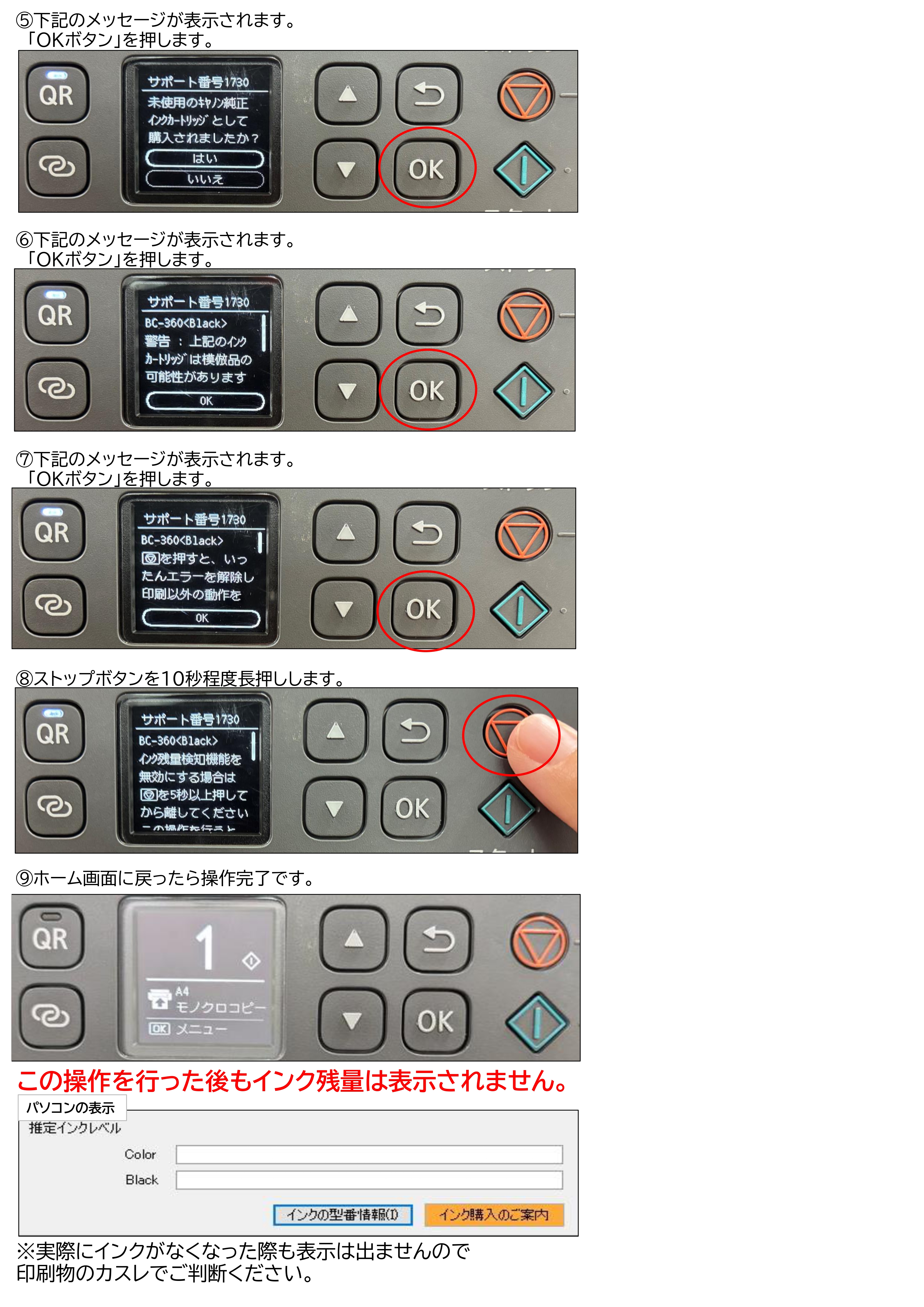
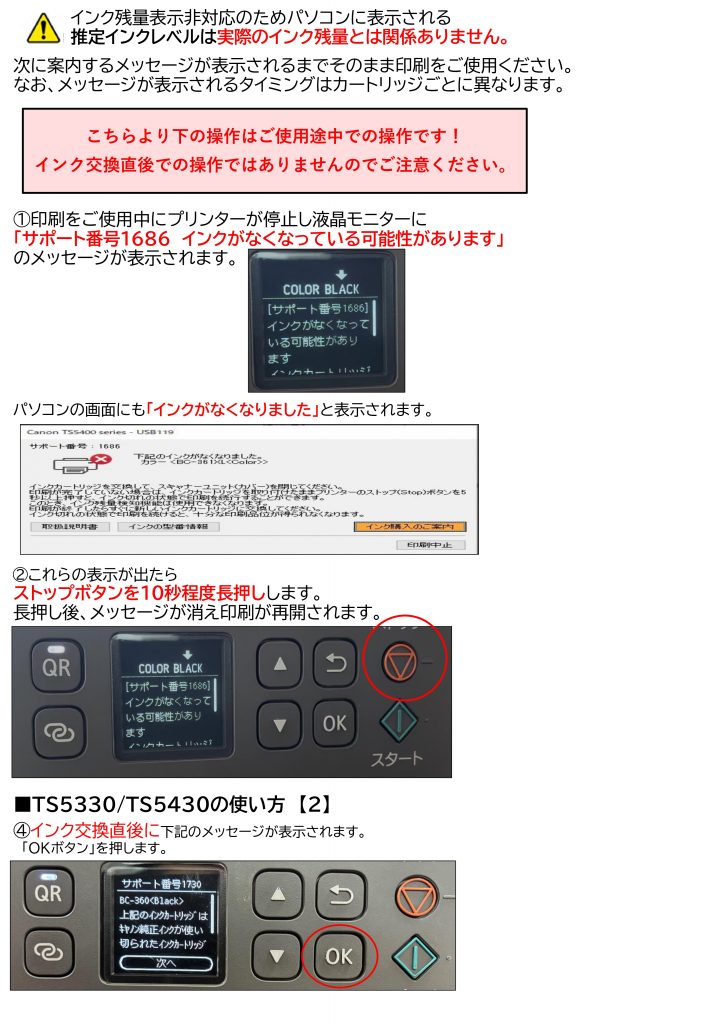
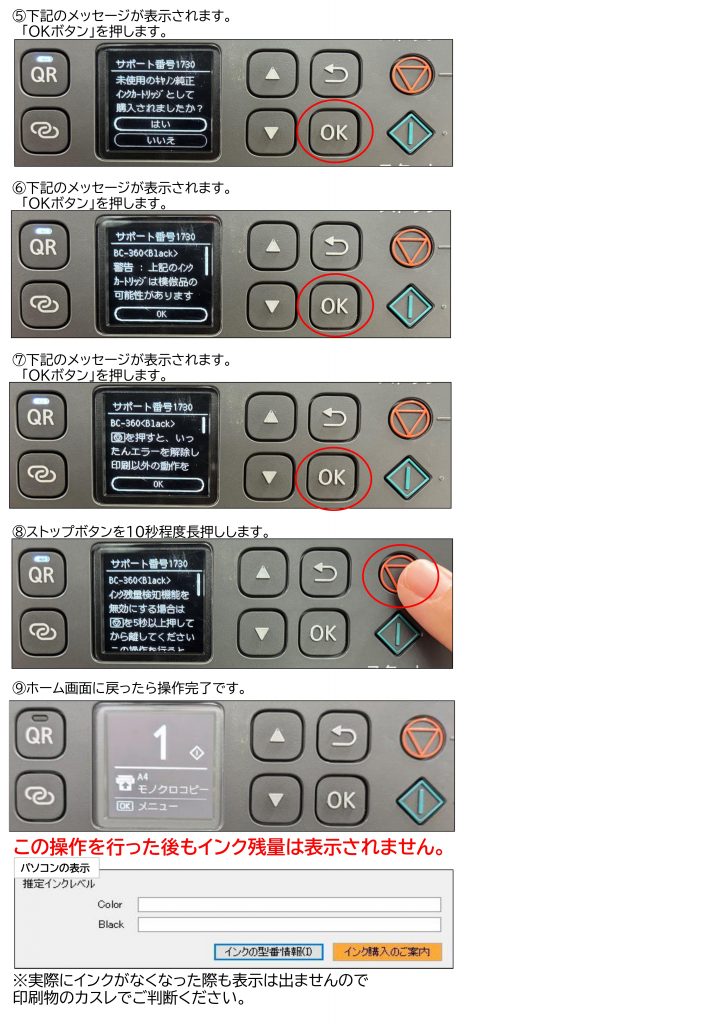
Le mode d'utilisation diffère de celui du produit authentique.
Vous devez suivre les instructions fournies dans le manuel du produit.
Le mode d'emploi varie selon le modèle, veuillez donc consulter la vidéo ci-dessous pour obtenir des instructions.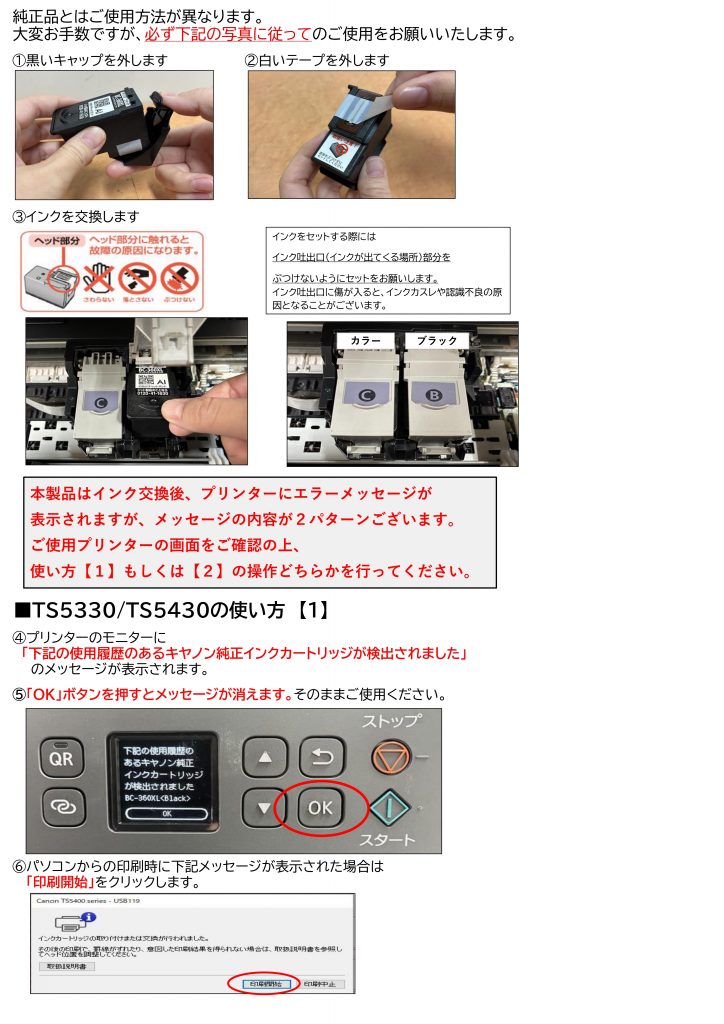
Si le problème persiste après avoir vérifié les points ci-dessus,
Nous vous prions de nous excuser pour la gêne occasionnée, mais veuillez contacter le centre de service à la clientèle JIT.
e-mail : https://www.jit-c.co.jp/inquiry/support_inquiry.phpTéléphone : 0120-41-1630 (Heures d'ouverture de la réception : 9h00 - 17h00)
- QMême après avoir remplacé les cartouches d'encre, l'impression reste incorrecte. Les couleurs sont pâles et des pages blanches apparaissent.CLIQUEZ
-
Si vous rencontrez des problèmes tels qu'une impression de mauvaise qualité, l'absence de couleur, une impression délavée, des stries dans l'impression ou l'apparition de pages blanches, essayez les méthodes suivantes.
Vous pouvez maintenant regarder la vidéo pour découvrir comment résoudre le problème !
Cliquez ici pour le découvrir 👇1. Vérification des buses
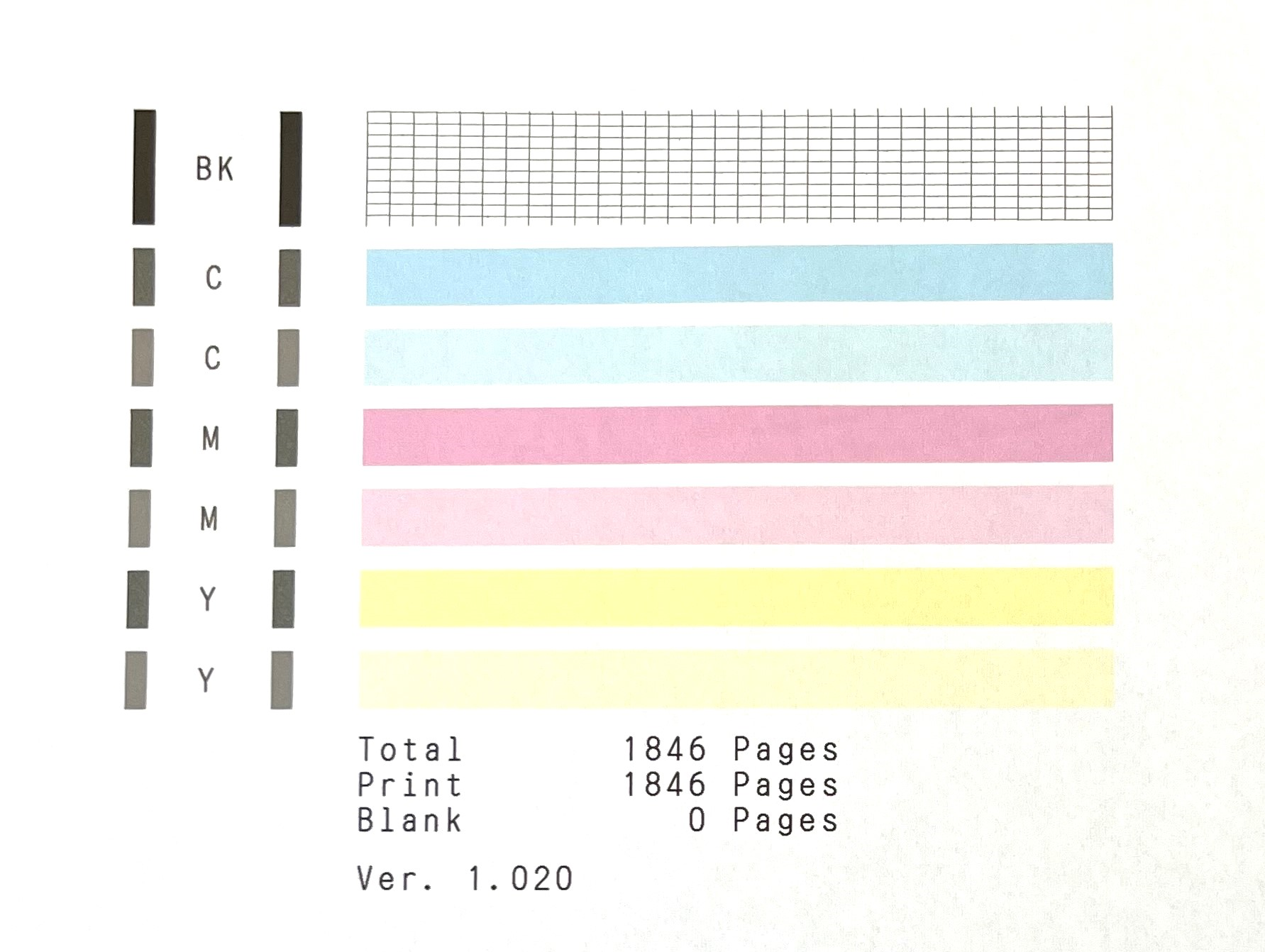
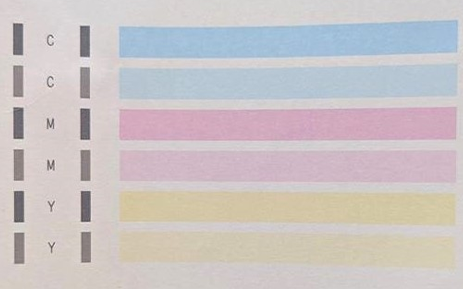
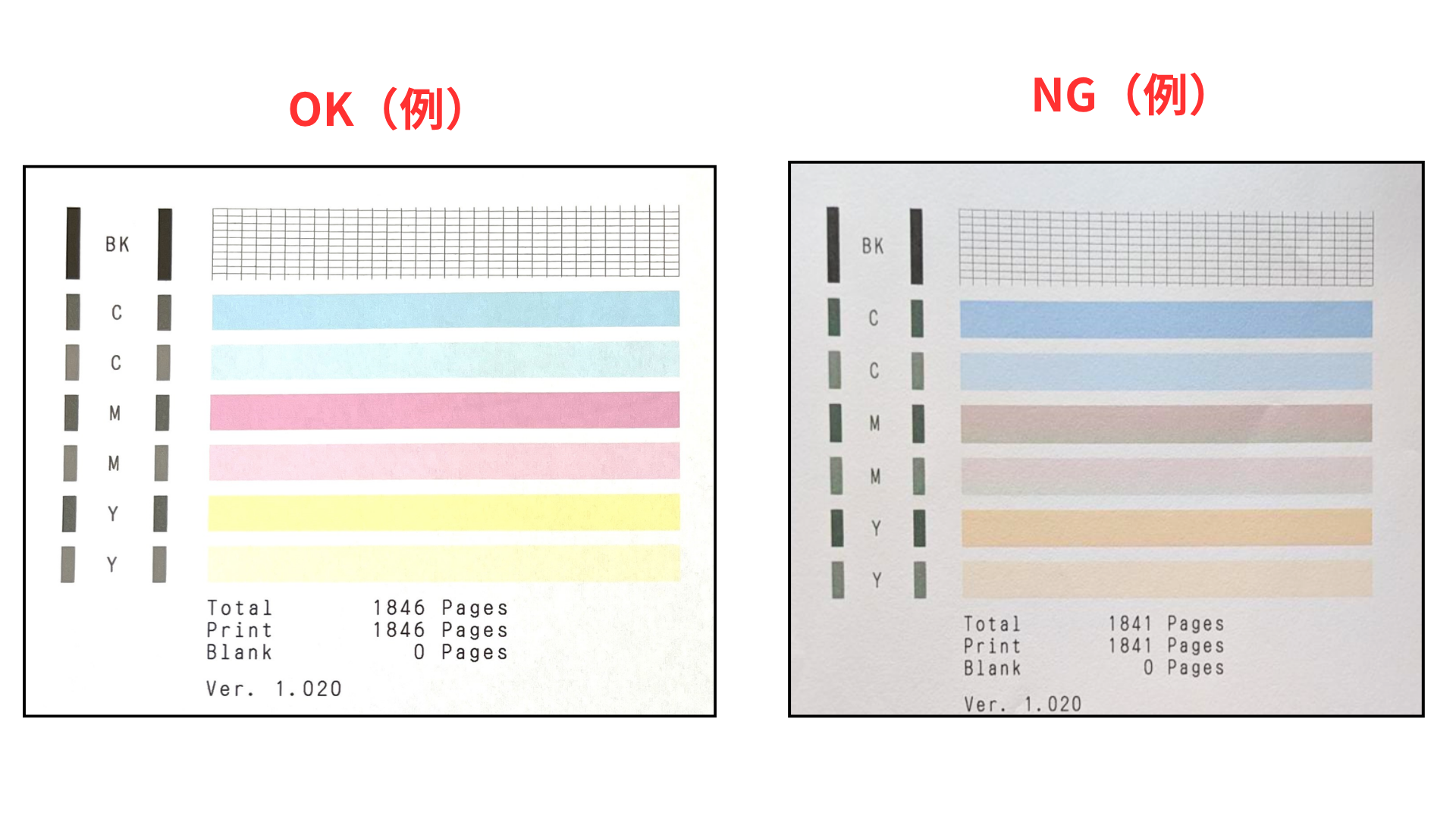
Imprimez un motif de test des buses pour vérifier leur état.
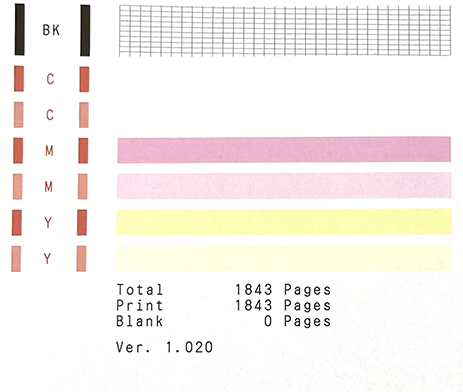
Le mode d'emploi varie selon l'imprimante, veuillez donc consulter le manuel de l'imprimante.■Motif de vérification normal des buses
- Le tissu en maille noire est imprimé uniformément, sans espaces ni décoloration.
- Les trois bandes de couleur (C, M, J) sont imprimées avec deux bandes chacune sans décoloration ni stries.
Des deux lignes, la première est imprimée en gras et la seconde en clair.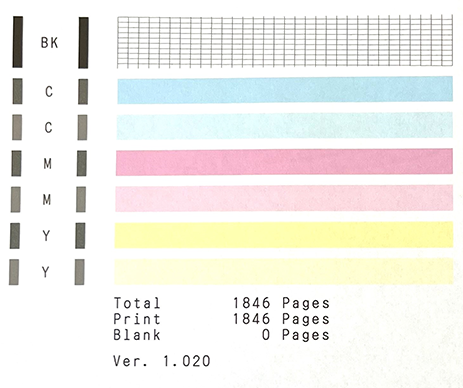
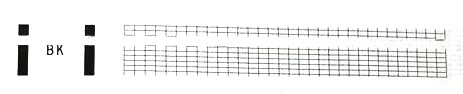
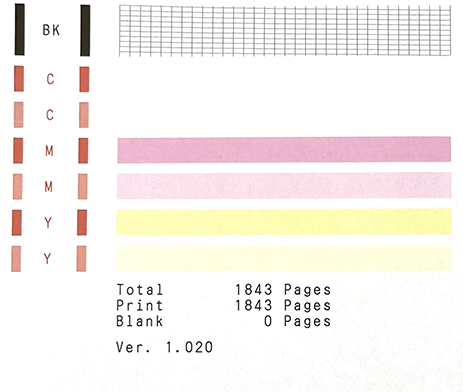
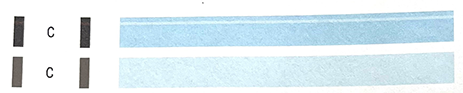
■Motif de contrôle de la buse présentant une impression de mauvaise qualité
・BK n'est pas imprimé du tout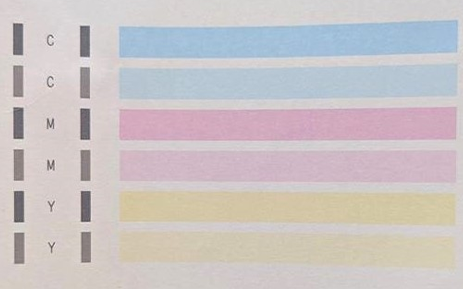
• Il manque quelques lignes dans le maillage noir.
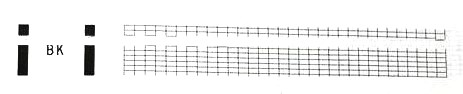
— Le maillage noir présente des espaces blancs. L'impression est clairsemée.

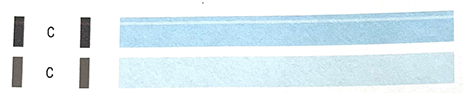
• Le C n'est pas imprimé du tout
• La lettre C possède une ligne horizontale blanche
2. Nettoyage des buses de la cartouche d'encre
(XNUMX) Retirez la cartouche d'encre de l'imprimante.
②Empilez 2 ou 3 mouchoirs en papier, pliez-les en quatre et humidifiez-les abondamment avec de l'eau du robinet.
Préparer en pressant légèrement pour en extraire l'humidité restante.③ Appuyez la buse de la cartouche d'encre contre le tissu humide préparé en ②.
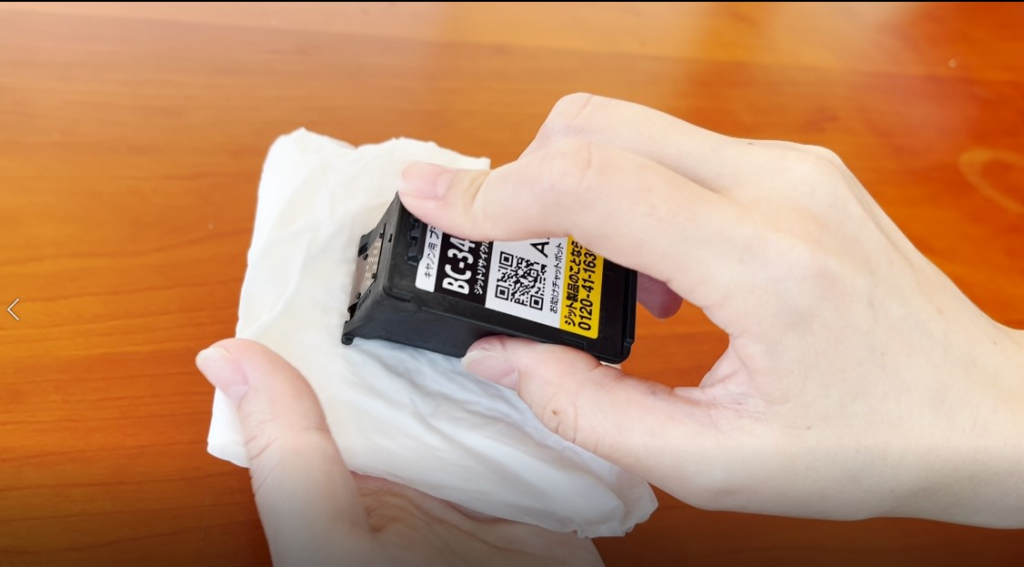
④ Essuyez la buse de la cartouche d'encre de haut en bas avec un mouchoir humide 5 à 10 fois.
*L'encre déteint sur un mouchoir humide.
Répétez les étapes 3 et 4 jusqu'à ce que l'encre commence à suinter.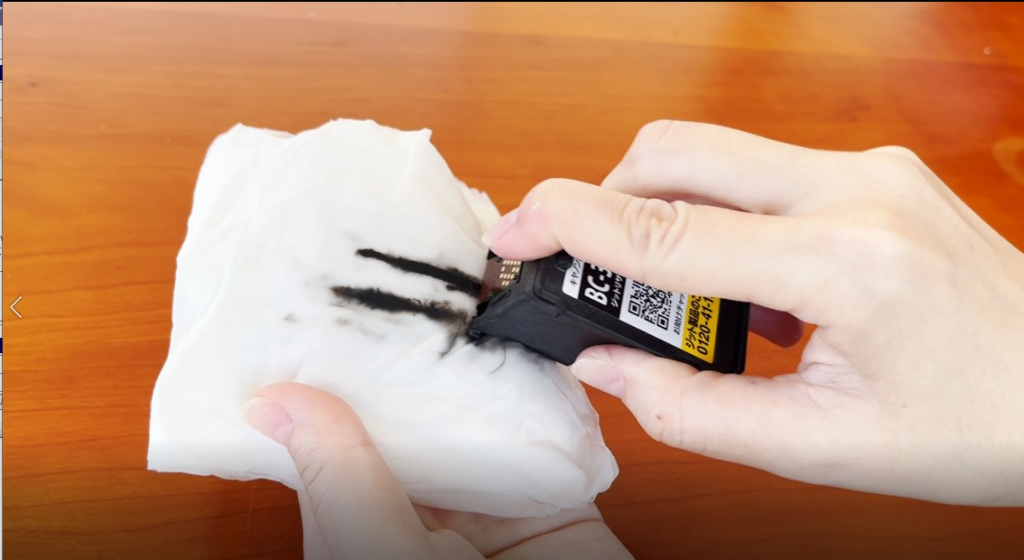
⑤ Placez un mouchoir humide sur la buse et orientez le côté de la buse vers le bas.
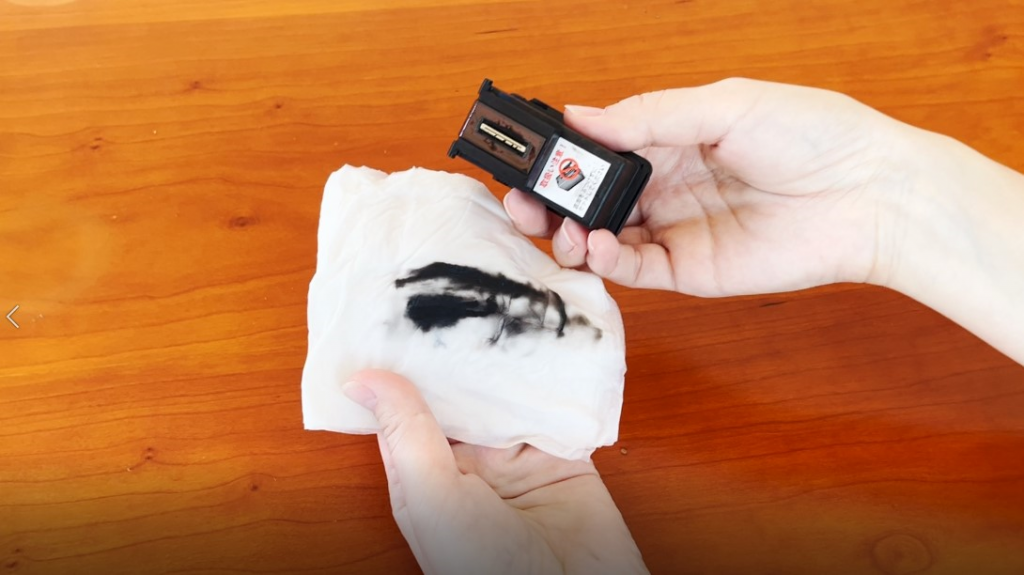
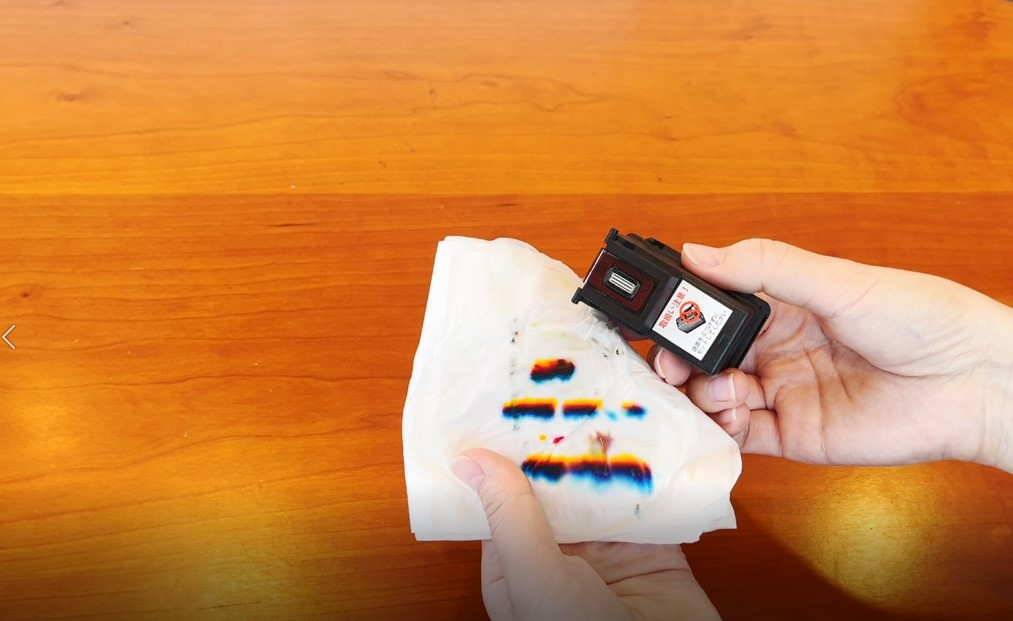
Secouez la cartouche de haut en bas une vingtaine de fois.
*Il est normal que l'encre soit épaisse, comme le montre la photo ci-dessous.Dans le cas du noir
Dans le cas de la couleur
⑥Réinstallez la cartouche d'encre dans l'imprimante.
7) Imprimez à nouveau le motif de vérification des buses et vérifiez l'état de l'impression.
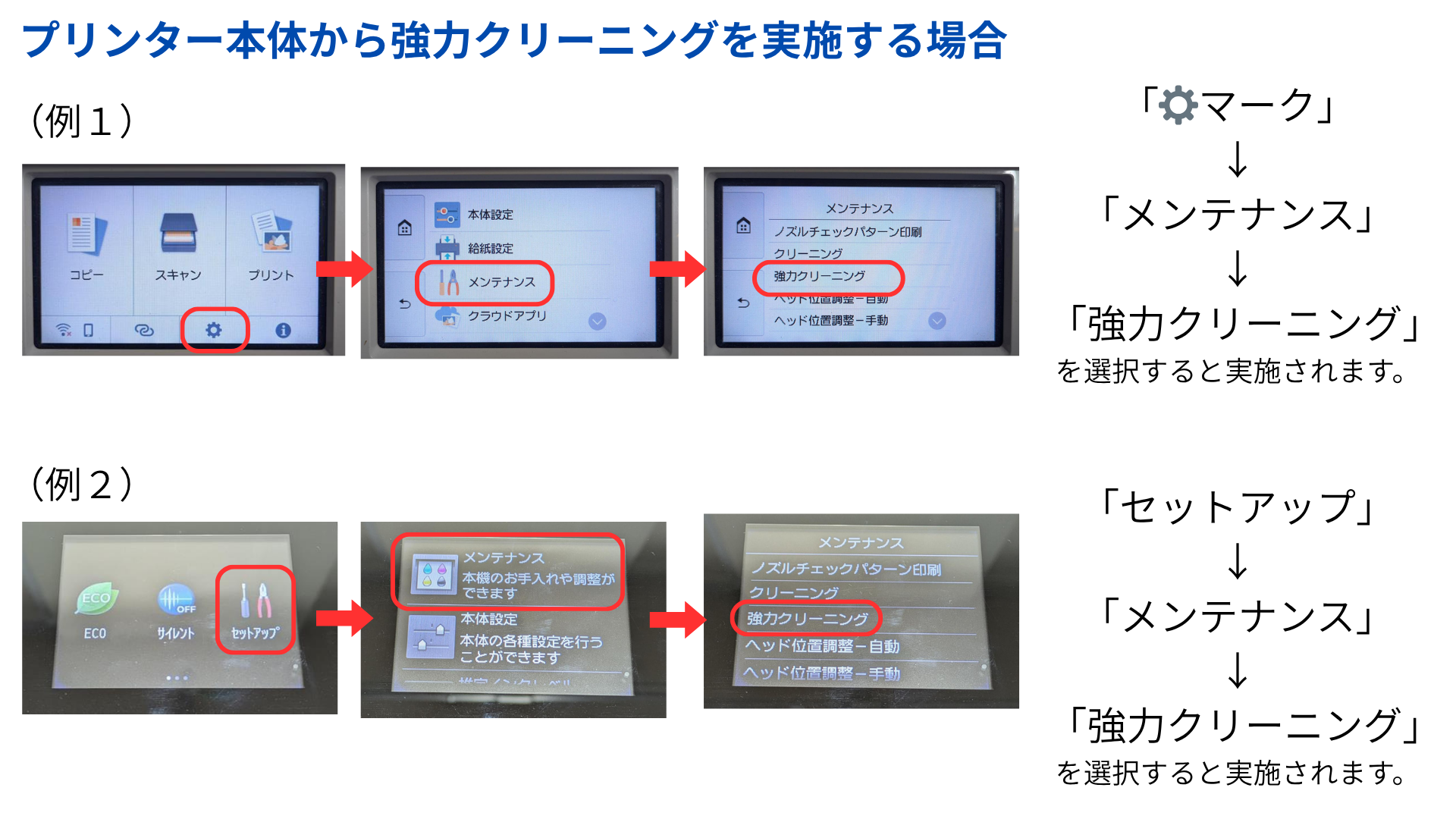
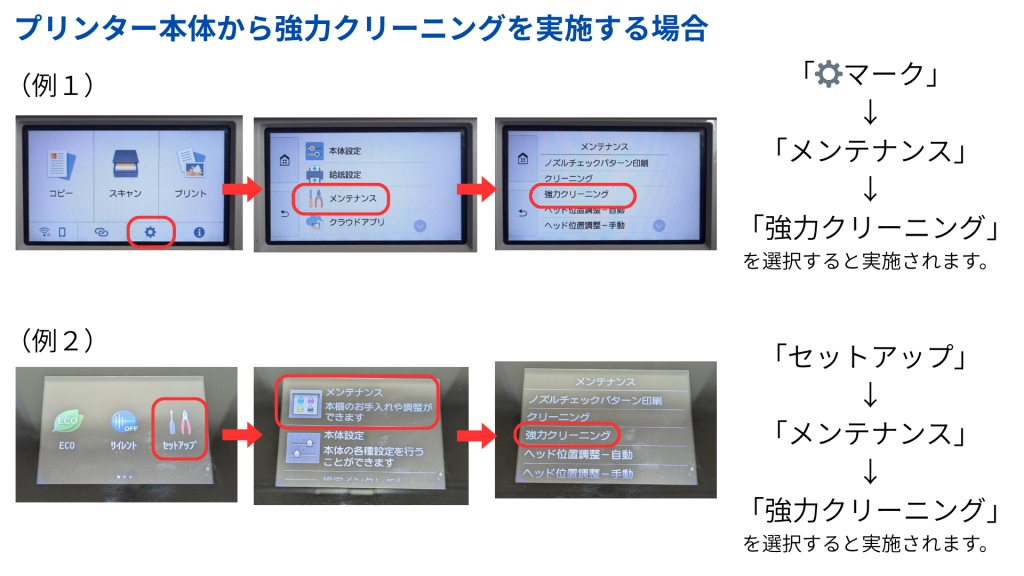
3. Nettoyage puissant
Si le nettoyage de la buse n'améliore pas la situation, effectuez un nettoyage en profondeur deux ou trois fois.
Le mode d'emploi varie selon l'imprimante, veuillez donc consulter le manuel de l'imprimante.4. Laissez faire le temps.
Si le problème persiste après avoir essayé les méthodes ci-dessus, veuillez patienter entre six heures et une demi-journée. Le problème pourrait s'améliorer avec le temps.
Vous pouvez également tenter de résoudre le problème en patientant un peu, puis en réessayant les solutions ci-dessus.Si le problème persiste après avoir vérifié les points ci-dessus,
Nous vous prions de nous excuser pour la gêne occasionnée, mais veuillez contacter le centre de service à la clientèle JIT.
e-mail : https://www.jit-c.co.jp/inquiry/support_inquiry.phpTéléphone : 0120-41-1630 (Heures d'ouverture de la réception : 9h00 - 17h00)
- QL'imprimante a cessé de fonctionner correctement en cours d'utilisation. Les couleurs sont pâles, l'encre ne sort pas et des stries apparaissent à l'impression.CLIQUEZ
-
弊社310/311/340/341/345/346/360/361/365/366シリーズはインク残量表示非対応の製品です。
Même lorsque l'encre de la cartouche est épuisée, la notification de remplacement d'encre ne s'affichera pas.
Si l'encre cesse de couler pendant l'utilisation, cela peut être dû à une cartouche d'encre vide ; veuillez donc la remplacer par une neuve.S'il est peu probable que l'encre soit à court, veuillez consulter les étapes de dépannage ci-dessous.
https://www.jit-c.co.jp/faq/faq-4368/
Si le problème persiste après avoir vérifié les points ci-dessus,
Nous vous prions de nous excuser pour la gêne occasionnée, mais veuillez contacter le centre de service à la clientèle JIT.
e-mail : https://www.jit-c.co.jp/inquiry/support_inquiry.phpTéléphone : 0120-41-1630 (Heures d'ouverture de la réception : 9h00 - 17h00)
- QMême après avoir remplacé la cartouche d'encre par une neuve, l'écran affiche « Non reconnue ».CLIQUEZ
-
Vérifiez le numéro de modèle de la cartouche d'encre.
La référence de la cartouche d'encre varie selon le modèle d'imprimante.
Si vous achetez un modèle de cartouche d'encre incorrect, il se peut qu'elle ne soit pas reconnue par l'imprimante même après installation, et un message d'erreur s'affichera.
Veuillez vérifier si le numéro de modèle correspond à celui de la cartouche usagée que vous avez retirée.Vérifiez la couleur du message d'erreur.
Veuillez vérifier si l'erreur se produit avec l'encre noire ou l'encre couleur.
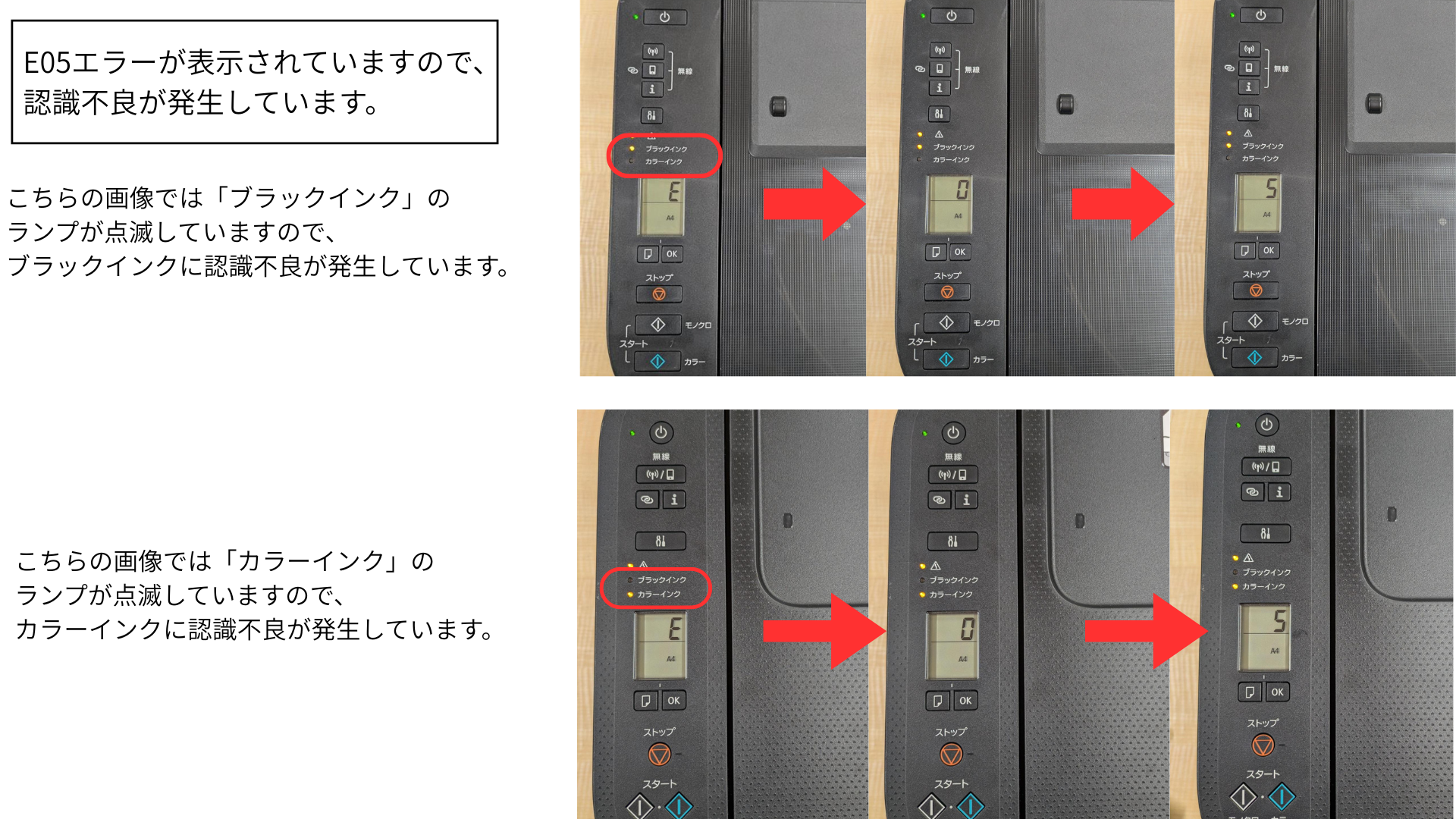
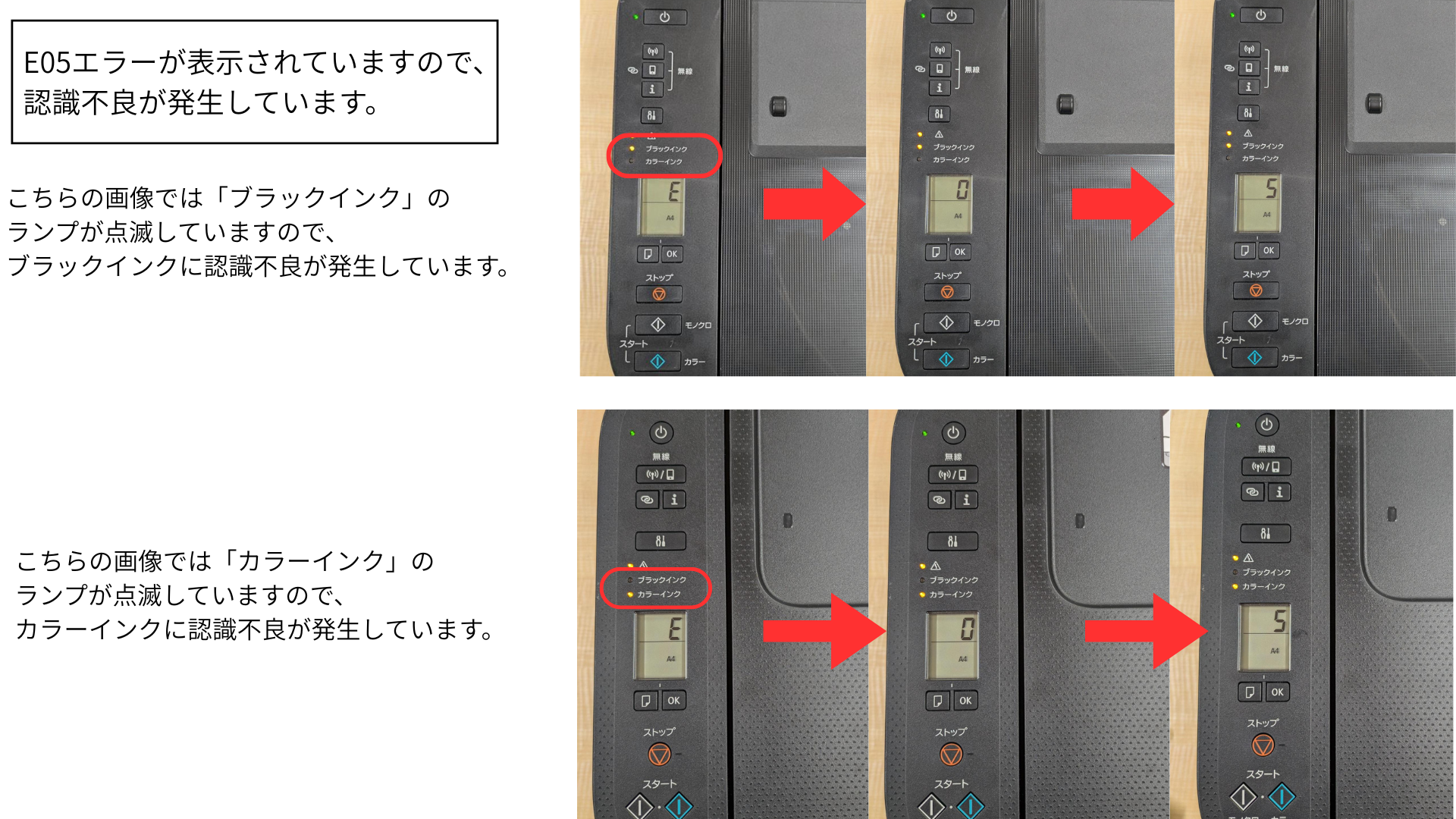
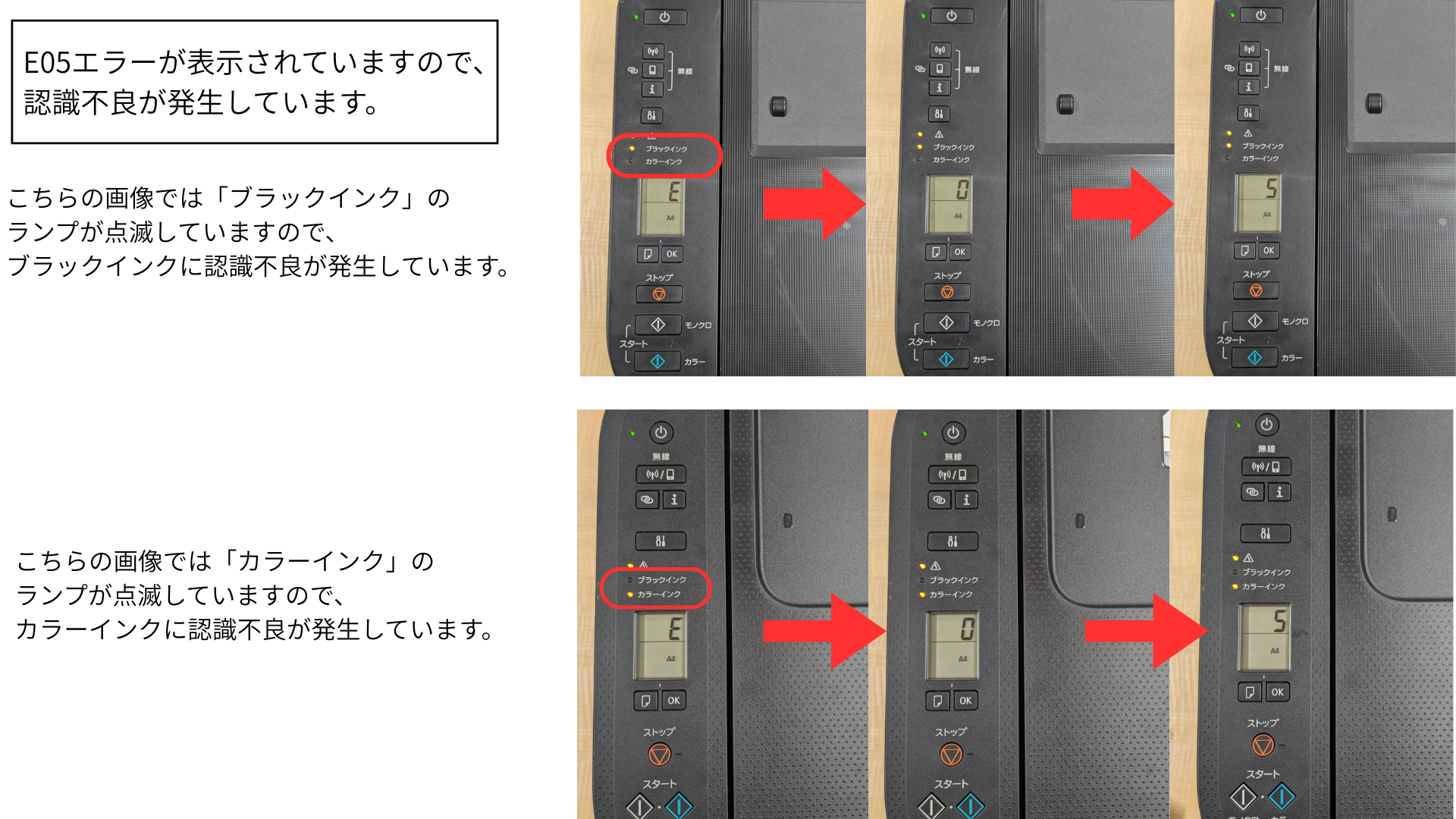
Les messages d'erreur s'affichent différemment selon l'imprimante.■ Exemples de TS3130/TS3330/TS3530/TS3730
Un code d'erreur s'affichera sur l'écran de l'imprimante.
Types de codes d'erreur : E04, E05, E14, E15
La lampe à encre de la couleur présentant le dysfonctionnement clignotera.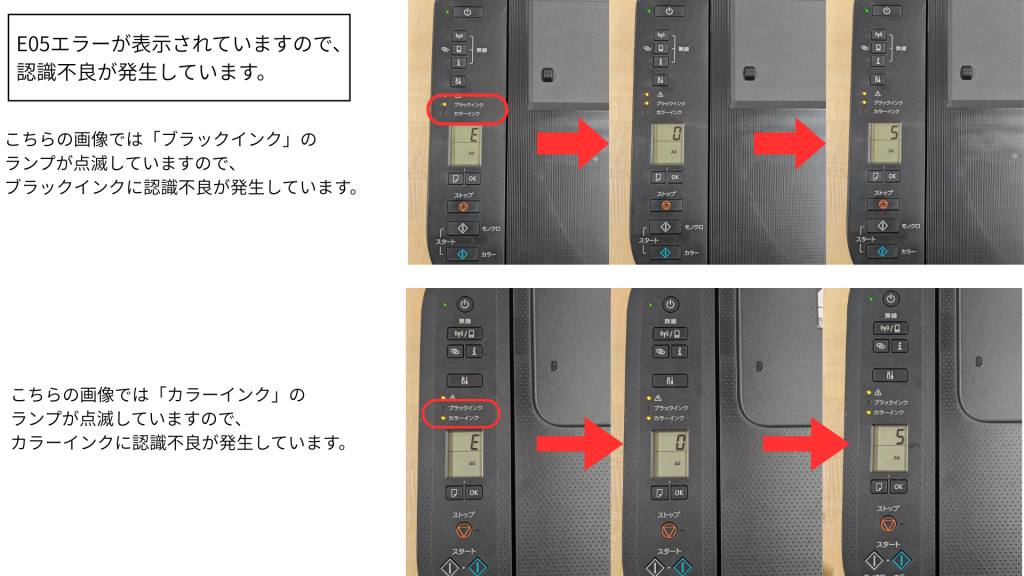
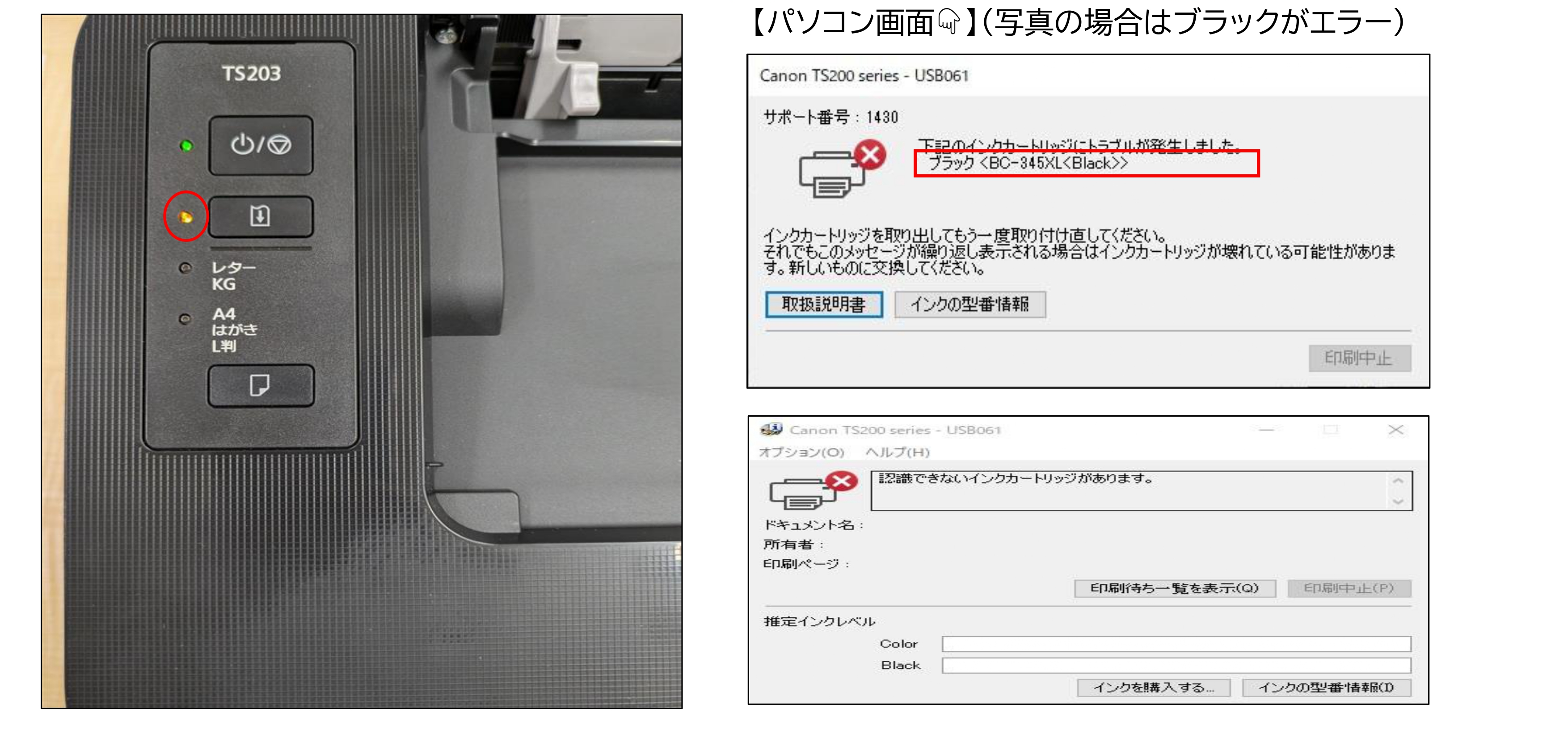
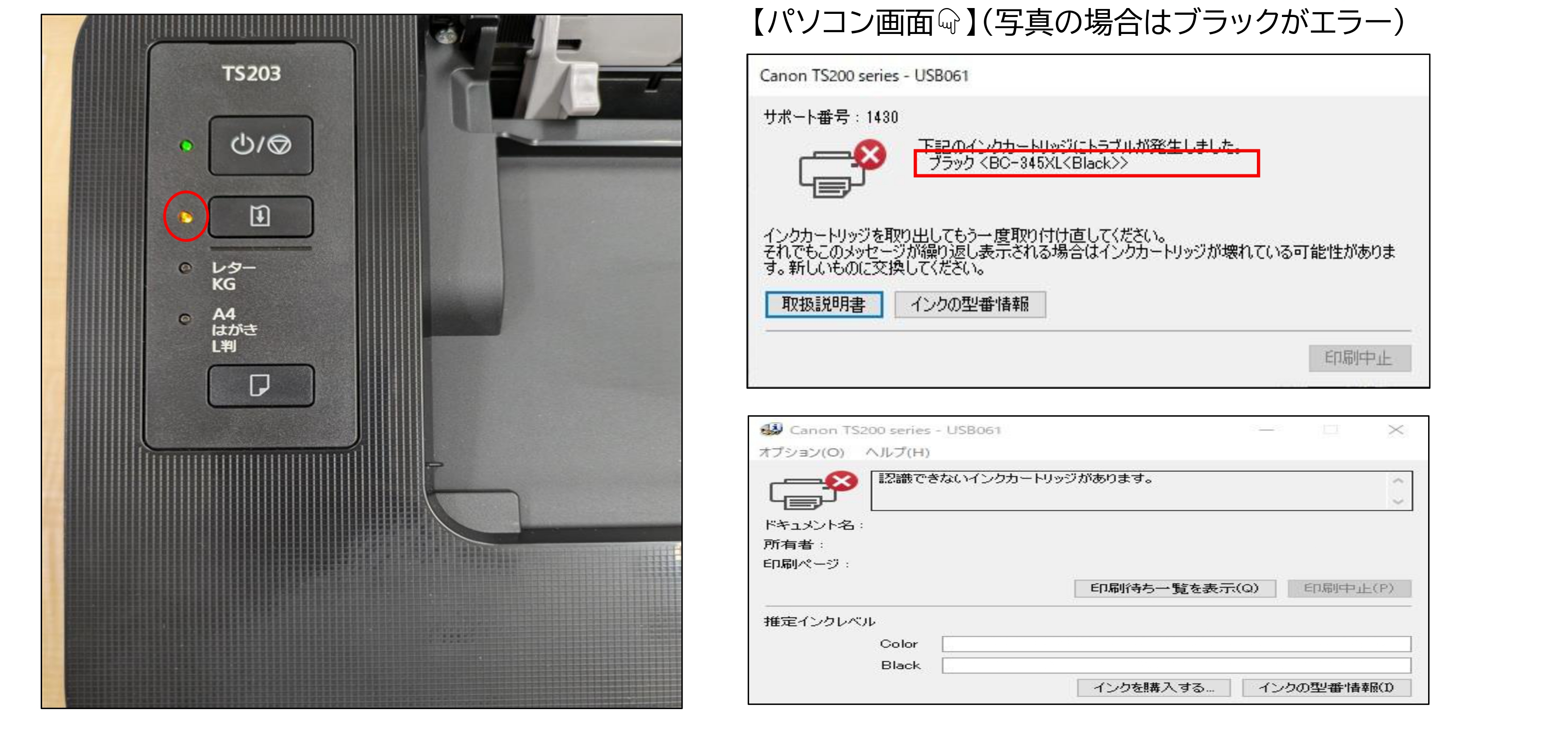
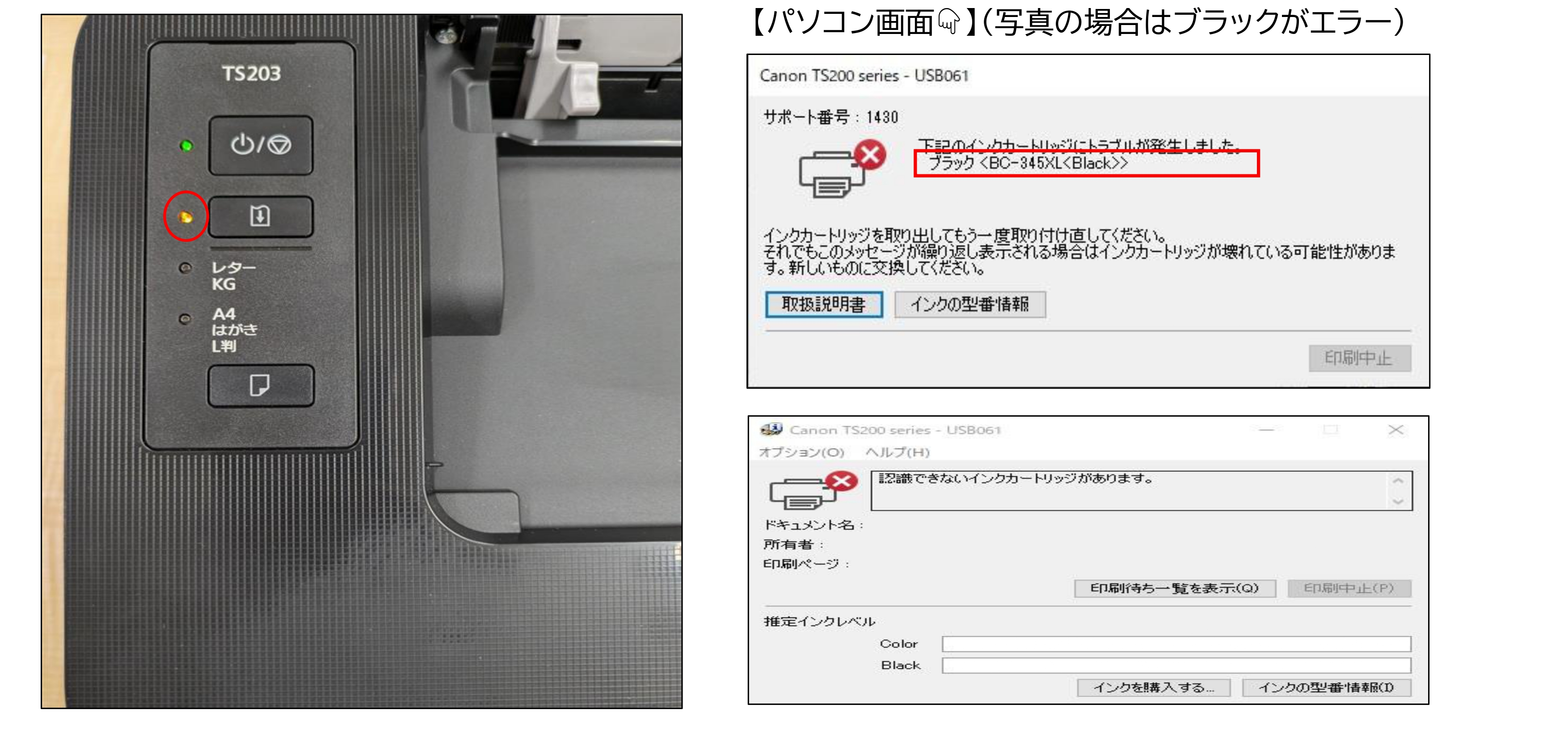
■ Exemple de TS203
Le voyant d'erreur de l'imprimante clignote.
Nombre de clignotements du voyant d'erreur : 4, 5, 14, 15 fois
L'imprimante ne parvient pas à identifier la couleur posant problème.
Veuillez vérifier le message d'erreur affiché sur votre ordinateur.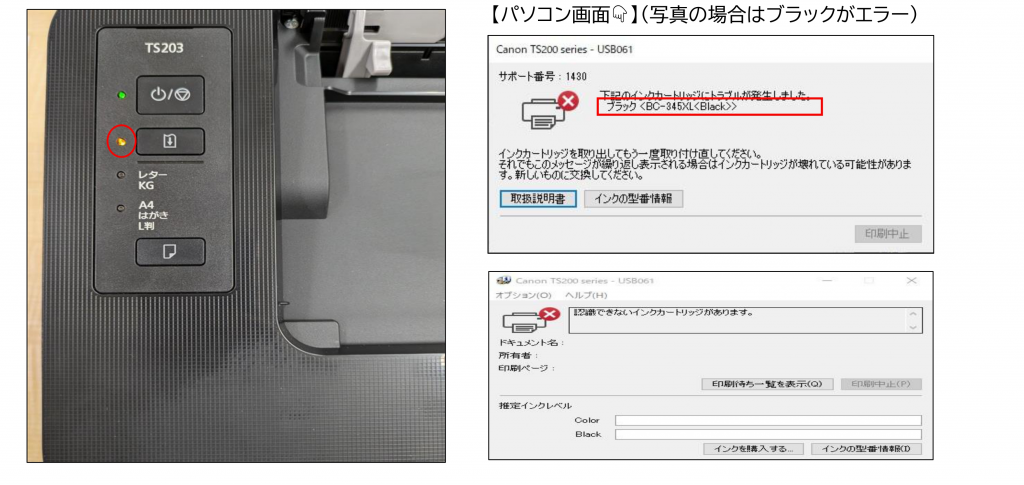
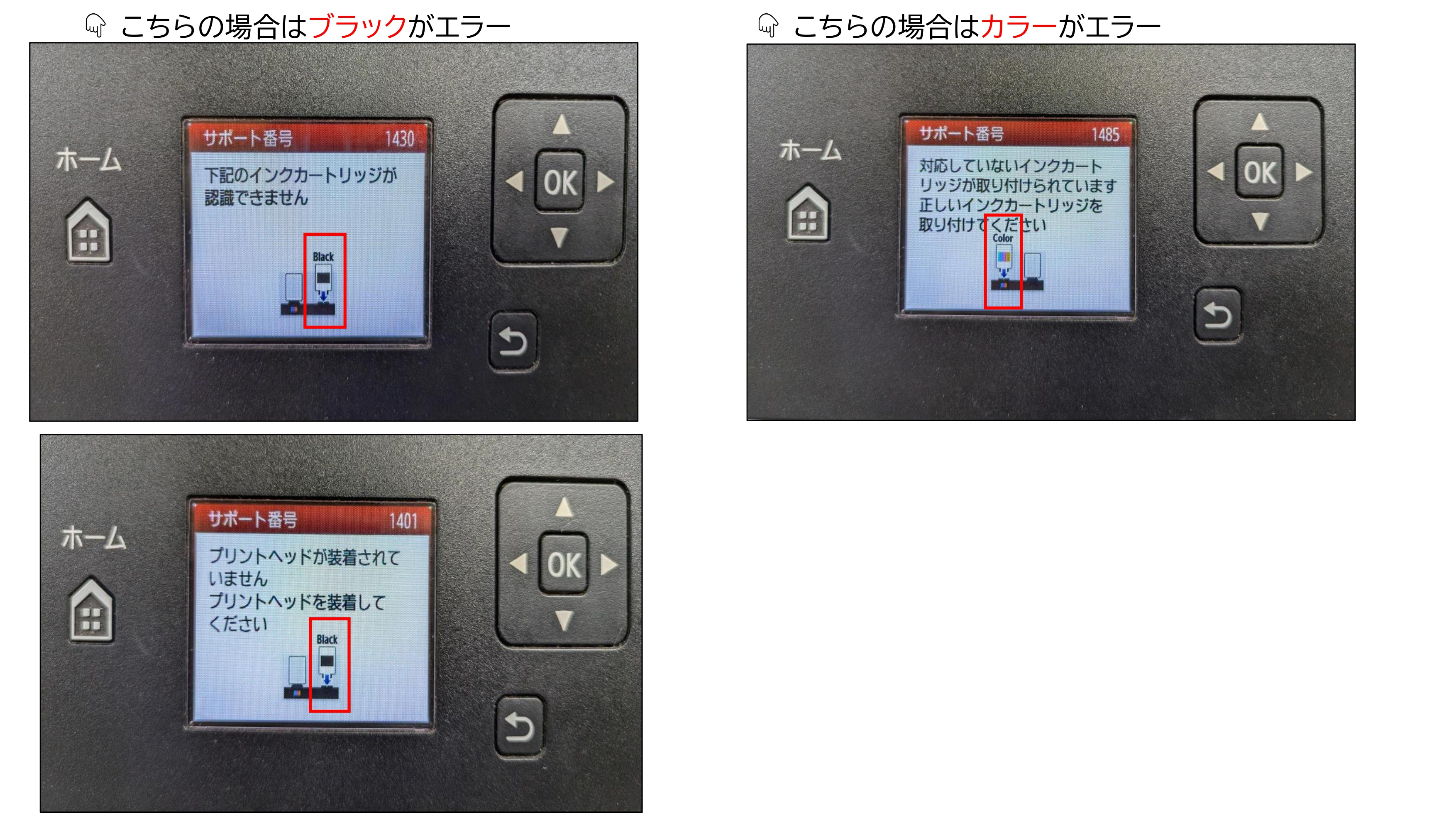
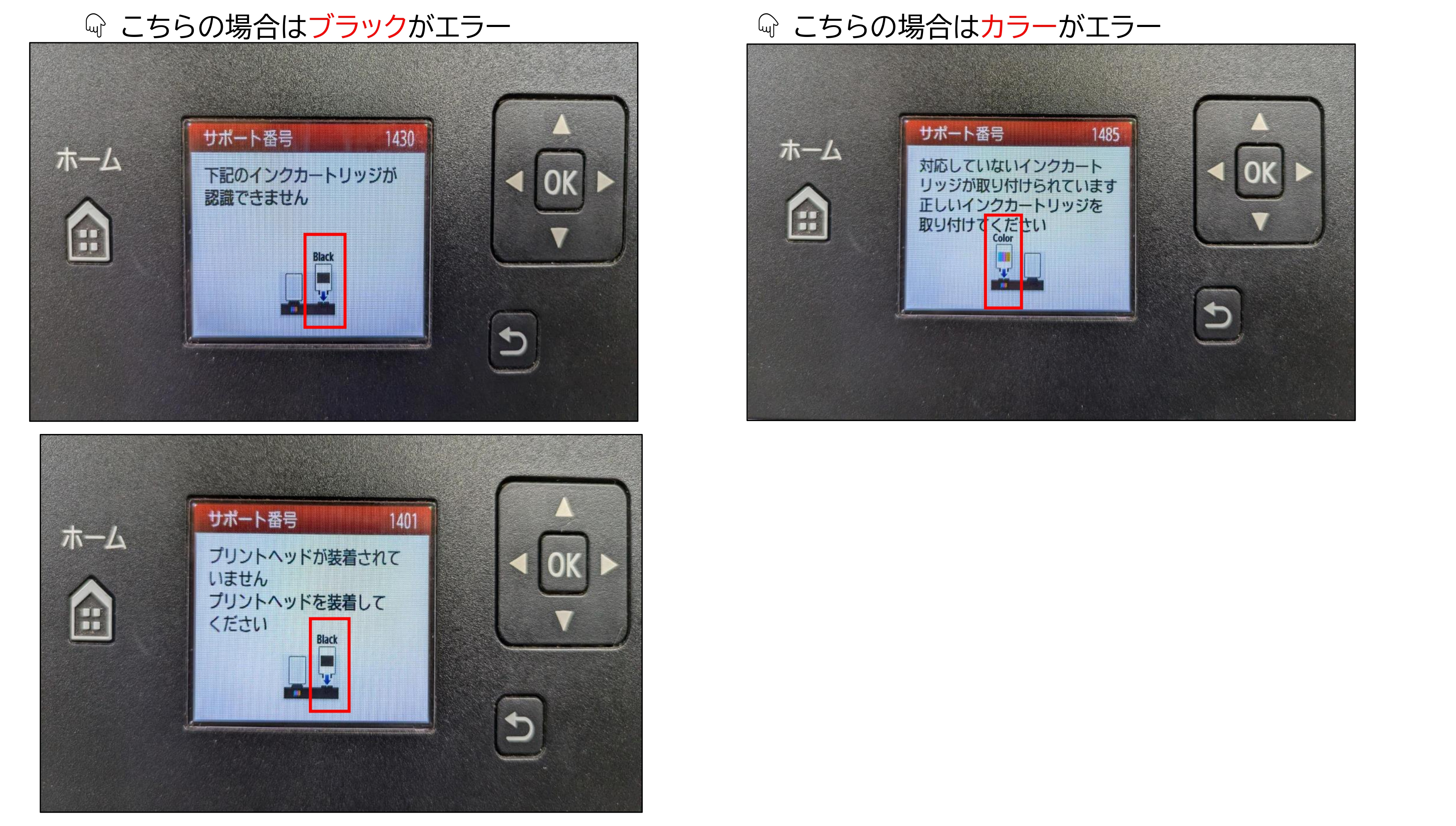
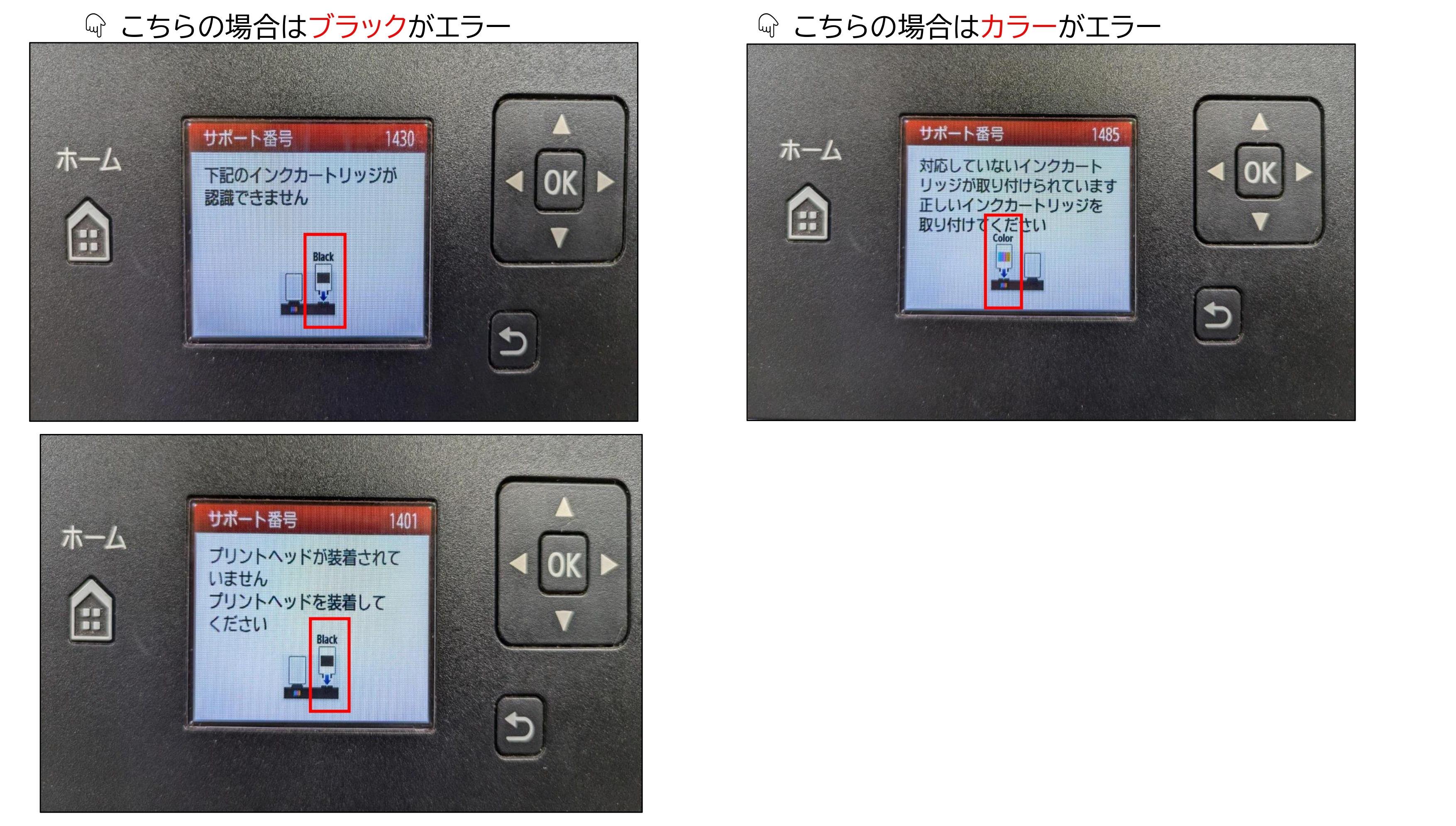
■ Exemple de TS5130
Un message d'erreur s'affiche sur l'écran de l'imprimante.
Plusieurs messages d'erreur indiquent un échec de reconnaissance, comme indiqué ci-dessous.
Les couleurs présentant des problèmes seront indiquées par des illustrations.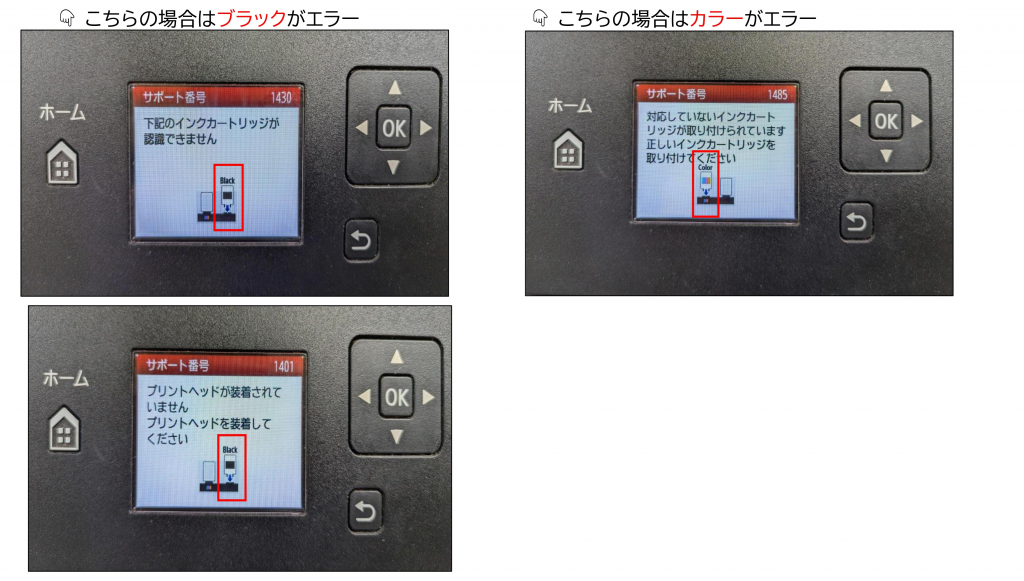
■ Exemple de TS5430 ①
Un message d'erreur s'affiche sur l'écran de l'imprimante.
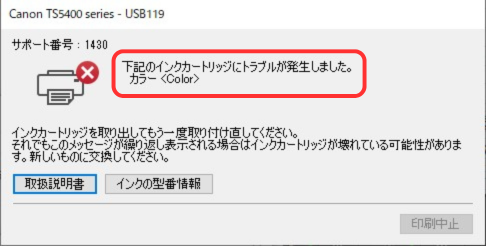
Dans le cas du message ci-dessous, la couleur posant problème ne sera pas affichée sur l'imprimante.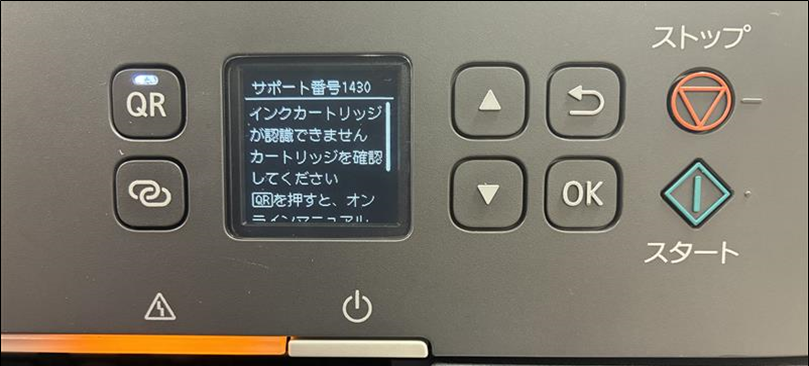
Veuillez vérifier le message affiché sur votre ordinateur.
■Exemple 2 de TS5430
Un message d'erreur s'affiche sur l'écran de l'imprimante.
La couleur indiquée par le symbole « ↓ » correspond à un dysfonctionnement (sur la photo, le noir représente l'erreur).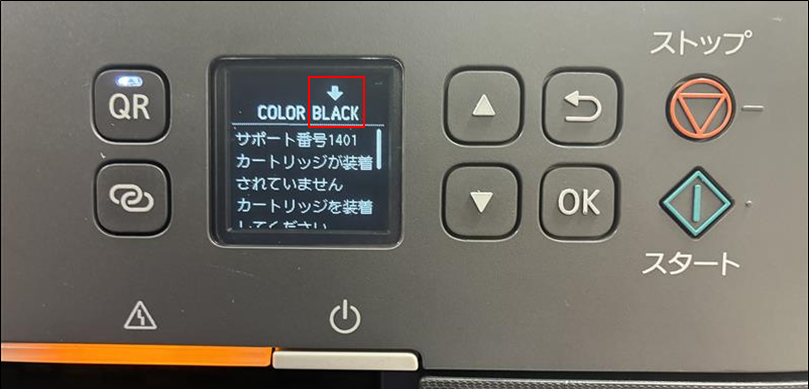
Nettoyez la puce du circuit intégré et les électrodes.
1. Nettoyez la puce IC fixée à la cartouche d'encre.
Veuillez nettoyer la puce IC avec un coton-tige imbibé de désinfectant alcoolisé.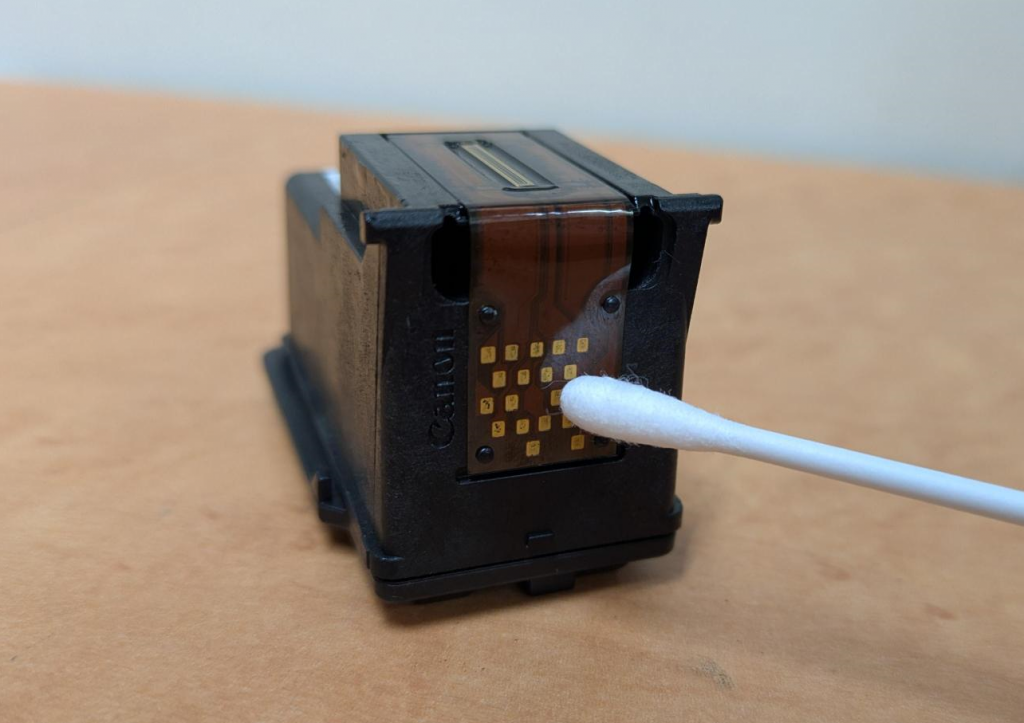
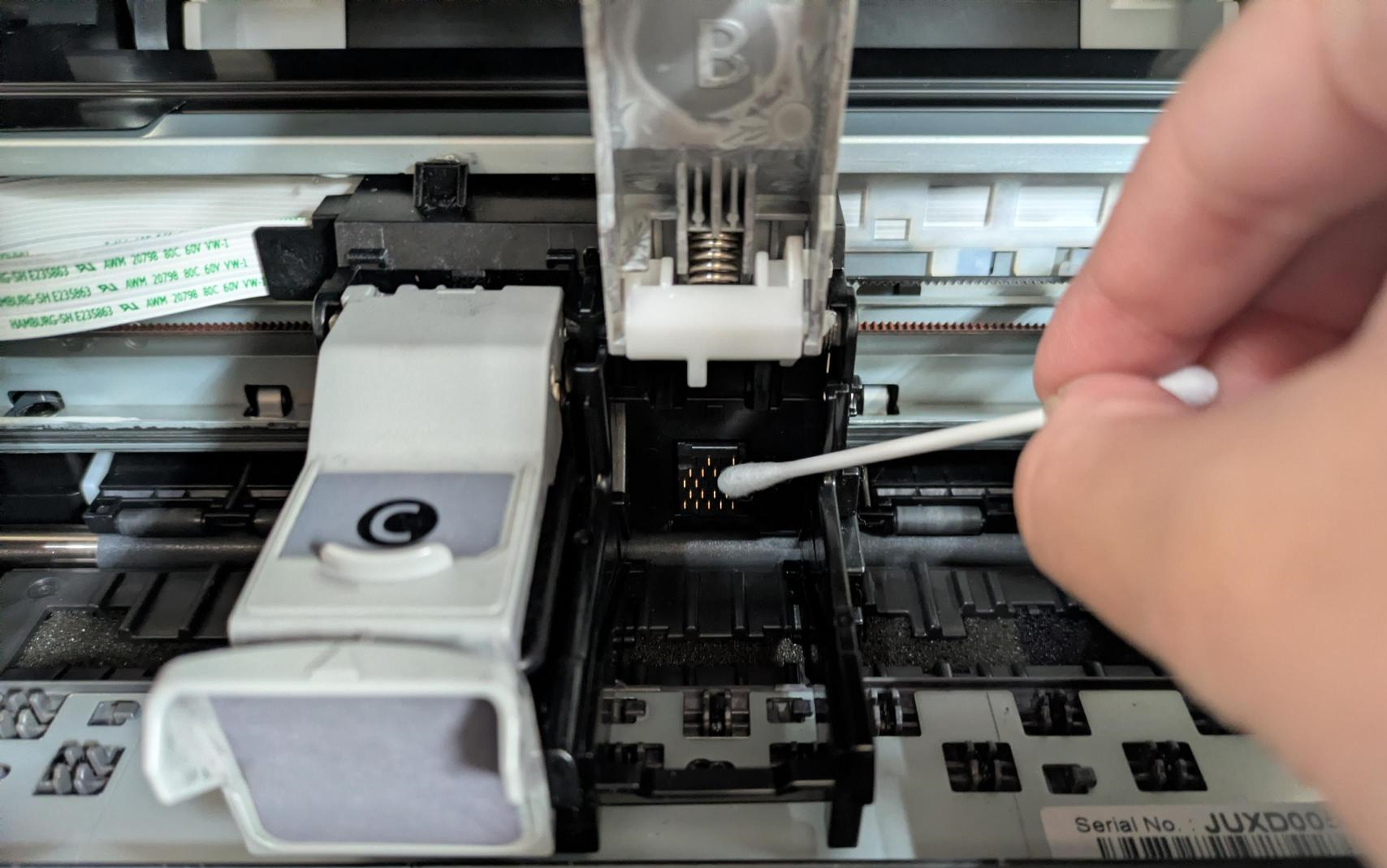
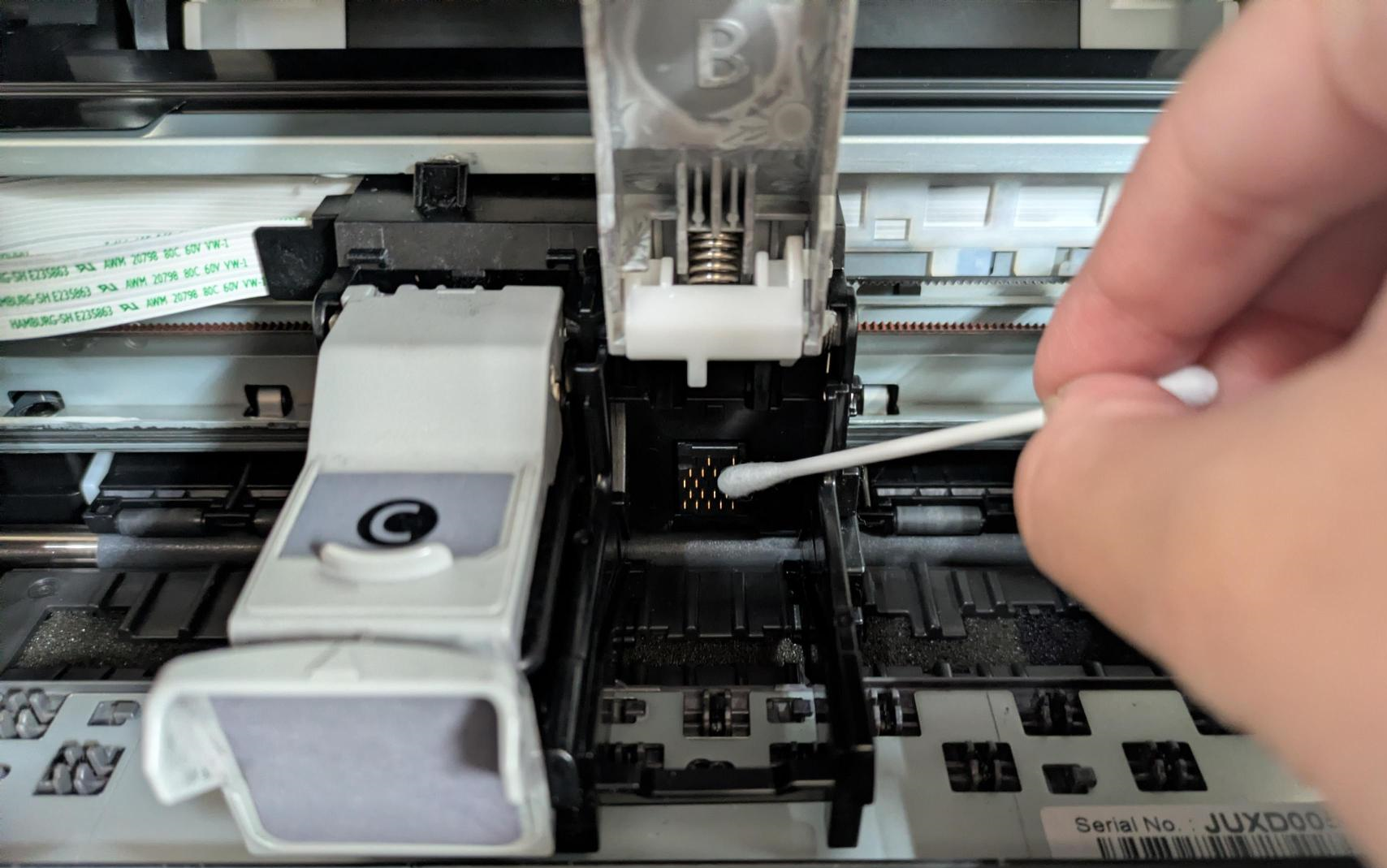
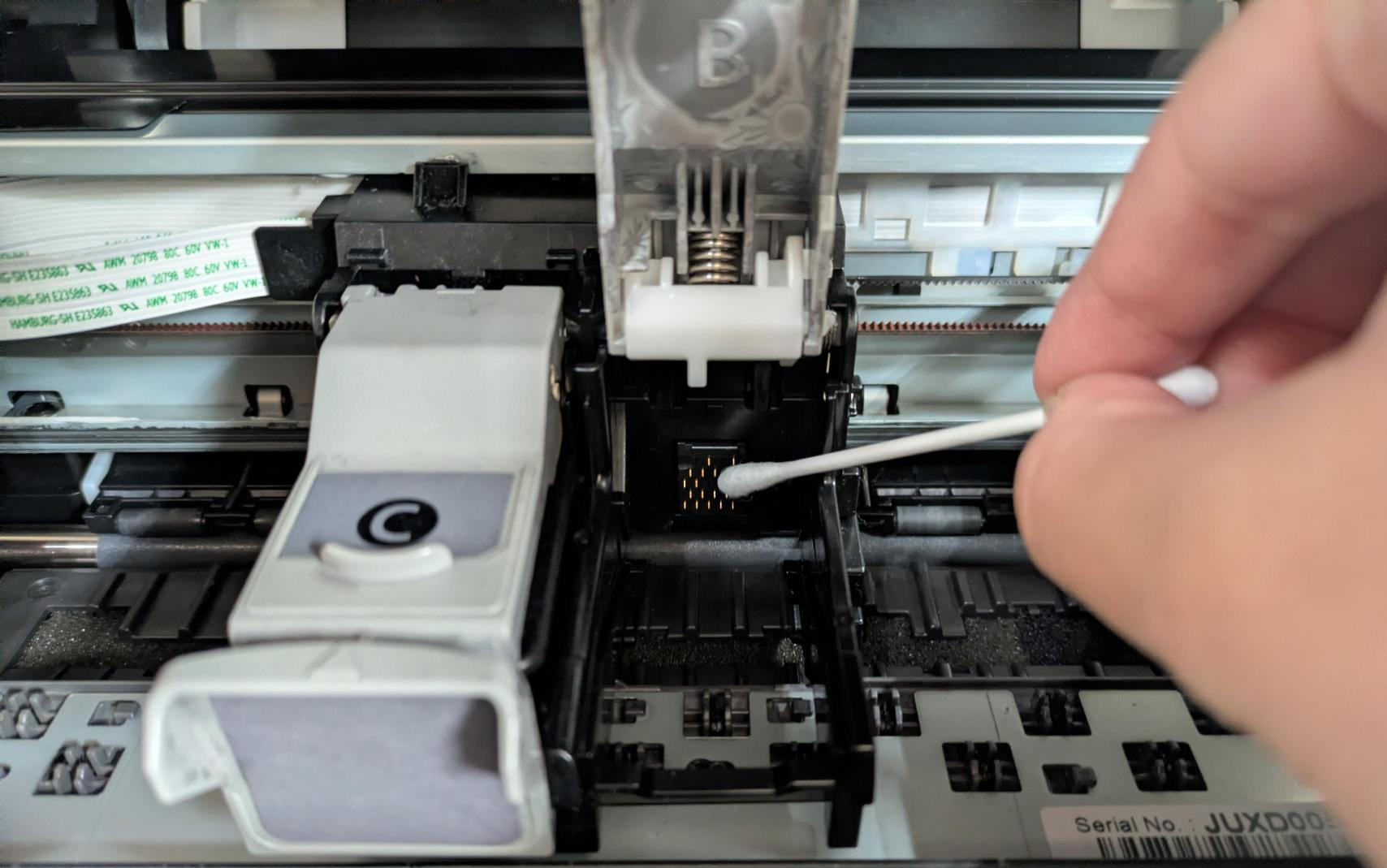
2. Nettoyez les électrodes côté imprimante.
Nettoyez les électrodes à l'intérieur de l'imprimante avec un coton-tige imbibé de désinfectant alcoolisé.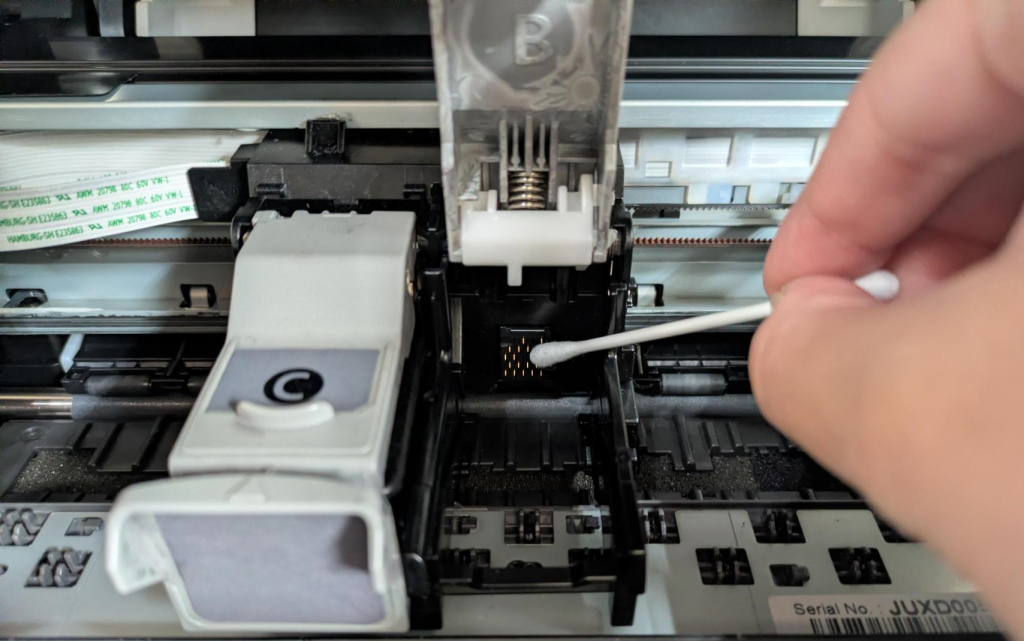
3. Réinsérez la cartouche d'encre conformément à la procédure de remplacement.
Prévoyez du temps
Avec les cartouches d'encre toujours installées dans l'imprimante, mettez celle-ci hors tension.
Débranchez le cordon d'alimentation et laissez l'imprimante sans surveillance pendant 6 heures, voire toute la nuit.
Après un certain temps, l'indicateur de niveau d'encre affichera « plein », indiquant que le remplacement est terminé.Avec les cartouches d'encre toujours installées dans l'imprimante, mettez celle-ci hors tension.
Débranchez le cordon d'alimentation et laissez l'imprimante sans surveillance pendant 6 heures, voire toute la nuit.
Après un certain temps, l'indicateur de niveau d'encre affichera « plein », indiquant que le remplacement est terminé.Si le problème persiste après avoir vérifié les points ci-dessus, il se peut que la cartouche d'encre soit défectueuse.
Nous vous prions de nous excuser pour la gêne occasionnée, mais veuillez contacter le centre de service à la clientèle JIT.
e-mail : https://www.jit-c.co.jp/inquiry/support_inquiry.php - QLe message « Cartouche d'encre non reconnue » s'est affiché pendant l'utilisation.CLIQUEZ
-
Vérifiez la couleur du message d'erreur.
Veuillez vérifier si l'erreur se produit avec l'encre noire ou l'encre couleur.
Les messages d'erreur s'affichent différemment selon l'imprimante.■ Exemples de TS3130/TS3330/TS3530/TS3730
Un code d'erreur s'affichera sur l'écran de l'imprimante.
Types de codes d'erreur : E04, E05, E14, E15
La lampe à encre de la couleur présentant le dysfonctionnement clignotera.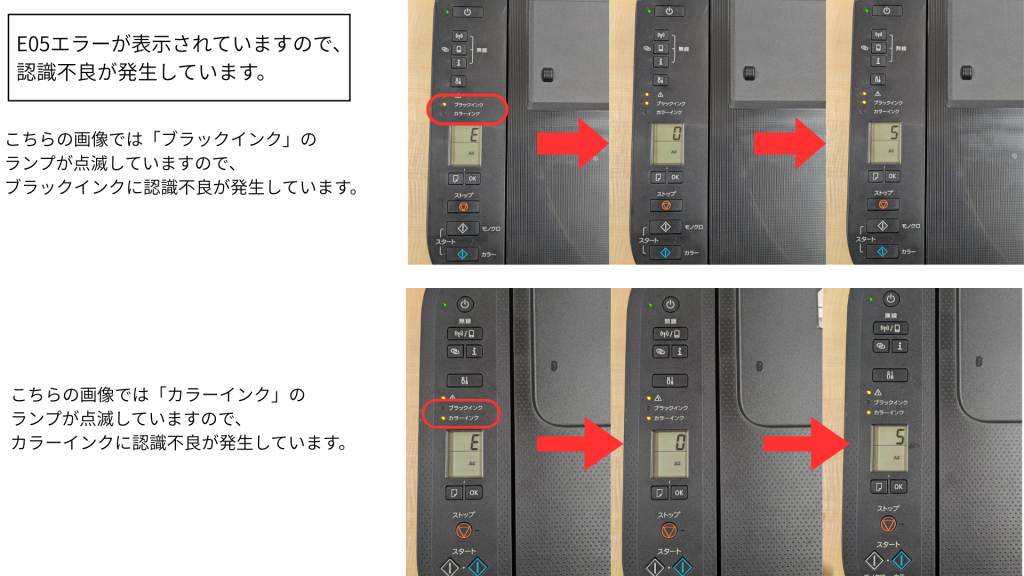
■ Exemple de TS203
Le voyant d'erreur de l'imprimante clignote.
Nombre de clignotements du voyant d'erreur : 4, 5, 14, 15 fois
L'imprimante ne parvient pas à identifier la couleur posant problème.
Veuillez vérifier le message d'erreur affiché sur votre ordinateur.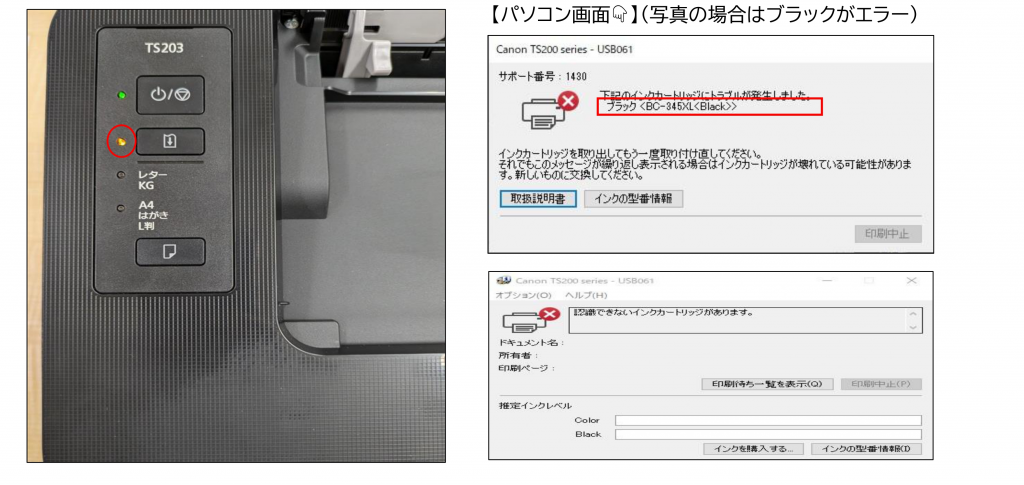
■ Exemple de TS5130
Un message d'erreur s'affiche sur l'écran de l'imprimante.
Plusieurs messages d'erreur indiquent un échec de reconnaissance, comme indiqué ci-dessous.
Les couleurs présentant des problèmes seront indiquées par des illustrations.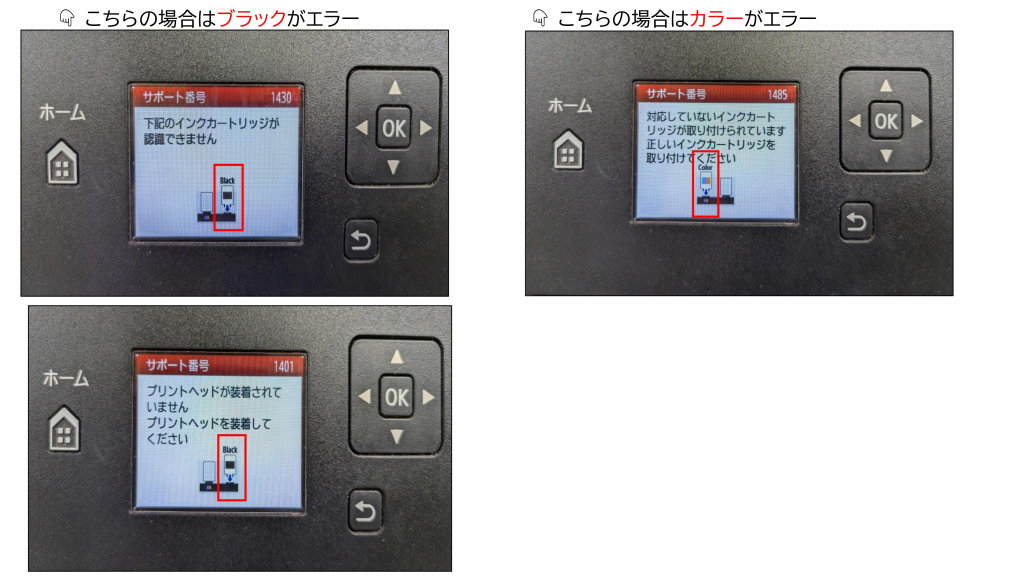
■ Exemple de TS5430 ①
Un message d'erreur s'affiche sur l'écran de l'imprimante.
Dans le cas du message ci-dessous, la couleur posant problème ne sera pas affichée sur l'imprimante.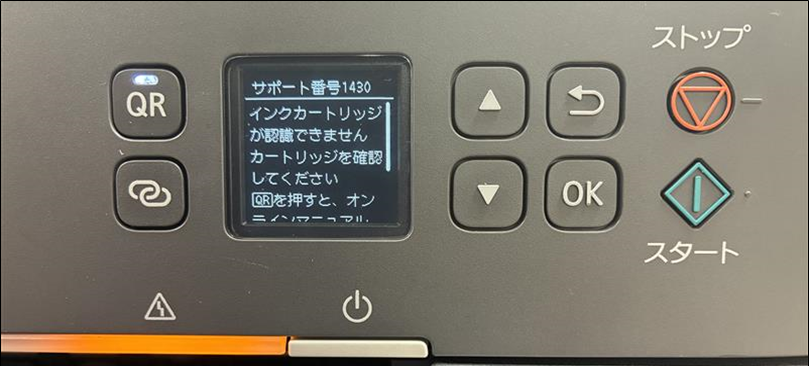
Veuillez vérifier le message affiché sur votre ordinateur.
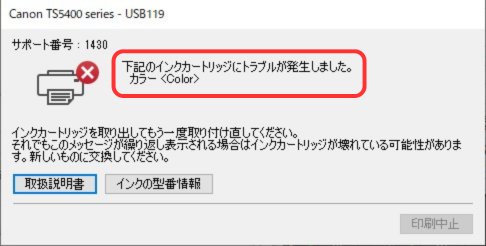
■Exemple 2 de TS5430
Un message d'erreur s'affiche sur l'écran de l'imprimante.
La couleur indiquée par le symbole « ↓ » correspond à un dysfonctionnement (sur la photo, le noir représente l'erreur).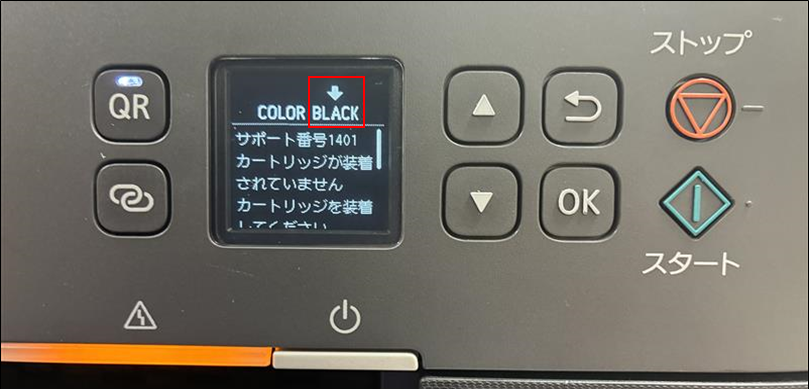
Nettoyez la puce du circuit intégré et les électrodes.
1. Nettoyez la puce IC fixée à la cartouche d'encre.
Veuillez nettoyer la puce IC avec un coton-tige imbibé de désinfectant alcoolisé.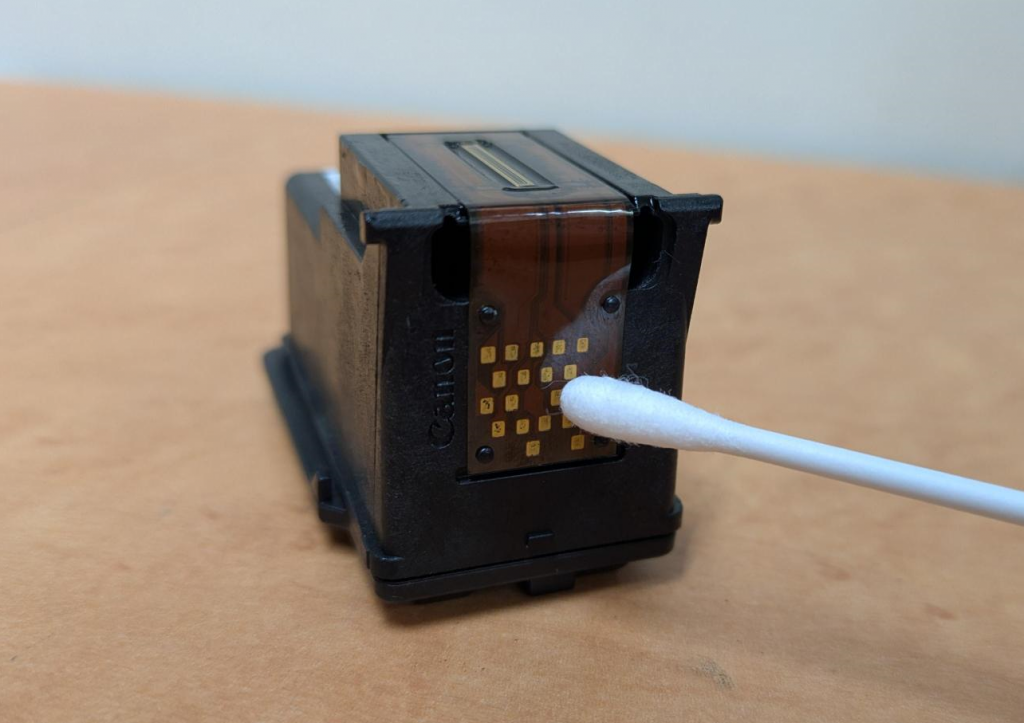
2. Nettoyez les électrodes côté imprimante.
Nettoyez les électrodes à l'intérieur de l'imprimante avec un coton-tige imbibé de désinfectant alcoolisé.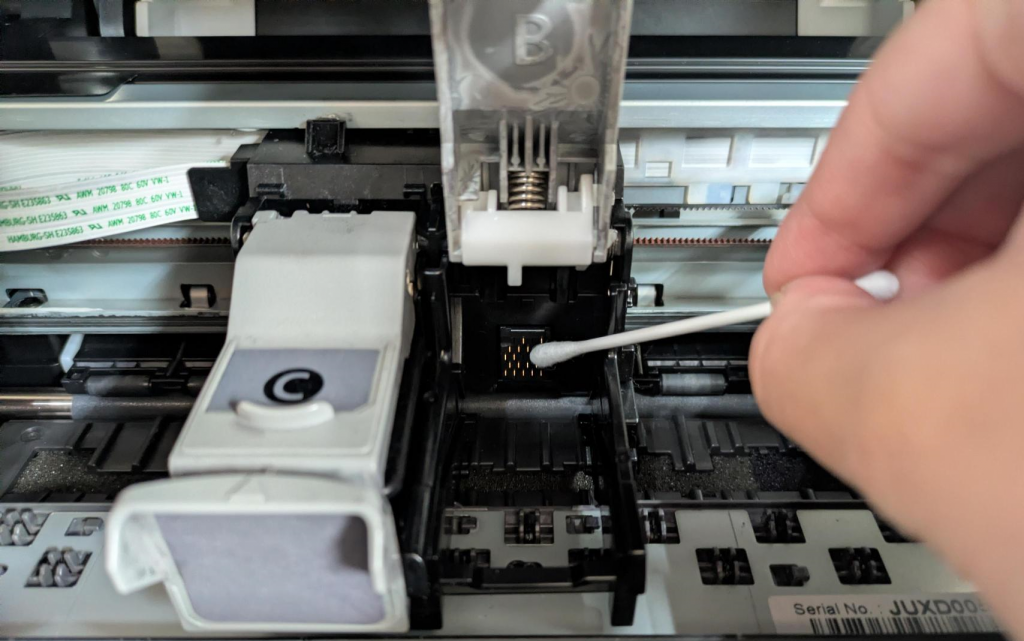
3. Réinsérez la cartouche d'encre conformément à la procédure de remplacement.
Prévoyez du temps
Avec les cartouches d'encre toujours installées dans l'imprimante, mettez celle-ci hors tension.
Débranchez le cordon d'alimentation et laissez l'imprimante sans surveillance pendant 6 heures, voire toute la nuit.
Après un certain temps, l'indicateur de niveau d'encre affichera « plein », indiquant que le remplacement est terminé.Si le problème persiste après avoir vérifié les points ci-dessus, il se peut que la cartouche d'encre soit défectueuse.
Nous vous prions de nous excuser pour la gêne occasionnée, mais veuillez contacter le centre de service à la clientèle JIT.
e-mail : https://www.jit-c.co.jp/inquiry/support_inquiry.php - QLe message « Type de tête d'impression incorrect » ou « Cartouche d'encre incompatible » s'affiche.CLIQUEZ
-
Vérifiez le numéro de modèle de la cartouche d'encre.
La référence de la cartouche d'encre varie selon le modèle d'imprimante.
Si vous achetez un modèle de cartouche d'encre incorrect, il se peut qu'elle ne soit pas reconnue par l'imprimante même après installation, et un message d'erreur s'affichera.
Veuillez vérifier si le numéro de modèle correspond à celui de la cartouche usagée que vous avez retirée.Vérifiez la couleur du message d'erreur.
Veuillez vérifier si l'erreur se produit avec l'encre noire ou l'encre couleur.
Les messages d'erreur s'affichent différemment selon l'imprimante.■ Exemples de TS3130/TS3330/TS3530/TS3730
Un code d'erreur s'affichera sur l'écran de l'imprimante.
Types de codes d'erreur : E04, E05, E14, E15
La lampe à encre de la couleur présentant le dysfonctionnement clignotera.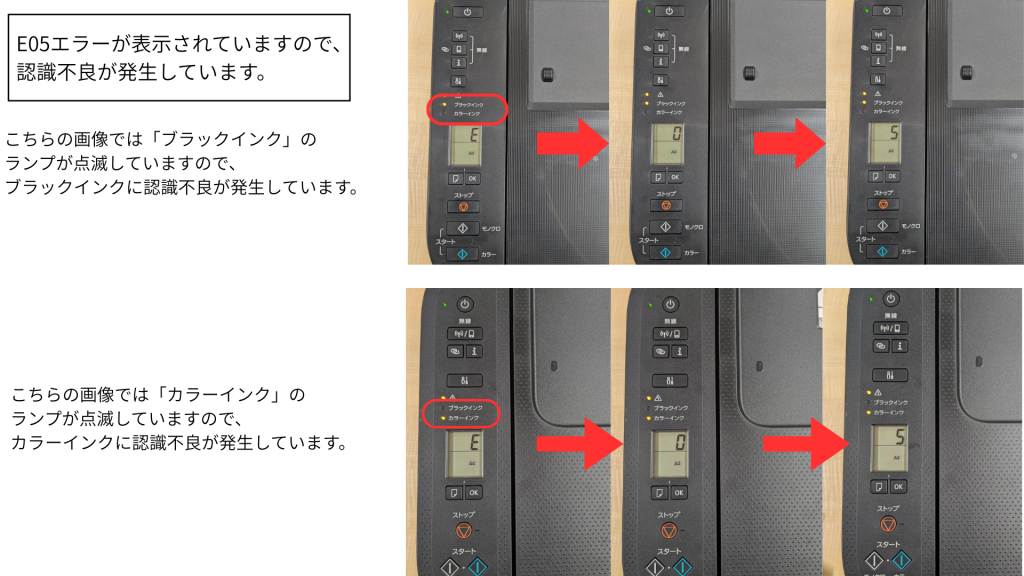
■ Exemple de TS203
Le voyant d'erreur de l'imprimante clignote.
Nombre de clignotements du voyant d'erreur : 4, 5, 14, 15 fois
L'imprimante ne parvient pas à identifier la couleur posant problème.
Veuillez vérifier le message d'erreur affiché sur votre ordinateur.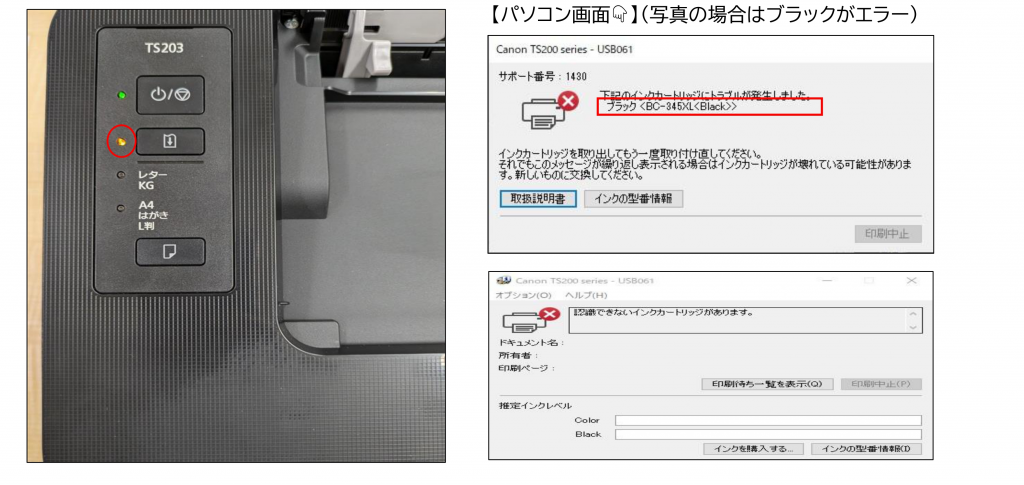
■ Exemple de TS5130
Un message d'erreur s'affiche sur l'écran de l'imprimante.
Plusieurs messages d'erreur indiquent un échec de reconnaissance, comme indiqué ci-dessous.
Les couleurs présentant des problèmes seront indiquées par des illustrations.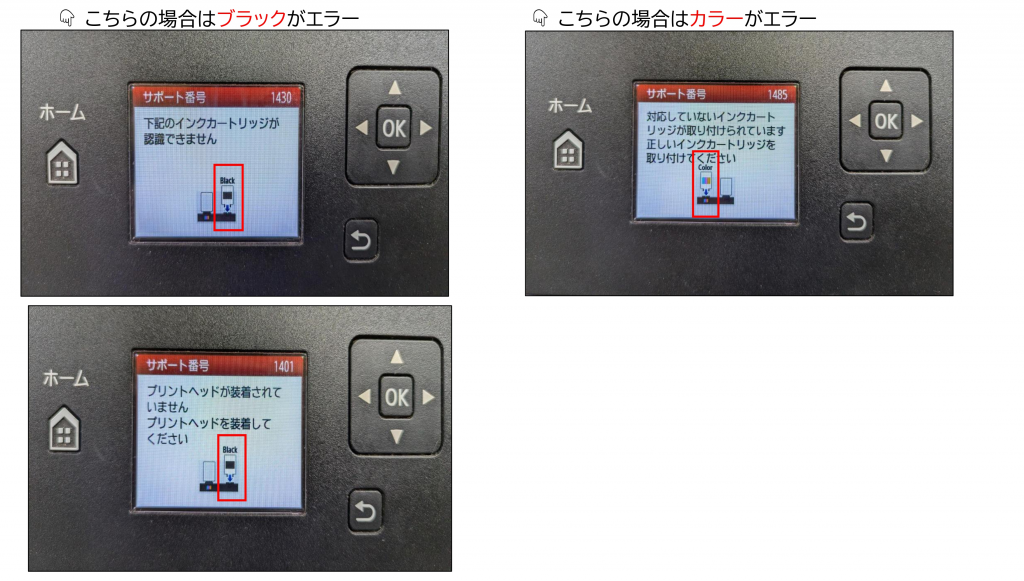
■ Exemple de TS5430 ①
Un message d'erreur s'affiche sur l'écran de l'imprimante.
Dans le cas du message ci-dessous, la couleur posant problème ne sera pas affichée sur l'imprimante.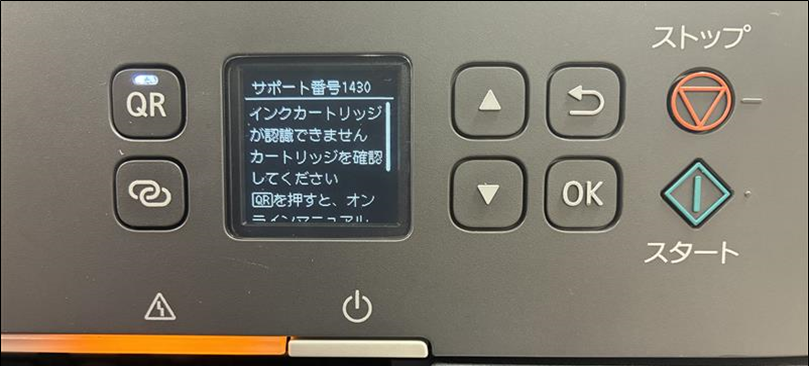
Veuillez vérifier le message affiché sur votre ordinateur.
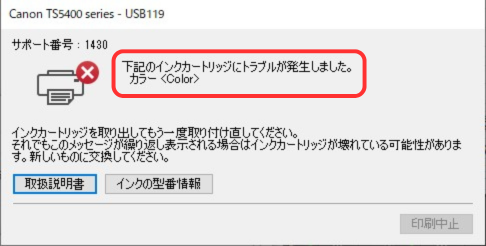
■Exemple 2 de TS5430
Un message d'erreur s'affiche sur l'écran de l'imprimante.
La couleur indiquée par le symbole « ↓ » correspond à un dysfonctionnement (sur la photo, le noir représente l'erreur).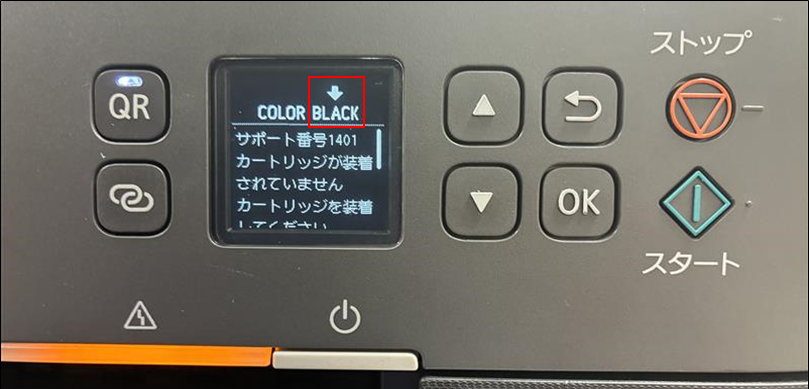
Nettoyez la puce du circuit intégré et les électrodes.
1. Nettoyez la puce IC fixée à la cartouche d'encre.
Veuillez nettoyer la puce IC avec un coton-tige imbibé de désinfectant alcoolisé.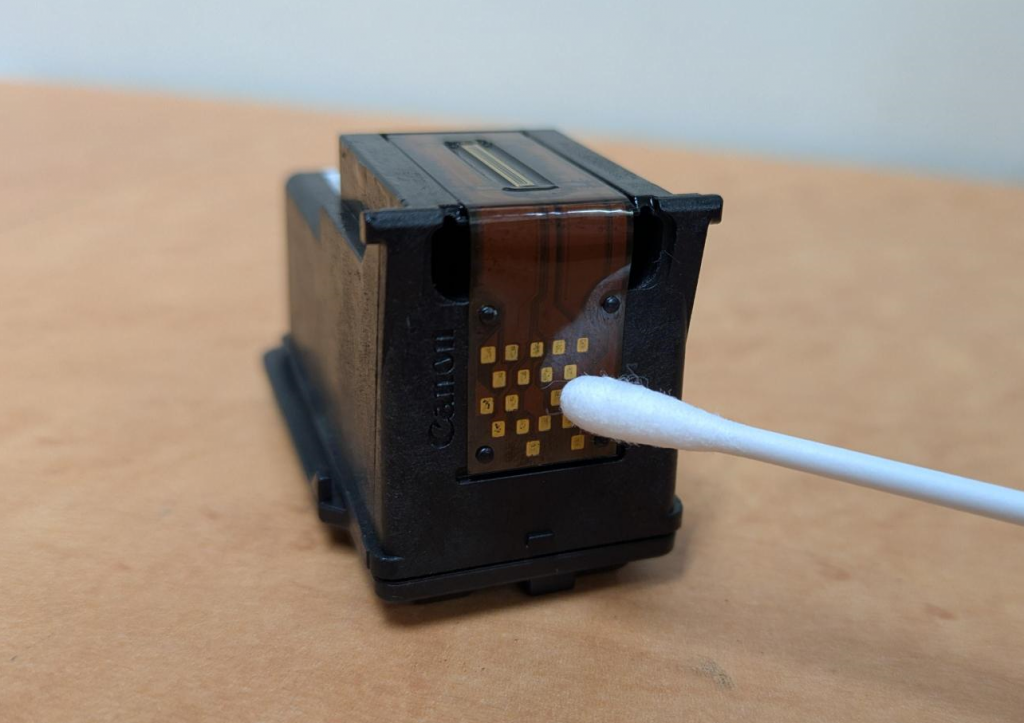
2. Nettoyez les électrodes côté imprimante.
Nettoyez les électrodes à l'intérieur de l'imprimante avec un coton-tige imbibé de désinfectant alcoolisé.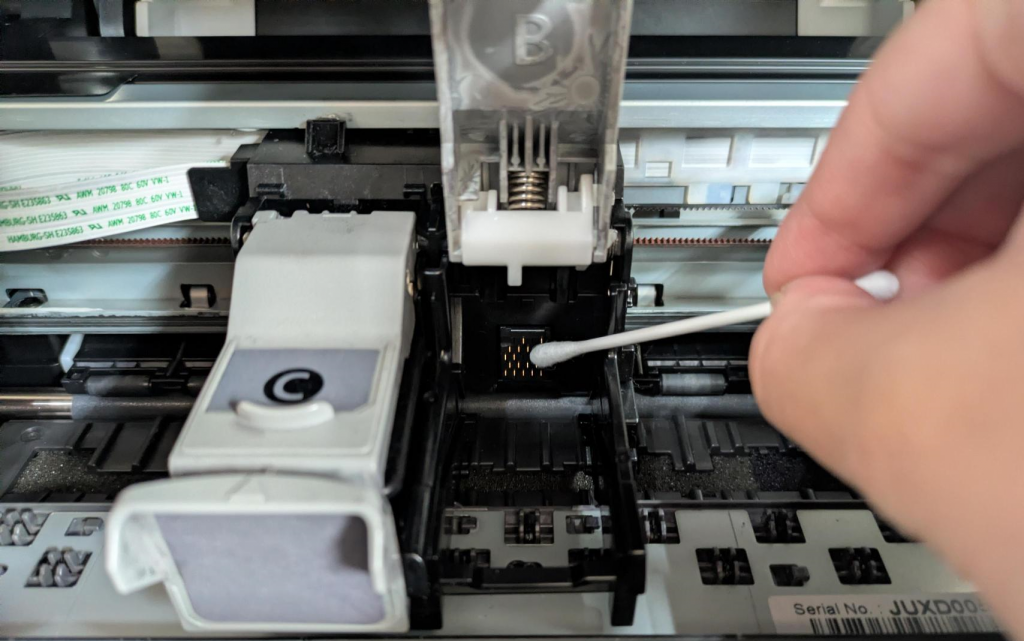
3. Réinsérez la cartouche d'encre conformément à la procédure de remplacement.
Prévoyez du temps
Avec les cartouches d'encre toujours installées dans l'imprimante, mettez celle-ci hors tension.
Débranchez le cordon d'alimentation et laissez l'imprimante sans surveillance pendant 6 heures, voire toute la nuit.
Après un certain temps, l'indicateur de niveau d'encre affichera « plein », indiquant que le remplacement est terminé.Si le problème persiste après avoir vérifié les points ci-dessus, il se peut que la cartouche d'encre soit défectueuse.
Nous vous prions de nous excuser pour la gêne occasionnée, mais veuillez contacter le centre de service à la clientèle JIT.
e-mail : https://www.jit-c.co.jp/inquiry/support_inquiry.php - QÀ l'impression, les couleurs apparaissent décolorées. L'impression est foncée. (Mélange de couleurs)CLIQUEZ
-
L'accumulation d'encre à l'intérieur de l'imprimante peut pénétrer par l'orifice d'éjection de la cartouche d'encre, provoquant une décoloration.
1. Vérification des buses
Imprimez un motif de test des buses pour vérifier leur état.
Le mode d'emploi varie selon l'imprimante, veuillez donc consulter le manuel de l'imprimante.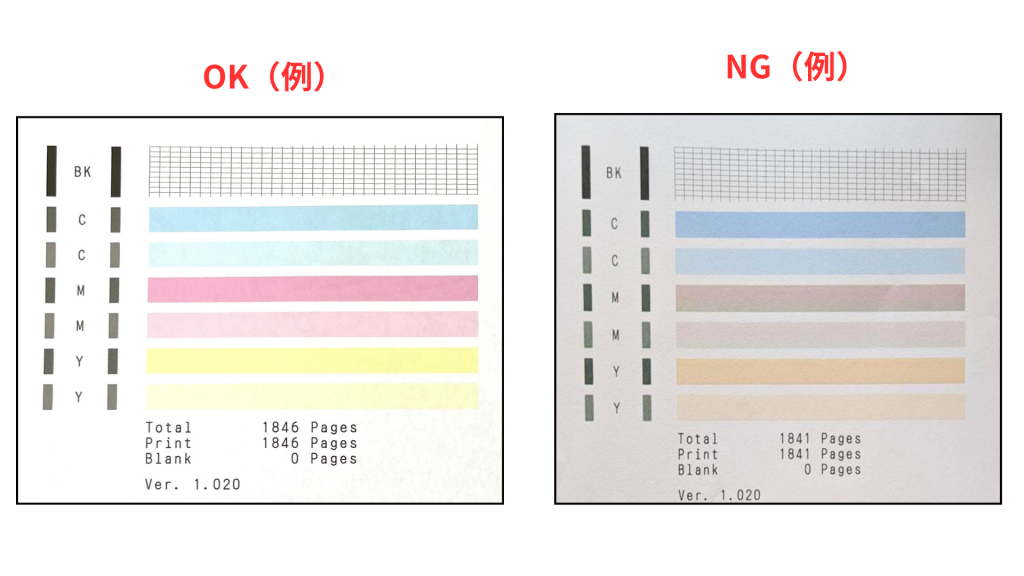
Veuillez essayer les méthodes suivantes.
Nettoyage puissant
Un processus de nettoyage puissant est effectué pour éliminer toute trace d'encre ayant pénétré dans la buse.
nettoyage interne
Cela permettra d'éliminer toute accumulation d'encre à l'intérieur de l'imprimante.
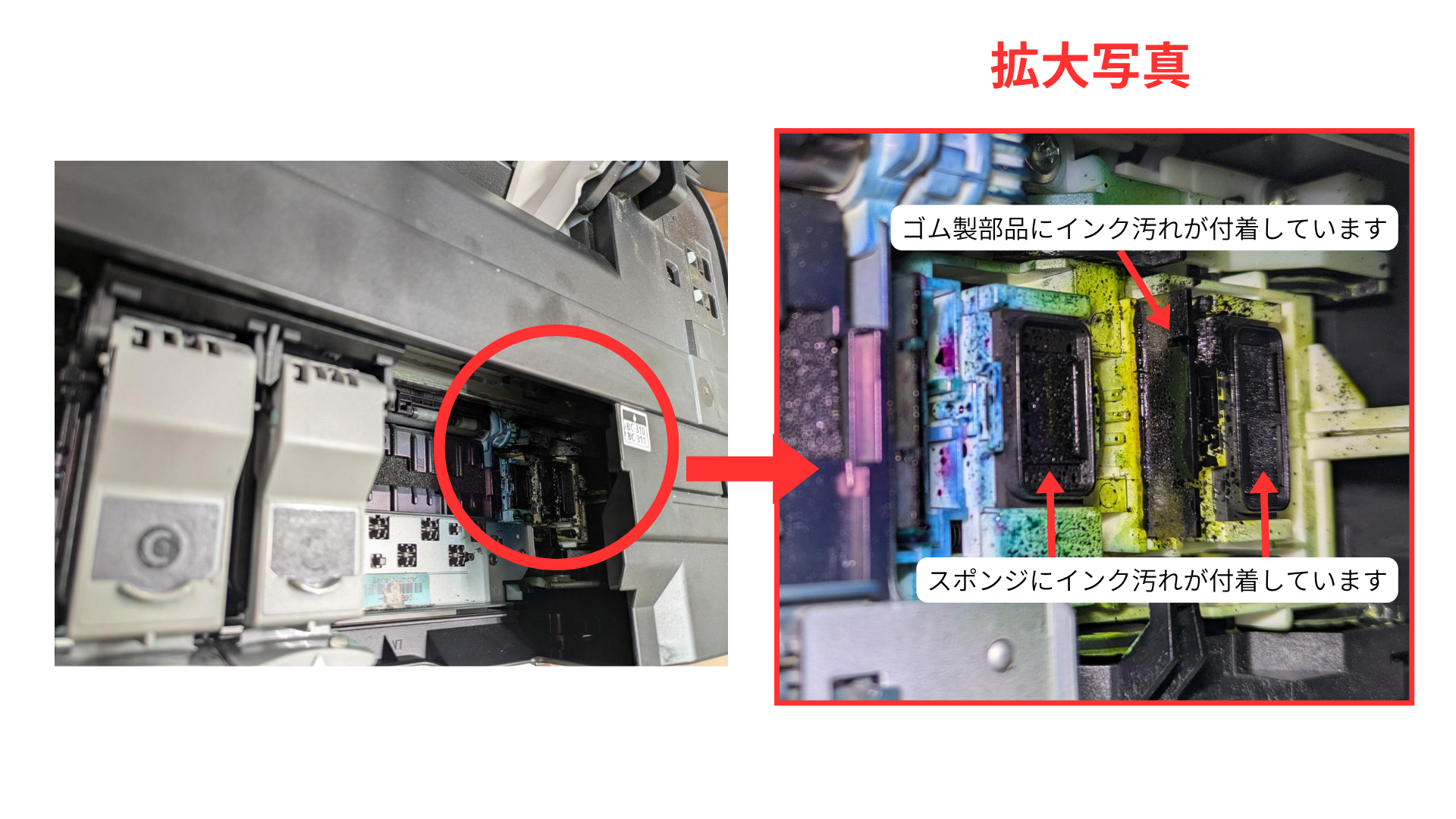
Exemple d'iP2700
① Ouvrez le capot de l'imprimante et déplacez la cartouche d'encre en position de remplacement d'encre.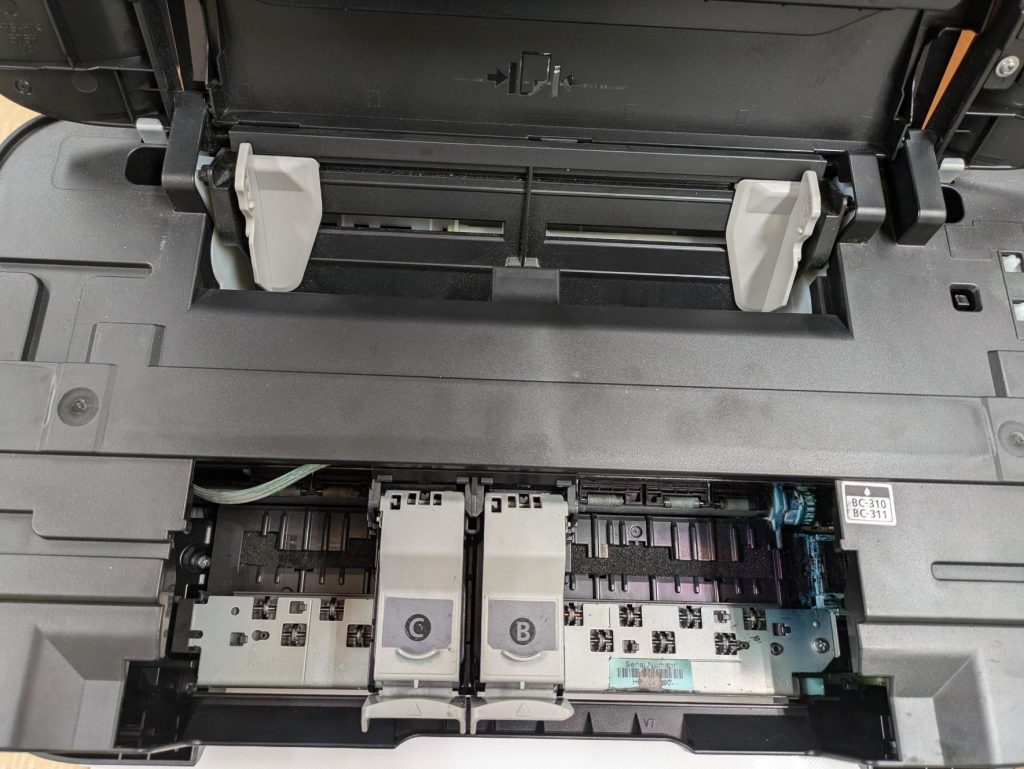
② Vérifiez les zones à nettoyer.
La zone entourée d'un cercle rouge à l'arrière droit de l'imprimante est la zone à nettoyer.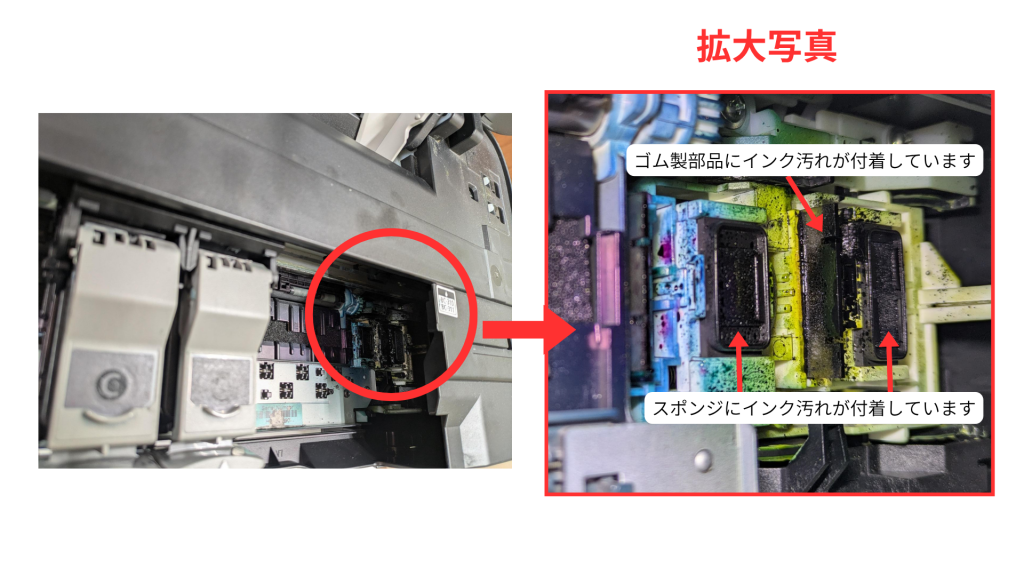
Cette zone accumule progressivement de la saleté au fur et à mesure que vous utilisez les cartouches d'encre.
Des impuretés peuvent pénétrer dans l'orifice d'éjection de la cartouche d'encre, provoquant une décoloration.
③ Débranchez le cordon d'alimentation.
*Il existe un risque de se pincer les doigts si l'imprimante fonctionne pendant le nettoyage.
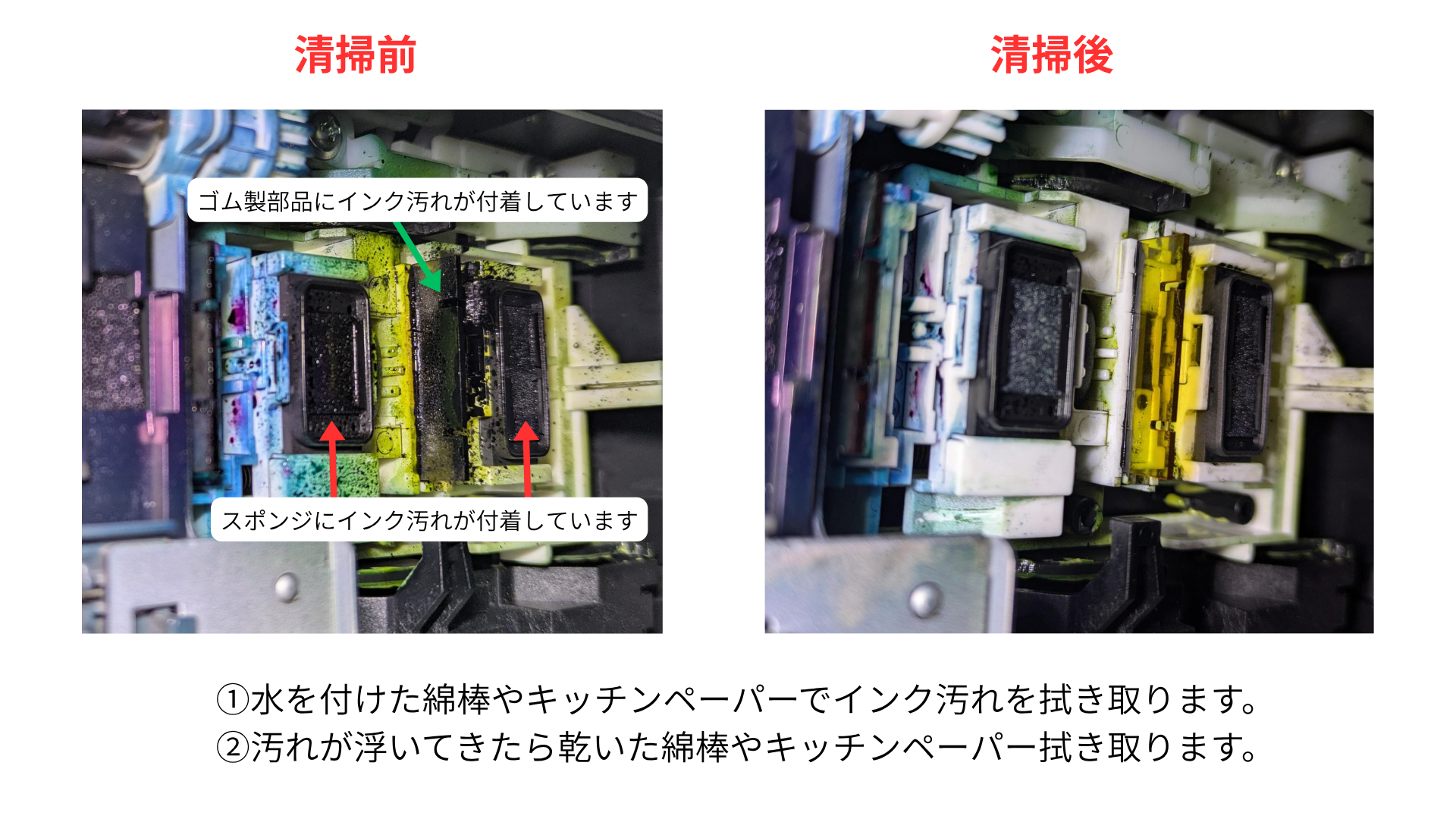
④ Nettoyez l'intérieur de l'imprimante avec un coton-tige ou du papier absorbant.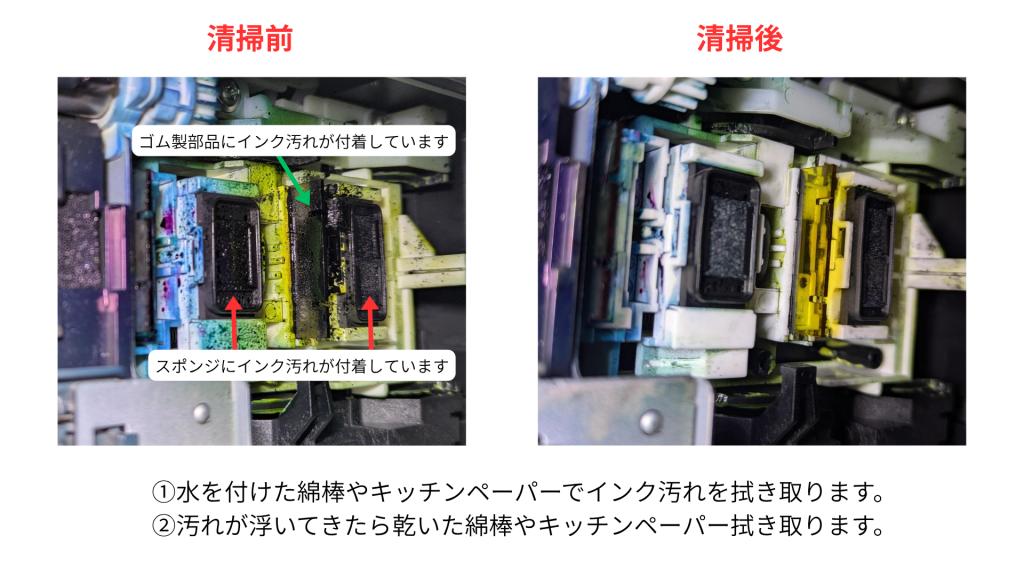
⑤ Après le nettoyage, effectuez un autre nettoyage en profondeur.
Si le problème persiste après avoir vérifié les points ci-dessus,
Nous vous prions de nous excuser pour la gêne occasionnée, mais veuillez contacter le centre de service à la clientèle JIT.
e-mail : https://www.jit-c.co.jp/inquiry/support_inquiry.phpTéléphone : 0120-41-1630 (Heures d'ouverture de la réception : 9h00 - 17h00)
- QExiste-t-il des précautions à prendre lors du remplacement des cartouches d'encre par des neuves ?CLIQUEZ
-
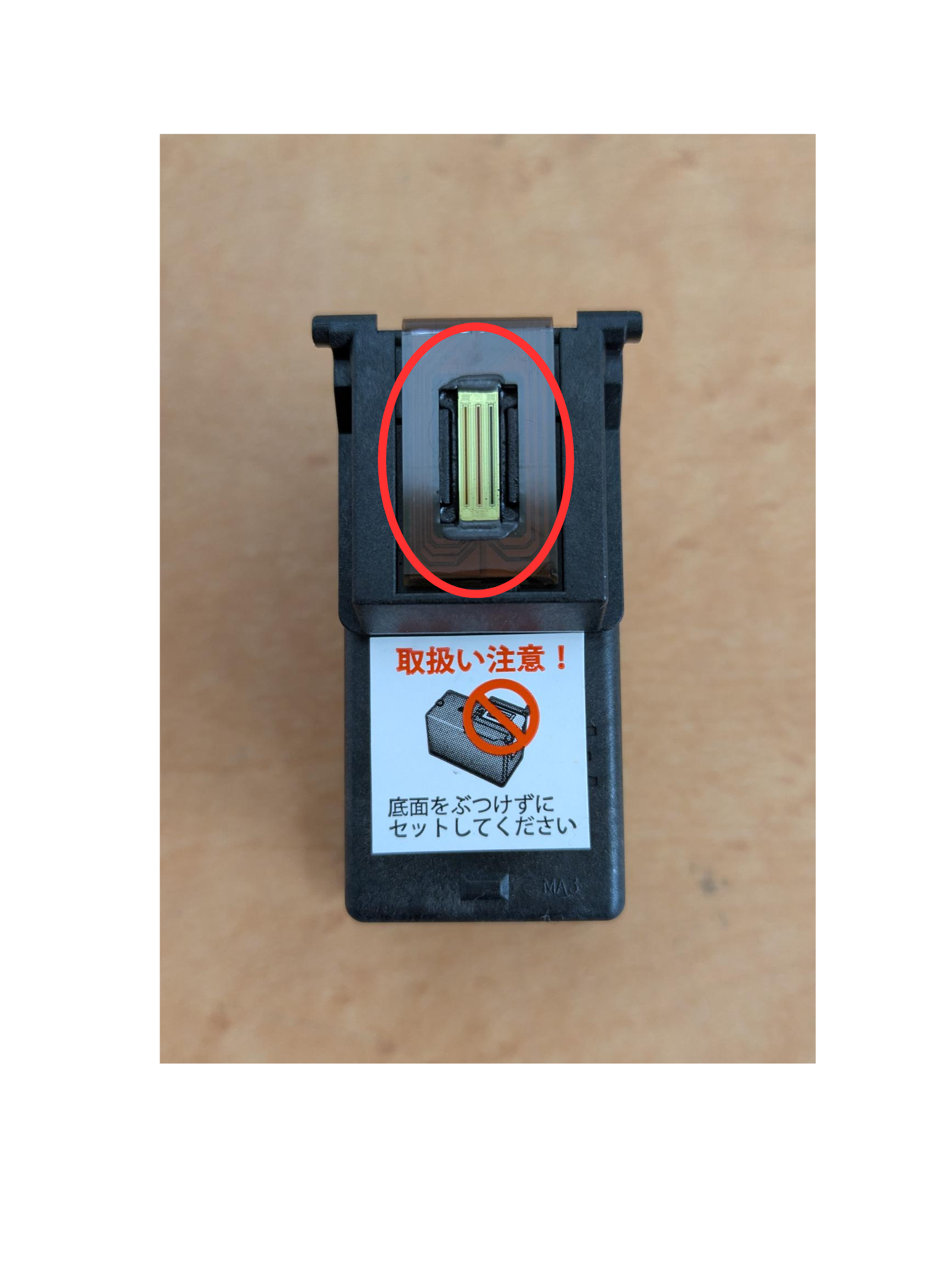
Si vous heurtez la tête d'impression (la partie qui distribue l'encre) lors de l'installation des cartouches d'encre, la carte de circuit imprimé électronique risque d'être endommagée, ce qui peut empêcher l'imprimante de reconnaître l'encre ou de la distribuer correctement.
La zone entourée en rouge sur la photo ci-dessous correspond à la tête d'impression.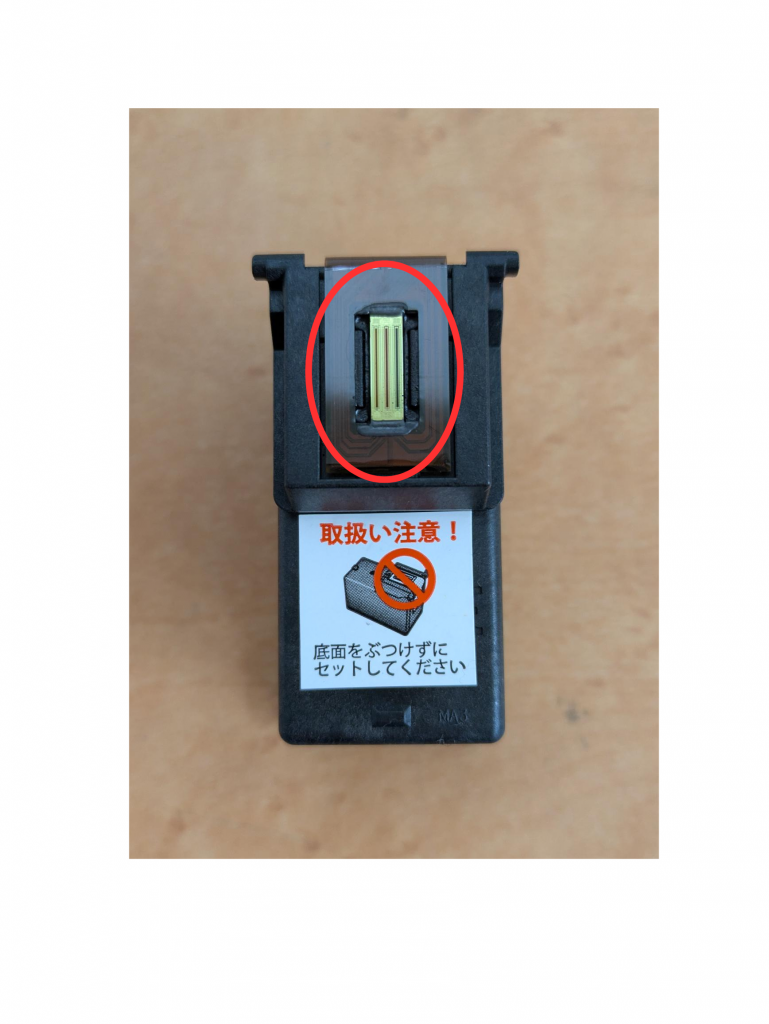
Veuillez manipuler avec précaution et veiller à ne pas heurter la zone marquée d'un cercle rouge lors de l'installation.
De plus, nos produits des séries 310/311/340/341/345/346/360/361/365/366 ne prennent pas en charge l'affichage du niveau d'encre. Par conséquent, le niveau d'encre ne sera pas affiché.
Pour plus de détails, veuillez consulter les informations fournies pour chaque numéro de modèle ci-dessous.Série C310/311
https://www.jit-c.co.jp/faq/faq-4351/
Série C340/341
https://www.jit-c.co.jp/faq/faq-4354/
Série C345/346
https://www.jit-c.co.jp/faq/faq-4357/
Série C360/361
https://www.jit-c.co.jp/faq/faq-4360/
Série C365/366
https://www.jit-c.co.jp/faq/faq-4364/Comment savoir quand l'encre est épuisée ?
Même lorsque l'encre sera épuisée, aucune notification ne sera affichée pour vous inviter à la remplacer.
Si l'encre présente des stries importantes, veuillez remplacer la cartouche d'encre.Pour toute question, veuillez contacter le service client de JIT.
e-mail : https://www.jit-c.co.jp/inquiry/support_inquiry.phpTéléphone : 0120-41-1630 (Heures d'ouverture de la réception : 9h00 - 17h00)
- QLa cartouche d'encre ne peut pas être insérée dans l'imprimante.CLIQUEZ
-
Vérifiez si le capuchon est attaché
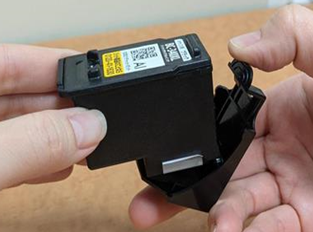
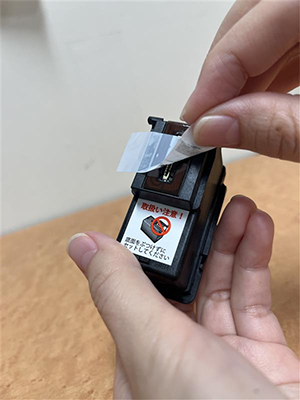
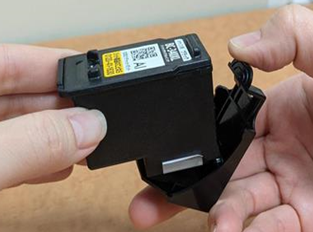
L'orifice de sortie d'encre est muni d'un capuchon noir.
Vous ne pouvez pas installer la cartouche d'encre avec le capuchon encore en place ; veuillez donc retirer le capuchon noir s'il est présent. Veuillez également retirer le ruban adhésif qui scelle l'orifice de sortie d'encre à l'arrière de la cartouche.Remplacer en suivant la procédure de remplacement appropriée.
La méthode d'installation et de retrait des cartouches d'encre varie selon le modèle.
Veuillez également consulter la vidéo ci-dessous pour plus d'informations.- Série C310B/C311C
- Série C340B/C341C
- Série C345B/C346C
- Série C360B/C361C
- Série C365B/C366C
Vérifiez si l'emplacement de réglage est correct
Les cartouches d'encre ont des formes différentes selon la couleur.
Sa conception empêche l'encre d'être déposée au mauvais endroit.
Par conséquent, vous ne pouvez insérer les cartouches d'encre que dans la position correspondant à la couleur correcte.
Celui de droite est noir, et celui de gauche est coloré.
Veuillez vérifier que vous le placez au bon endroit.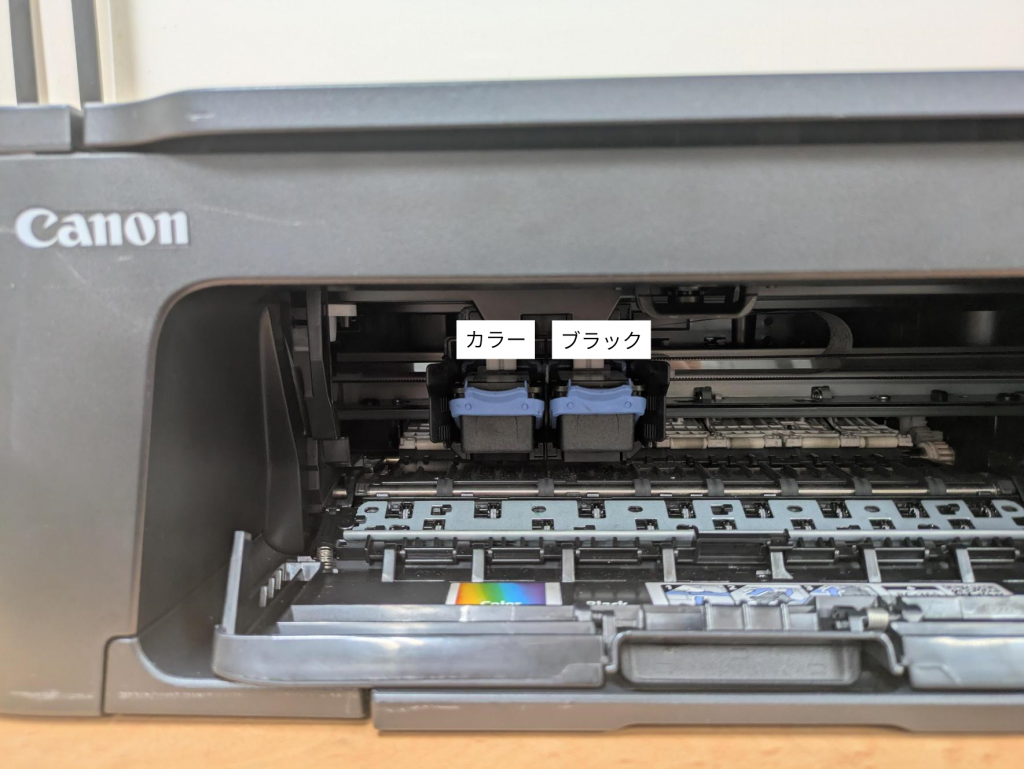
Vérifiez l'imprimante pour les objets étrangers
Assurez-vous qu'aucun corps étranger n'est tombé sur la partie de l'imprimante où la cartouche d'encre est installée.
S'il contient des corps étrangers, retirez-le avec une pince à épiler.
* Si vous retirez des corps étrangers à mains nues, vos mains peuvent se salir.Si, après avoir vérifié les points ci-dessus, vous ne parvenez toujours pas à installer la cartouche d'encre, il se peut que celle-ci soit défectueuse.
Nous vous prions de nous excuser pour la gêne occasionnée, mais veuillez contacter le centre de service à la clientèle JIT.
e-mail : https://www.jit-c.co.jp/inquiry/support_inquiry.phpTéléphone : 0120-41-1630 (Heures d'ouverture de la réception : 9h00 - 17h00)
- QLa cartouche d'encre est scellée, mais de l'encre fuit à l'intérieur du sac.CLIQUEZ
-
Nous nous excusons pour la gêne occasionnée.
Nous remplacerons rapidement l'article par un neuf.
Veuillez contacter le service client de JIT sans ouvrir l'emballage du produit.
e-mail : https://www.jit-c.co.jp/inquiry/support_inquiry.phpTéléphone : 0120-41-1630 (Heures d'ouverture de la réception : 9h00 - 17h00)
- QLorsque j'essaie d'imprimer depuis mon ordinateur, le message « Hors ligne » s'affiche.CLIQUEZ
-
Si vous voyez des messages tels que « Hors ligne » ou « En pause », ou si l’impression ne démarre pas lorsque vous essayez d’imprimer, il peut y avoir un problème de communication.
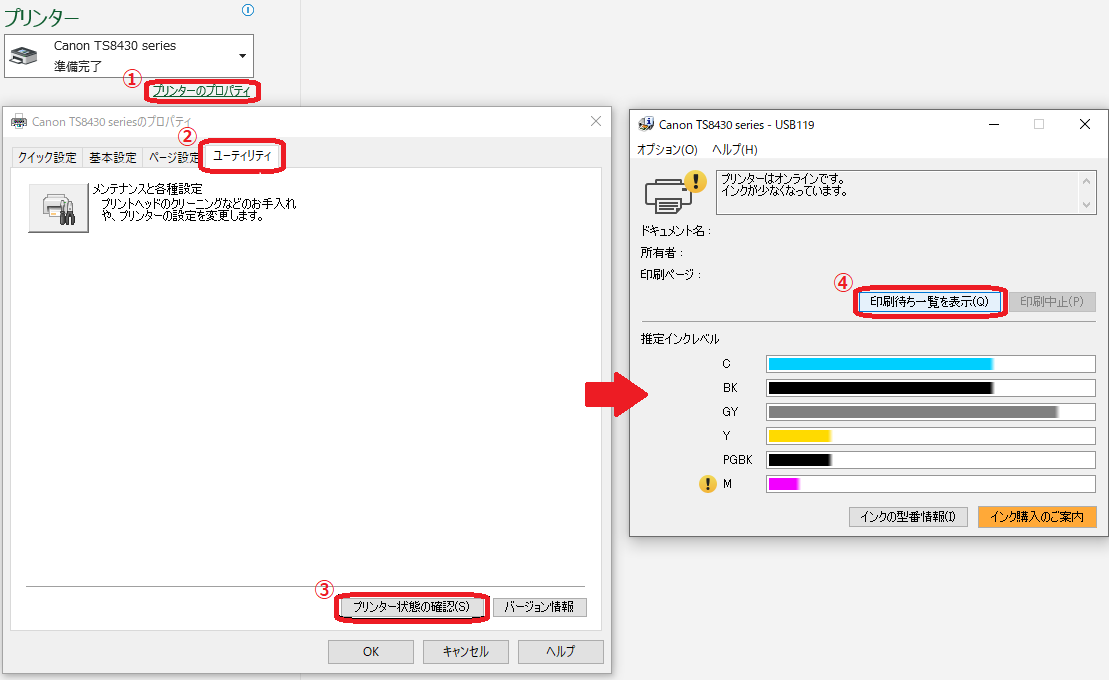
① (Pour les connexions USB uniquement) Débranchez et rebranchez les câbles USB de l'imprimante et du PC.② Supprimez toutes les « données en attente d'impression » de votre ordinateur.
La procédure peut varier selon votre ordinateur. Veuillez consulter l'exemple ci-dessous pour savoir comment supprimer les fichiers.(Exemple 1)
 → « Paramètres »
 → « Périphériques » → « Imprimantes et scanners » → Cliquez sur le modèle de l’imprimante → « Ouvrir la file d’attente » → « Imprimante (P) » → « Annuler tous les documents »
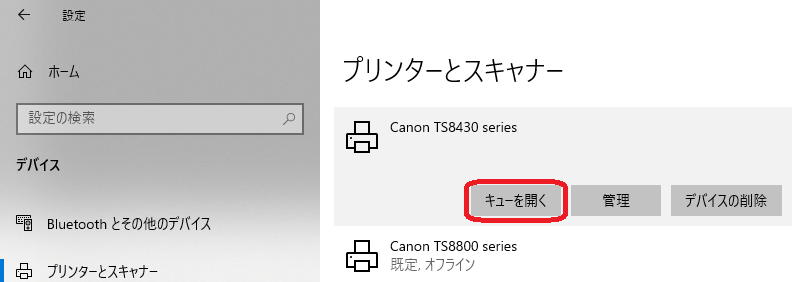
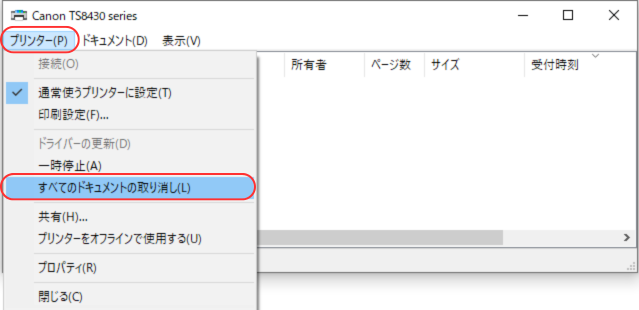
(Exemple 2) « Propriétés de l’imprimante » → « Utilitaires » → « Vérifier l’état de l’imprimante (S) » « Affichage de l’état d’impression en attente » → « Imprimante (P) » → « Annuler tous les documents »
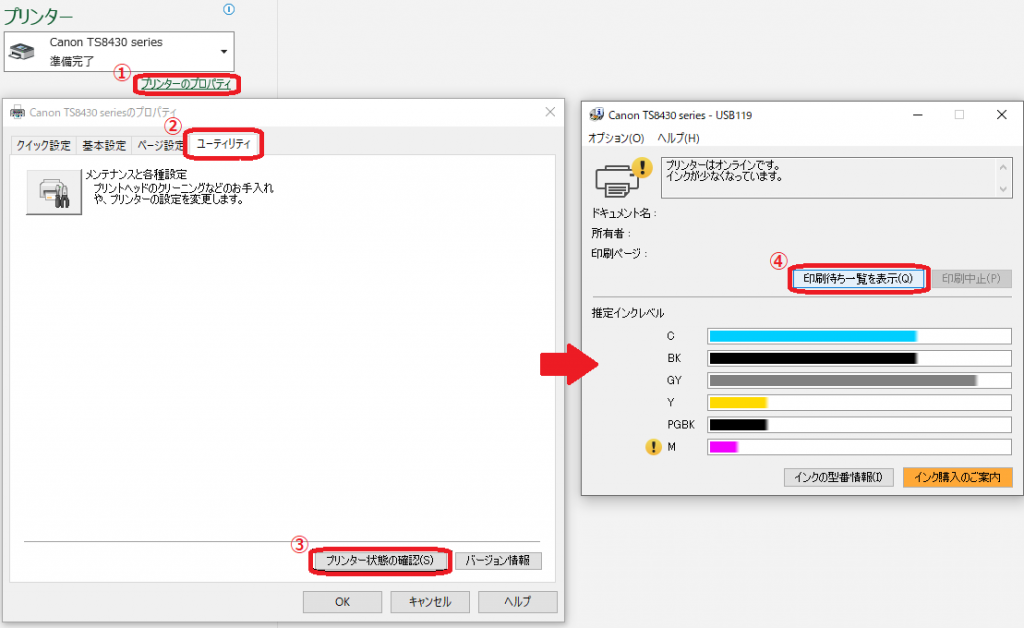
③ Éteignez puis rallumez l'imprimante.
④ Redémarrez votre ordinateur.
Bas de l'écran
→ "Alimentation" → "Redémarrage" 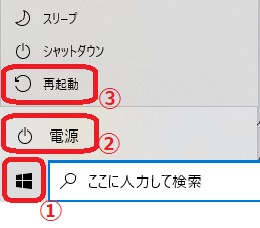
*Veuillez redémarrer votre ordinateur, et non l'éteindre.
⑤ Essayez d'envoyer à nouveau la commande d'impression depuis votre ordinateur.
⑥ Réinstallez le pilote d'imprimante
Si le problème persiste après avoir vérifié les points ci-dessus,
Veuillez consulter le site web de Canon. - QLe papier sera taché à l'impression.CLIQUEZ
-
Si le papier est trop épais ou trop fin, des bavures ou des frottements peuvent se produire. Veuillez vérifier que le papier possède les spécifications appropriées.
De plus, des saletés et des rayures peuvent apparaître si les rouleaux d'entraînement du papier sont encrassés. Si votre imprimante dispose d'une fonction de nettoyage des rouleaux d'entraînement, veuillez l'utiliser. La procédure varie selon le modèle ; veuillez donc consulter le manuel d'utilisation de votre imprimante. - QDois-je retirer le bouchon ?CLIQUEZ
-
L'orifice de sortie d'encre est muni d'un capuchon noir.
Vous ne pouvez pas installer la cartouche d'encre avec le capuchon encore en place ; veuillez donc retirer le capuchon noir s'il est présent. Veuillez également retirer le ruban adhésif qui scelle l'orifice de sortie d'encre à l'arrière de la cartouche. - QLe message « L'absorbeur d'encre doit être remplacé » s'affiche.CLIQUEZ
-
L'absorbeur d'encre est une pièce consommable qui absorbe l'encre rejetée lors du nettoyage ou de l'impression. En cas d'erreur, vous ne pouvez pas remplacer la pièce vous-même ; veuillez consulter le site web de Canon.