Jit Co., Ltd.
 Japanese
 English
 Chinese (Simplified)
 Chinese (Traditional)
 Japanese
 French
 German
 Indonesian
 Italian
 Korean
 Malay
 Portuguese
 Spanish
 Thai
- Haut
- service client
- Assistance dépannage - Consultez la section « Questions et réponses » du fabricant
- CANON
- Série BCI-2300
Recherche « Questions et réponses » par fabricant - CANONSOUTIEN À LA CLIENTÈLE
Série Canon BCI-2300

- QLa cartouche d'encre ne peut pas être insérée dans l'imprimante.CLIQUEZ
-
Vérifiez le numéro de modèle de la cartouche d'encre.
La référence de la cartouche d'encre varie selon le modèle d'imprimante.
Si vous achetez le mauvais modèle de cartouche d'encre, celle-ci ne pourra pas être installée dans votre imprimante.
Veuillez vérifier si le numéro de modèle correspond à celui de la cartouche usagée que vous avez retirée.Vérifiez l'orientation de la cartouche.

Veuillez l'orienter en fonction de la photo.
Il est impossible de l'installer s'il est à l'envers.Vérifiez l'imprimante pour les objets étrangers
Assurez-vous qu'aucun corps étranger n'est tombé sur la partie de l'imprimante où la cartouche d'encre est installée.
S'il contient des corps étrangers, retirez-le avec une pince à épiler.
* Si vous retirez des corps étrangers à mains nues, vos mains peuvent se salir.Si, après avoir vérifié les points ci-dessus, vous ne parvenez toujours pas à installer la cartouche d'encre, il se peut que celle-ci soit défectueuse.
Nous vous prions de nous excuser pour la gêne occasionnée, mais veuillez contacter le centre de service à la clientèle JIT.
e-mail : https://www.jit-c.co.jp/inquiry/support_inquiry.phpTéléphone : 0120-41-1630 (Heures d'ouverture de la réception : 9h00 - 17h00)
- QJe ne parviens pas à retirer la cartouche d'encre.CLIQUEZ
-
Comment enlever l'encre
① Éteignez l'imprimante.
② Faites tourner l'engrenage avec le rouleau vers vous 5 à 10 fois.
③ Déplacez la cartouche d'encre en position de remplacement. (La photo montre le remplacement de la cartouche d'encre jaune.)
④ Appuyez sur la languette située à l'arrière de la partie bleue pour enlever l'encre.
Attention : le retrait de la cartouche d'encre pendant son utilisation peut provoquer des fuites d'encre.
Veuillez préparer de l'alcool et des mouchoirs avant de le retirer.
Veuillez placer la cartouche retirée dans l'orientation indiquée sur l'image.
*Si vous trouvez l'étape ② difficile,
Mettez l'appareil sous tension, attendez 5 secondes après avoir entendu un « bip », puis débranchez le cordon d'alimentation.
Veuillez essayer de commencer à l'étape ③.Si le problème persiste après avoir vérifié les points ci-dessus,
Nous vous prions de nous excuser pour la gêne occasionnée, mais veuillez contacter le centre de service à la clientèle JIT.
e-mail : https://www.jit-c.co.jp/inquiry/support_inquiry.phpTéléphone : 0120-41-1630 (Heures d'ouverture de la réception : 9h00 - 17h00)
- QSecouer une cartouche d'encre usagée produit un bruit d'encre qui se renverse à l'intérieur.CLIQUEZ
-
La raison pour laquelle les cartouches d'encre usagées font du bruit lorsqu'on les secoue est que l'imprimante est conçue pour laisser intentionnellement une petite quantité d'encre à l'intérieur afin d'éviter les dysfonctionnements.
Même si vous entendez l'encre bouger lorsque vous secouez la cartouche, vous ne pouvez plus l'utiliser ; veuillez donc remplacer la cartouche d'encre. - QLa cartouche d'encre est scellée, mais de l'encre fuit à l'intérieur du sac.CLIQUEZ
-
Nous nous excusons pour la gêne occasionnée.
Nous remplacerons rapidement l'article par un neuf.
Veuillez contacter le service client de JIT sans ouvrir l'emballage du produit.
e-mail : https://www.jit-c.co.jp/inquiry/support_inquiry.phpTéléphone : 0120-41-1630 (Heures d'ouverture de la réception : 9h00 - 17h00)
- QLorsque j'essaie d'imprimer depuis mon ordinateur, le message « Hors ligne » s'affiche.CLIQUEZ
-
Si vous voyez des messages tels que « Hors ligne » ou « En pause », ou si l’impression ne démarre pas lorsque vous essayez d’imprimer, il peut y avoir un problème de communication.
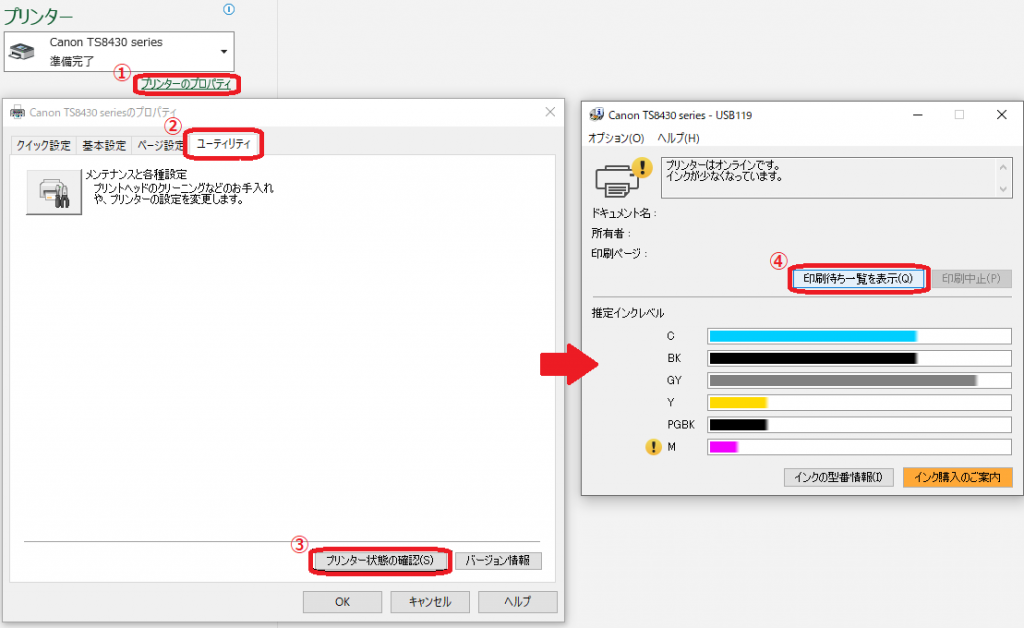
① (Pour les connexions USB uniquement) Débranchez et rebranchez les câbles USB de l'imprimante et du PC.② Supprimez toutes les « données en attente d'impression » de votre ordinateur.
La procédure peut varier selon votre ordinateur. Veuillez consulter l'exemple ci-dessous pour savoir comment supprimer les fichiers.(Exemple 1)
 → « Paramètres »
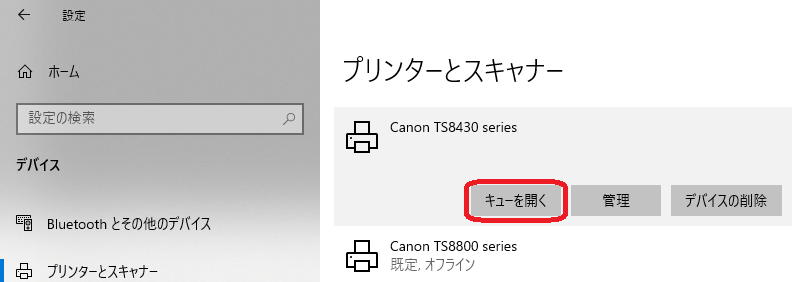
 → « Périphériques » → « Imprimantes et scanners » → Cliquez sur le modèle de l’imprimante → « Ouvrir la file d’attente » → « Imprimante (P) » → « Annuler tous les documents »
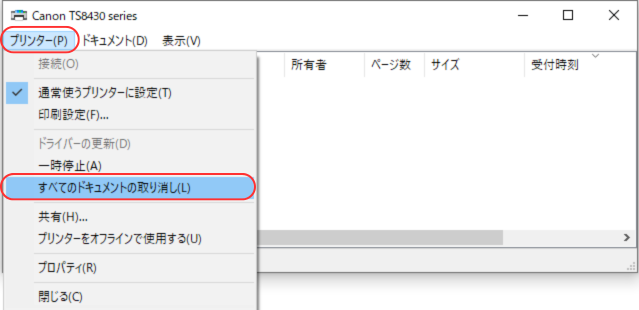
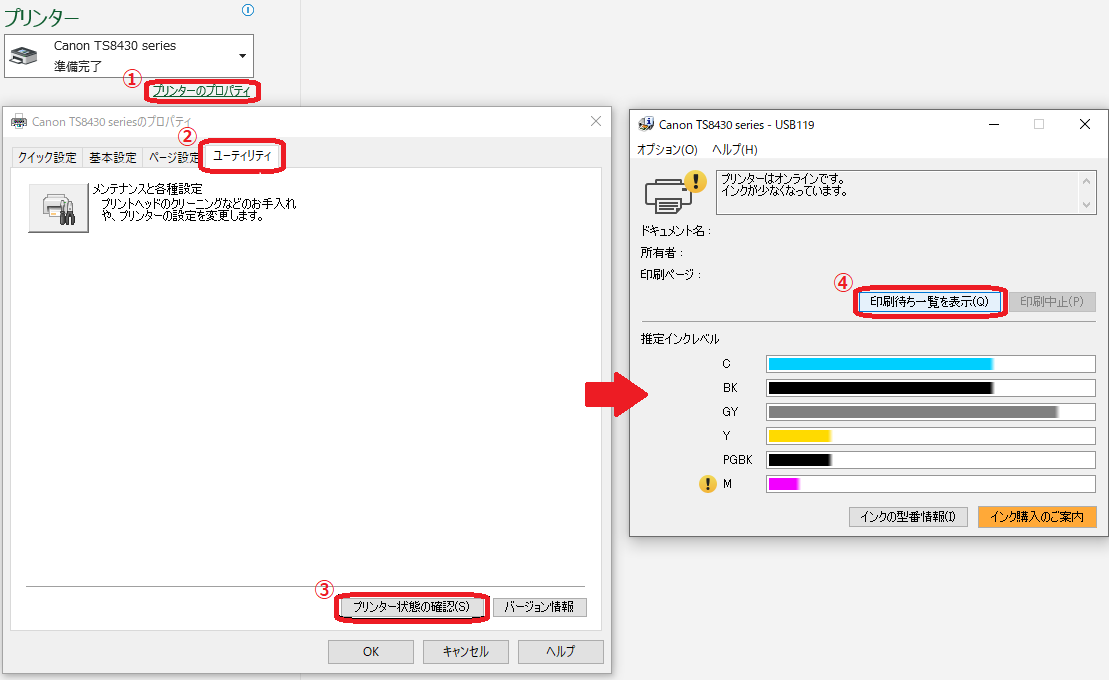
(Exemple 2) « Propriétés de l’imprimante » → « Utilitaires » → « Vérifier l’état de l’imprimante (S) » « Affichage de l’état d’impression en attente » → « Imprimante (P) » → « Annuler tous les documents »
③ Éteignez puis rallumez l'imprimante.
④ Redémarrez votre ordinateur.
Bas de l'écran
→ "Alimentation" → "Redémarrage" 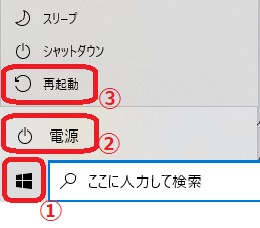
*Veuillez redémarrer votre ordinateur, et non l'éteindre.
⑤ Essayez d'envoyer à nouveau la commande d'impression depuis votre ordinateur.
⑥ Réinstallez le pilote d'imprimante
Si le problème persiste après avoir vérifié les points ci-dessus,
Veuillez consulter le site web de Canon. - QLe papier sera taché à l'impression.CLIQUEZ
-
Si le papier est trop épais ou trop fin, des bavures ou des frottements peuvent se produire. Veuillez vérifier que le papier possède les spécifications appropriées.
De plus, des saletés et des rayures peuvent apparaître si les rouleaux d'entraînement du papier sont encrassés. Si votre imprimante dispose d'une fonction de nettoyage des rouleaux d'entraînement, veuillez l'utiliser. La procédure varie selon le modèle ; veuillez donc consulter le manuel d'utilisation de votre imprimante. - QLe message « L'absorbeur d'encre doit être remplacé » s'affiche.CLIQUEZ
-
L'absorbeur d'encre est une pièce consommable qui absorbe l'encre rejetée lors du nettoyage ou de l'impression. En cas d'erreur, vous ne pouvez pas remplacer la pièce vous-même ; veuillez consulter le site web de Canon.